转换猫MP3转换器
收藏网站
首页在线工具下载客户端音频知识
联系客服
关于我们
下载APP
转换猫MP3转换器

“转换猫MP3转换器”是一款一站式音频处理工具,在音频处理领域,我们的转换猫MP3转换器以其丰富而强大的功能,为您带来便捷、高效和专业的体验。无论您是音乐爱好者、内容创作者还是需要处理音频的普通用户,这款应用都将成为您的得力助手。

在线工具

  • 音频转换器
  • 视频转音频
  • 人声分离
  • 音频压缩

支持与服务

  • 软件下载
  • 隐私政策
  • 关于我们

快捷导航

  • 音频知识

友情链接

  • 格式工厂

© Copyright zhuanhuanmao.com

鄂ICP备2025127316号-1
返回知识库
视频转音频
2026-06-06
阅读约 2分钟

视频音频怎么提取出来?视频提取音频的两种方法

视频提取音频_142_1

很多人遇到好听的BGM、课程讲解、采访素材时,第一反应都是想把视频里的声音单独保存下来。可如果直接留着整段视频,不仅占空间,也不方便转发、剪辑或当作音频资料反复听,这时候就需要把视频音频提取出来。下面整理两种常用流程整理给你,照着操作就能快速完成视频提取音频。

方法一:使用转换猫App提取视频音频

如果视频已经在手机相册里,或者你刚从聊天工具、短视频平台保存下来,直接用App提取会更省事,适合随时导出成MP3。

组件:下载胶囊

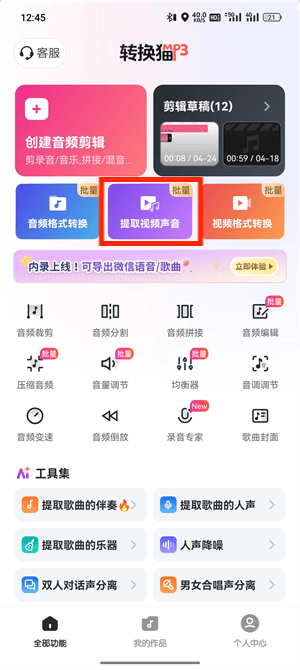
打开转换猫App后,在首页找到“提取视频声音”功能并进入。这个入口就是专门把视频中的声音单独抽离出来,不需要你先手动分轨。
视频提取音频_142_2

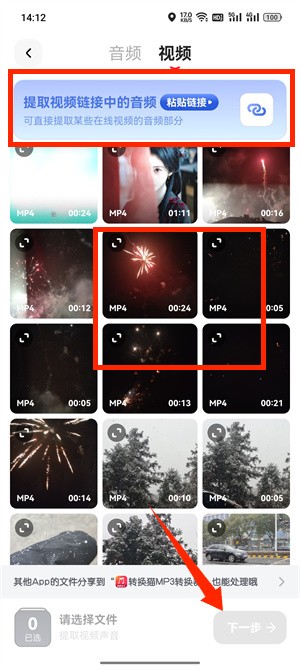
点击“选择文件”导入手机相册中的视频,或者按页面提示粘贴视频链接。导入后会进入视频转音频界面,你可以继续确认输出格式和处理方式。
视频提取音频_142_3

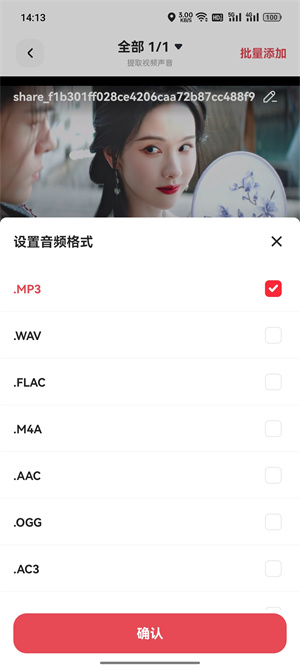
按用途选择输出音质,像课程、访谈一般128kbps或192kbps就够用;如果是音乐素材,可以选更高音质。确认后点击开始转换,处理完成再保存导出的MP3文件。
视频提取音频_142_4

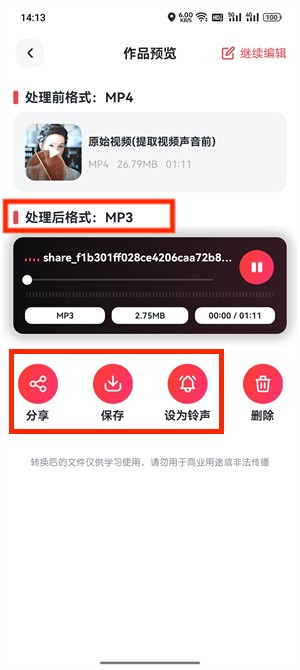
App版适合边看边转,提取完成后能直接试听、保存,后续无论设铃声、发朋友还是做二次剪辑都方便。提取完成后,预览试听音质,然后保存音频到手机本地,也可以分享给好友。
视频提取音频_142_5

方法二:使用转换猫网页版提取视频音频

如果视频文件已经保存在电脑里,或者你需要在办公环境中快速导出MP3,网页版会更适合,整个流程在浏览器里就能完成。

在电脑浏览器中打开转换猫官网,进入“视频转音频”功能页。先确认要处理的视频已经保存到本地,这样上传时会更顺畅,也方便后续直接下载导出结果。
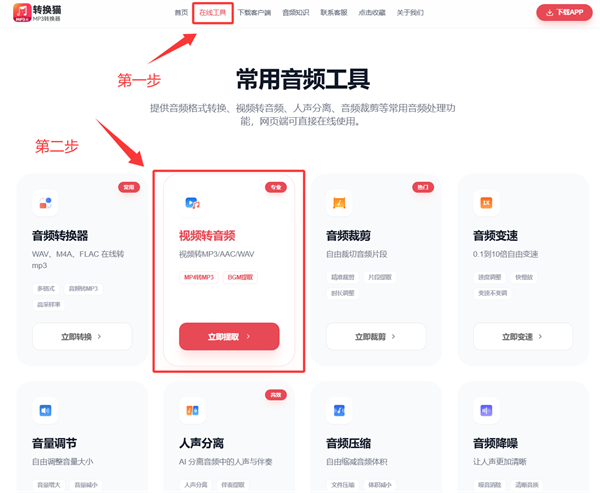
视频提取音频_142_6

把视频拖拽到上传区域,或者点击“选择文件”手动添加。常见的MP4、MOV、MKV、AVI、FLV都能识别,上传完成后页面会自动进入转换参数区域。
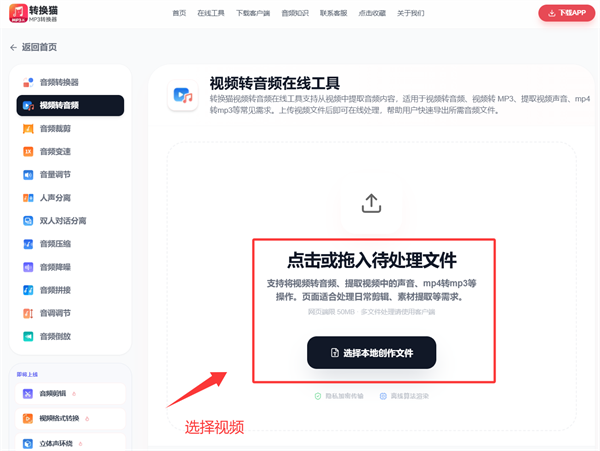
视频提取音频_142_7

保持默认MP3输出,或者改成AAC、WAV等你更需要的格式,然后点击开始提取。等待处理结束后先试听一遍,再把导出的纯音频文件保存到电脑本地。
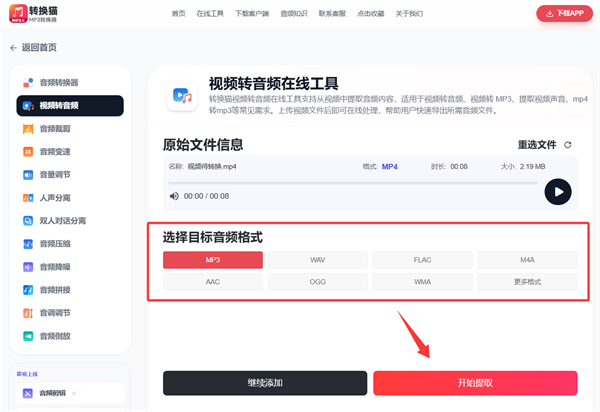
视频提取音频_142_8

网页版更适合整理课程视频、会议录像、素材库文件,上传后直接提取成音频,后续再转发或做剪辑都会轻松很多。

想知道视频音频怎么提取出来,最简单的思路就是先选对场景,再用转换猫完成视频提取音频。手机端适合随手处理,网页端适合电脑批量整理,最终都能把视频里的声音快速导出成更易保存和使用的音频文件。

视频转音频

觉得攻略不错?
立即上手亲自试试

我们已经为你准备好了最专业的【视频转音频】云端工作区。点击下方按钮,30秒内即可获得高保真处理成品。

进入 视频转音频 中心
当前在线 · 无需登录
#视频提取音频#视频音频提取#视频转mp3#提取视频声音#视频转音频方法

客户端极速版

安卓下载二维码

手机浏览器扫一扫

iOS 下载二维码

扫码前往AppStore

全平台 100% 隐私安全认证

推荐阅读

网课录音怎么加速听?音频变速不变调的方法
音频变速
网课录音怎么加速听?音频变速不变调的方法
多个mp3怎么合并成一个?音频拼接导出的方法
音频拼接
多个mp3怎么合并成一个?音频拼接导出的方法
mp3倒放怎么制作?音频反向播放的两种方法
音频倒放
mp3倒放怎么制作?音频反向播放的两种方法
会议录音太长怎么剪重点?快速裁剪有效内容的方法
音频裁剪
会议录音太长怎么剪重点?快速裁剪有效内容的方法
KTV伴奏怎么自己制作?歌曲去除人声提取伴奏的方法
提取伴奏
KTV伴奏怎么自己制作?歌曲去除人声提取伴奏的方法