音频太大超出限制怎么办?音频mp3压缩大小的两种方法

音频文件太大发不出去,是很多人分享录音、播客片段、课程资料时最容易遇到的问题。无论是微信提示超过大小限制,还是邮箱附件上传失败,本质上都需要先把音频mp3压缩大小控制到合适范围,再继续发送或保存。
如果你不想反复试错,也不想因为压缩过度把人声和音乐弄糊,可以直接用转换猫来处理。下面分别整理手机端和网页端两种方法,既能尽快压缩体积,也方便根据场景平衡文件大小和听感质量。
方法一:使用转换猫App压缩音频大小
如果音频保存在手机里,或者你准备直接发到微信、QQ、企业聊天工具里,先用App压缩会更顺手,边选文件边看压缩结果也更直观。
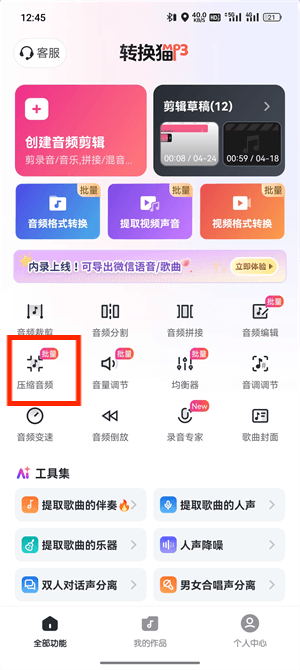
打开转换猫App后,在首页找到“音频压缩”功能入口,进入后直接选择需要处理的mp3、录音或其他音频文件,先把超出限制的源文件添加进来。
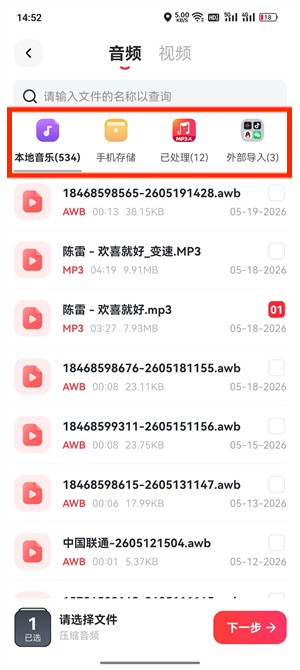
从手机本地存储、录音目录或音乐文件夹中勾选目标音频,确认好要发送或上传的那一份文件,再进入压缩设置界面,避免把原文件和处理后文件弄混。
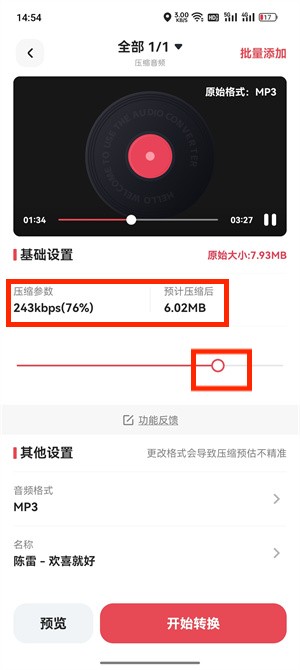
根据平台限制设置目标大小或压缩参数,语音内容一般保持在128kbps上下就够清晰,确认预览无误后点击开始压缩,处理完成再保存到本地用于发送。
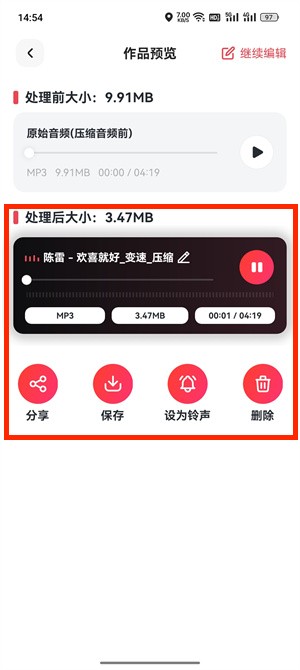
App版适合随手处理手机里的录音和mp3,尤其是临时发送文件前,压缩完成后可以立刻分享出去,流程很短。
方法二:使用转换猫网页版压缩音频大小
如果文件已经在电脑里,或者你需要先看一眼压缩后的体积变化再决定是否导出,用网页版更方便,不用额外安装软件。
在电脑浏览器打开转换猫官网,进入“音频压缩”页面,先确认当前要处理的是哪一个文件,尤其适合邮箱附件、网盘上传前做一次快速减小体积。
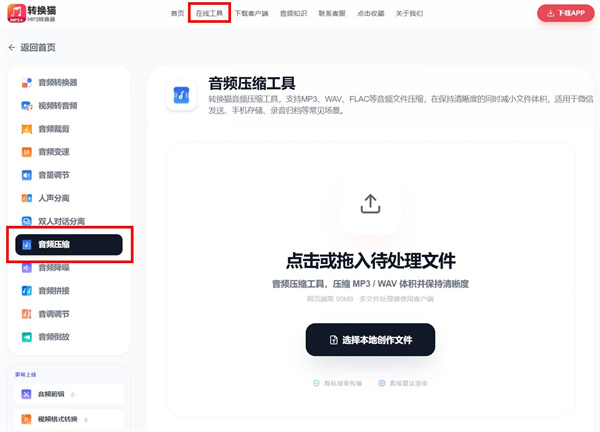
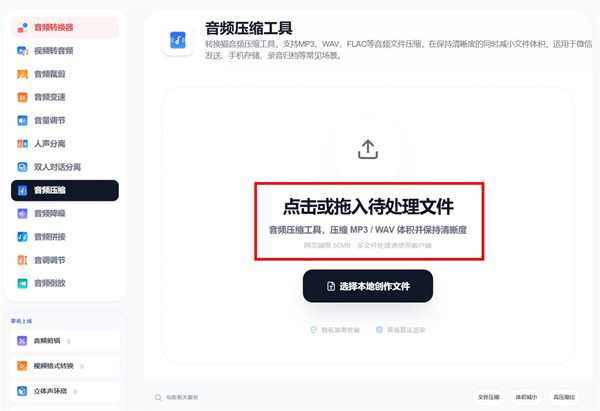
点击“选择文件”上传本地音频,常见的MP3、WAV、FLAC、M4A都能直接识别。上传后页面会进入压缩配置区域,便于继续设定目标大小。
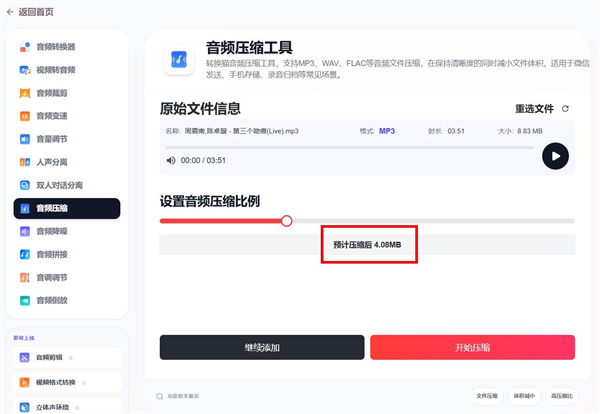
参考系统给出的压缩后体积预估,填入你希望控制到的大小范围,然后点击开始压缩。完成后下载导出的mp3文件,再重新发送或上传即可。
网页版更适合办公场景下处理电脑里的音频资料,上传、压缩、下载一条线完成,改完就能继续发邮件或提交平台。
当你遇到音频太大超出限制的问题时,核心不是一味压小,而是把音频mp3压缩大小控制在平台允许范围内,同时尽量保留可接受的听感。用转换猫的App版或网页版都能快速完成这一步,处理后再发送、上传会省事很多。

觉得攻略不错?
立即上手亲自试试
我们已经为你准备好了最专业的【音频压缩】云端工作区。点击下方按钮,30秒内即可获得高保真处理成品。


