音频裁剪
2026-06-06
阅读约 1分钟
会议录音太长怎么剪重点?快速裁剪有效内容的方法

会议录音太长时,后期整理会非常耗时间。很多录音里真正有用的内容可能只集中在几段发言中,如果整段保存,不仅查找麻烦,也不方便转发给同事或导入剪辑软件继续处理,这时就需要先把重点片段裁剪出来。
方法一:使用转换猫App裁剪会议录音
如果录音文件保存在手机里,或者是手机录音机直接录下来的会议内容,用App裁剪会更顺手,适合临时整理重点片段。
组件:下载胶囊
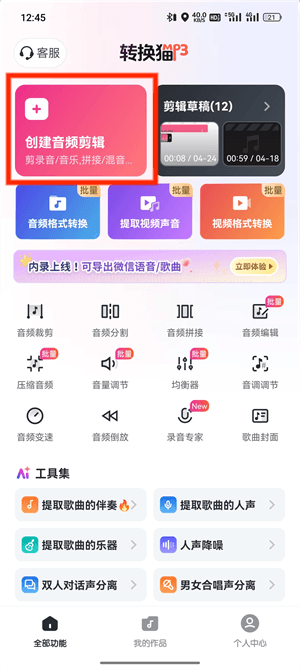
打开转换猫App,在首页功能列表中选择“音频裁剪”,进入音频剪辑页面后准备导入需要处理的会议录音文件。
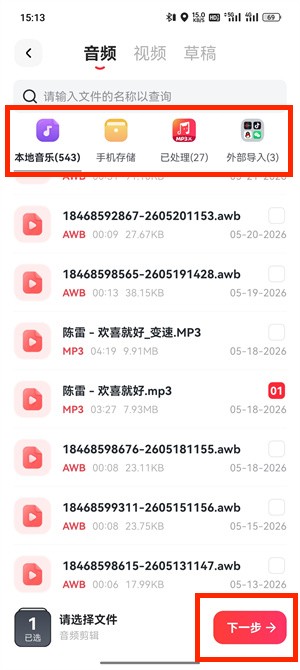
从手机本地录音目录或文件管理器中选择目标录音,确认导入的是要整理的会议文件,避免误选其他音频素材。
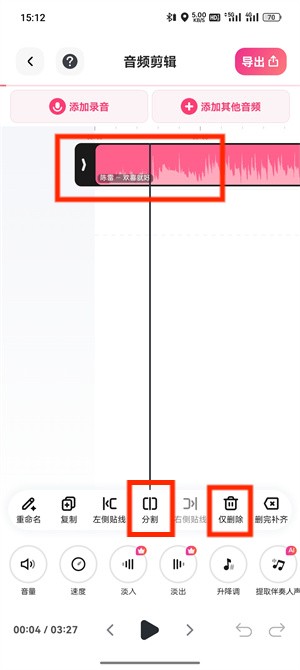
根据波形图定位发言重点,拖动起止位置框选要保留的片段,试听确认没有漏掉关键内容后开始裁剪并导出。
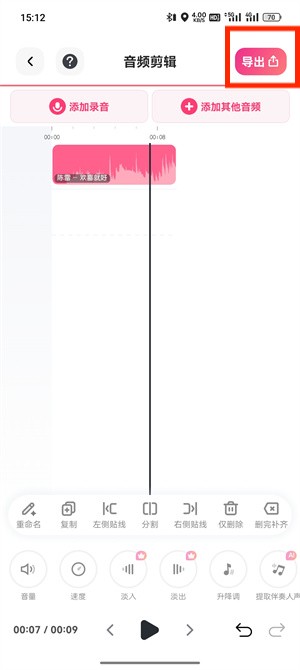
App版适合处理手机录音机里的文件,裁剪完成后可以直接保存或转发,整理会议纪要前先处理一遍会轻松很多。
方法二:使用转换猫网页版裁剪会议录音
如果会议录音已经同步到电脑,网页版更适合做精确整理。尤其是录音较长时,大屏查看波形和时间点会更清楚。
在电脑浏览器打开转换猫官网,进入“音频裁剪”页面,准备上传需要截取重点内容的会议录音。
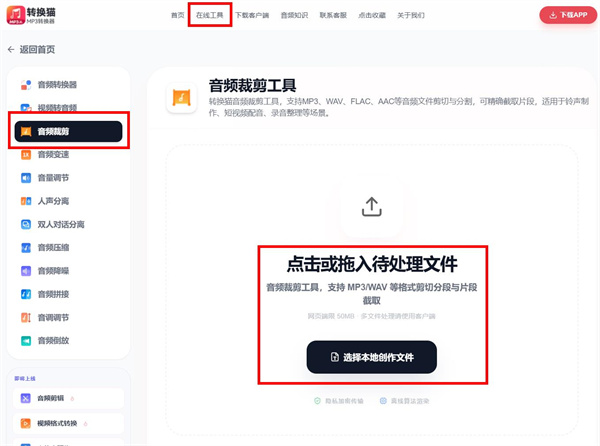
点击“选择文件”上传本地录音,系统加载后会生成可视化波形图,便于判断无效空白、停顿和关键发言位置。
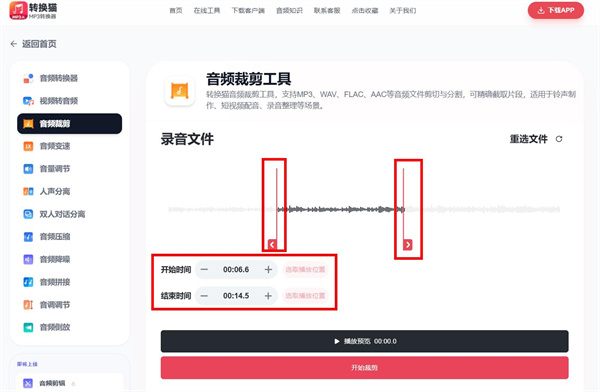
拖动起始和结束滑块框选要保留的重点内容,也可以手动输入时间点,确认范围后点击开始裁剪并下载新文件。
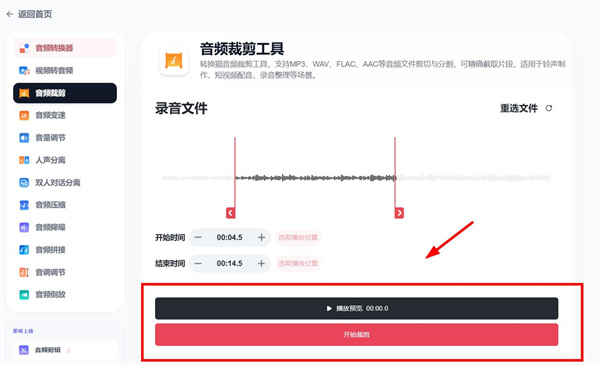
网页版适合对时间点要求更细的场景,裁剪后的音频可以直接用于会议纪要归档、重点复听或继续剪辑。
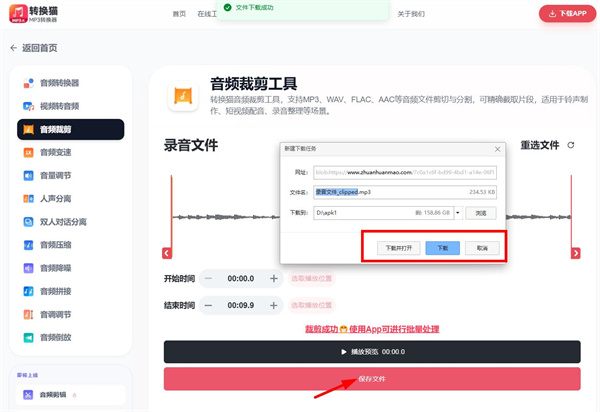
会议录音太长不用整段保留,先用转换猫把有效内容裁剪出来,会让后续整理、分享和复盘都更高效。手机端适合快速处理,网页端适合精细裁剪,两种方式都能把重点片段单独导出。

觉得攻略不错?
立即上手亲自试试
我们已经为你准备好了最专业的【音频裁剪】云端工作区。点击下方按钮,30秒内即可获得高保真处理成品。
当前在线 · 无需登录
#会议录音裁剪重点#录音截取片段方法#音频裁剪#录音剪辑#裁剪有效内容


