录音有杂音怎么消除?录音降噪让人声更清晰的方法

录会议、采访或网课时,最怕的不是声音小,而是背景里混着空调声、键盘声、电流声和环境噪音。后期反复听也抓不住重点,转文字或整理纪要时更容易出错,这时就需要先做录音降噪,把人声从杂音里凸显出来。
如果你想快速处理录音有杂音的问题,可以用转换猫的音频降噪功能。它支持手机端和电脑端两种方式,适合处理会议录音、课堂录音、采访素材和语音备忘录,下面按实际操作整理两种方法。
方法一:使用转换猫App进行录音降噪
录音文件如果保存在手机里,用App处理会更顺手,尤其适合刚录完会议、课程或户外采访后,马上把杂音清理一遍再保存。
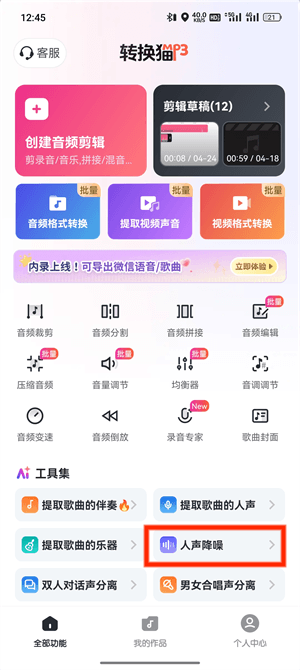
第一步:进入音频降噪功能。打开转换猫App,在首页功能列表中找到“音频降噪”入口,进入后先确认要处理的是录音、人声素材或课程音频,避免误选其他音频处理功能。
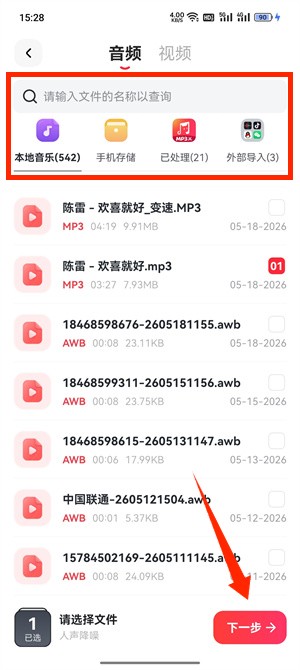
第二步:选择需要降噪的录音。从手机文件、录音目录或聊天保存文件中选择目标音频,上传前可以先看文件名和时长,确保导入的是需要处理杂音的那一段录音。
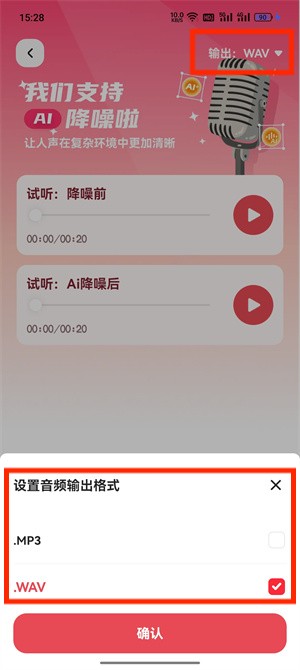
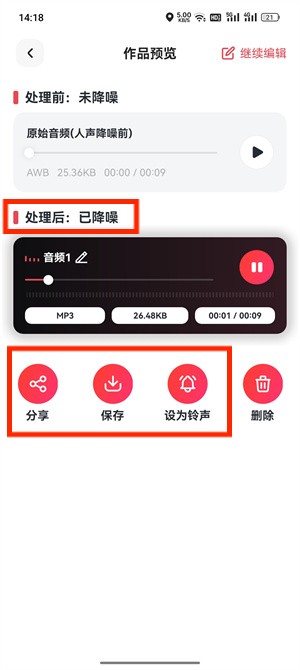
第三步:开始降噪并保存结果。文件读取完成后点击开始处理,等待系统识别并削弱背景噪音。处理完成后先试听人声是否清晰,再把降噪后的音频保存到本地。
第四步:App版适合随手处理手机里的录音素材,降噪完成后可以直接复听、转发或继续整理文字内容。
方法二:使用转换猫电脑版进行录音降噪
如果录音已经同步到电脑,或者需要处理较长的会议音频,电脑版会更适合。大屏操作方便确认文件,也便于下载后继续归档。
第一步:电脑浏览器进入转换猫官网,下载电脑版软件,找到“音频降噪”功能页,准备上传需要清理噪音的录音文件,常见的MP3、WAV、M4A都可以处理。
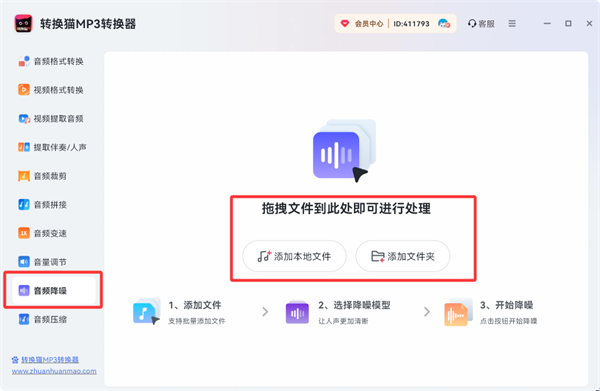
第二步:上传本地录音文件。点击选择文件或把录音拖入上传区域,等待页面完成读取。上传前建议保留原始文件,方便处理后对比降噪前后的听感差异。
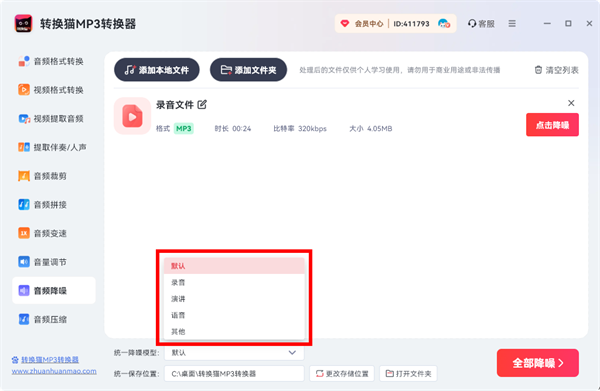
第三步:完成处理并下载音频。上传完成后启动降噪处理,等待系统生成清理后的音频。下载前先试听人声、底噪和整体音量,确认能听清重点内容后再保存。
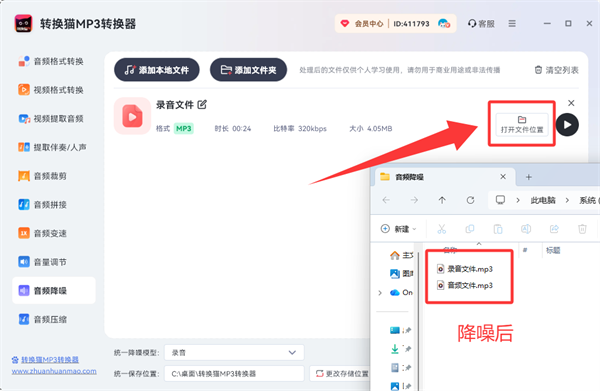
电脑版适合办公场景和较长录音处理,上传、降噪、下载都在浏览器中完成,处理后的文件更方便继续归档或转写。
录音有杂音怎么消除,核心是先判断素材在哪里,再选择手机端或电脑端处理。用转换猫做录音降噪,可以快速削弱环境噪音,让人声更清晰,后续复听、整理会议纪要或剪辑素材都会省力很多。
