音量调节
2026-07-07
阅读约 1分钟
录音声音太小怎么办?音频音量放大的方法

录音声音太小常见于会议离麦克风太远、课堂后排录音、手机放在包里录、采访现场环境声较大等情况。这个问题的核心不是简单把音量拉满,而是让人声更容易听清,同时尽量不把底噪和电流声放大。
处理前先保存原录音,再选一段人声最小和一段人声最密集的位置作为试听样本。每次调节后都听这两个位置,能更快判断效果是否合适。
方法一:用转换猫App放大录音音量
组件:下载胶囊
录音在手机里时,App处理更方便,适合会议、课堂、采访、语音备忘和临时素材。
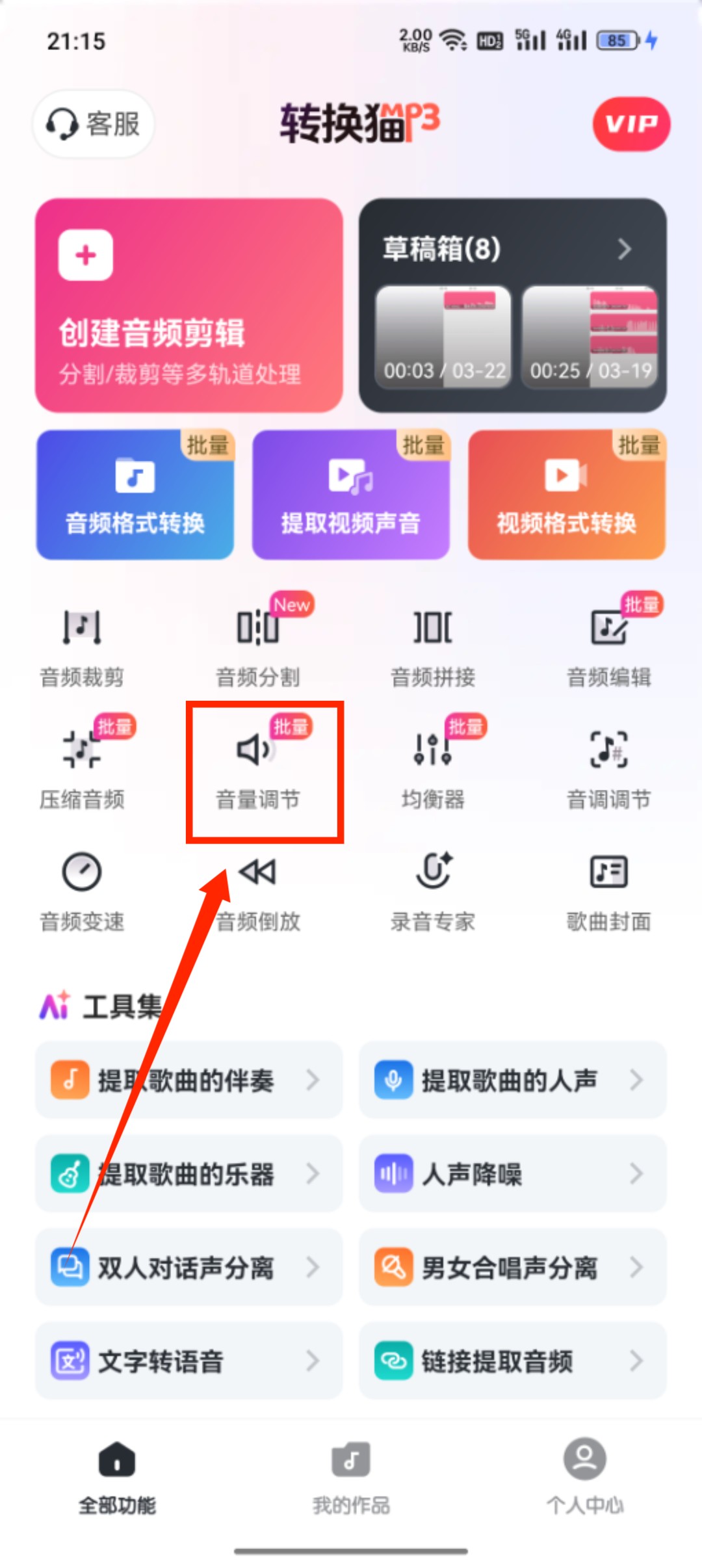
第一步:进入音量调节功能。打开转换猫App,选择音量调节。确认当前处理的是录音文件,而不是视频音轨或格式转换任务。
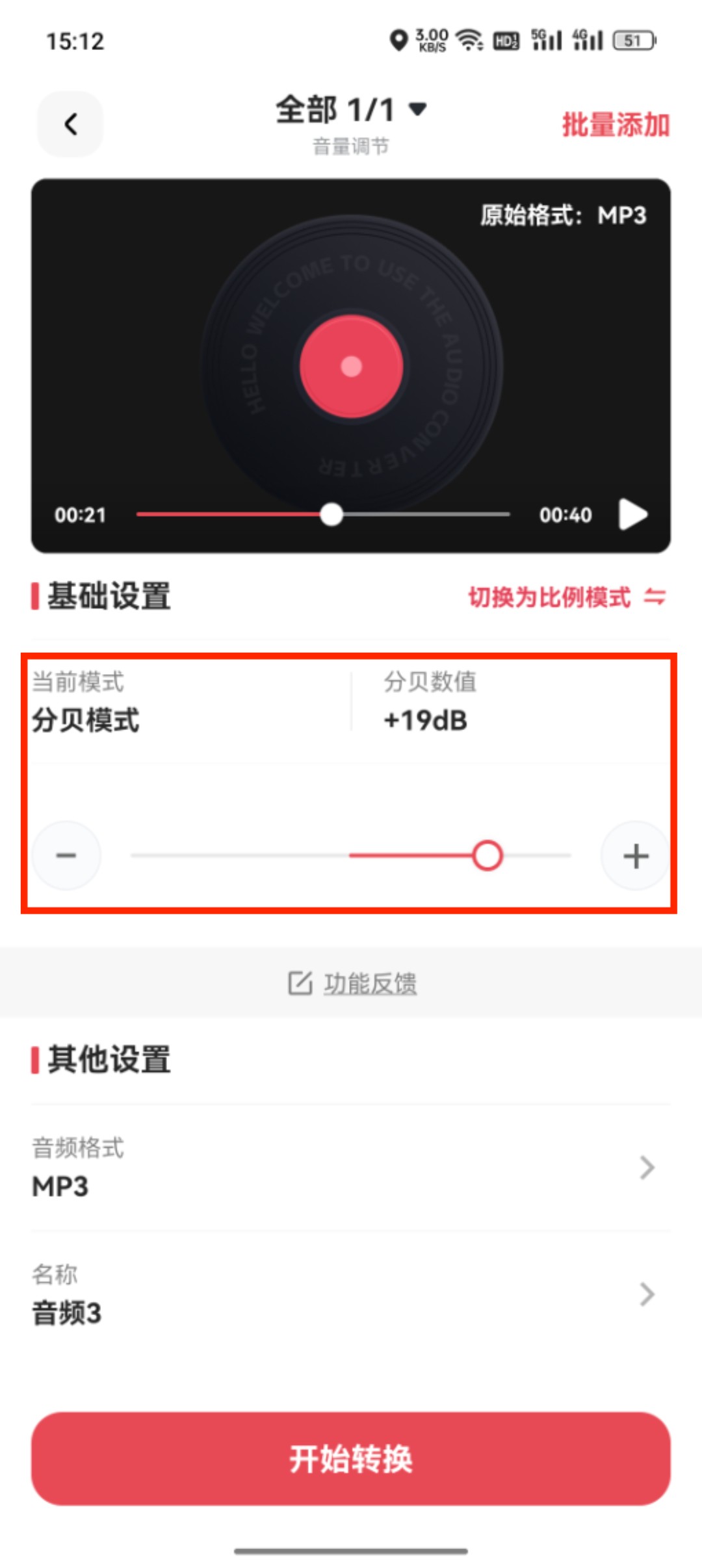
第二步:上传录音并适度放大。选择本地录音后设置音量提升幅度。原文件底噪明显时,不建议一次提升太高,可以先生成一版中等增益结果。
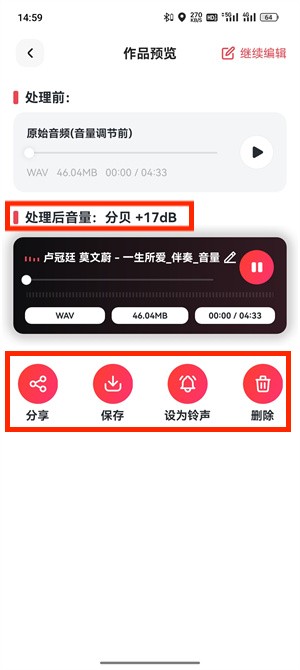
第三步:试听人声和噪声后导出音频到手机本地。保存前听低声段、正常说话段和环境声较多的位置,确认人声变清楚,同时没有明显破音。
方法二:电脑版的调节电脑录音
录音已经传到电脑时,电脑端便于对比原版和放大版,也方便归档不同处理版本。
第一步:打开电脑端音量调节。在浏览器进入转换猫官网音量调节页面,准备上传需要放大的录音文件。
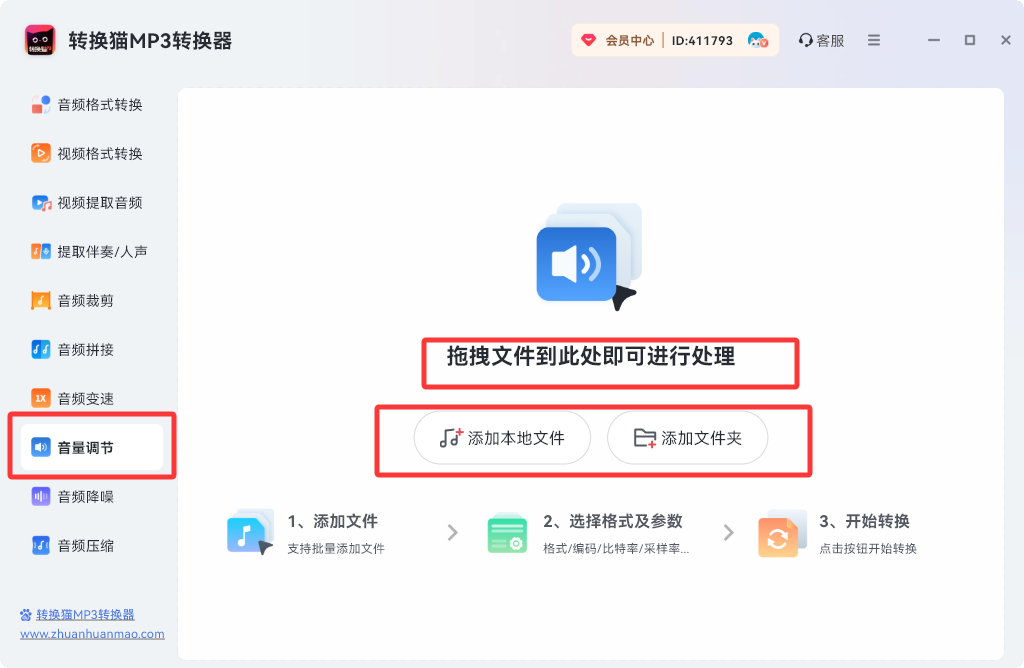
第二步:上传并设置放大幅度。上传本地录音后按页面提示调整音量。正式资料建议先用样本测试,再决定是否整段处理。
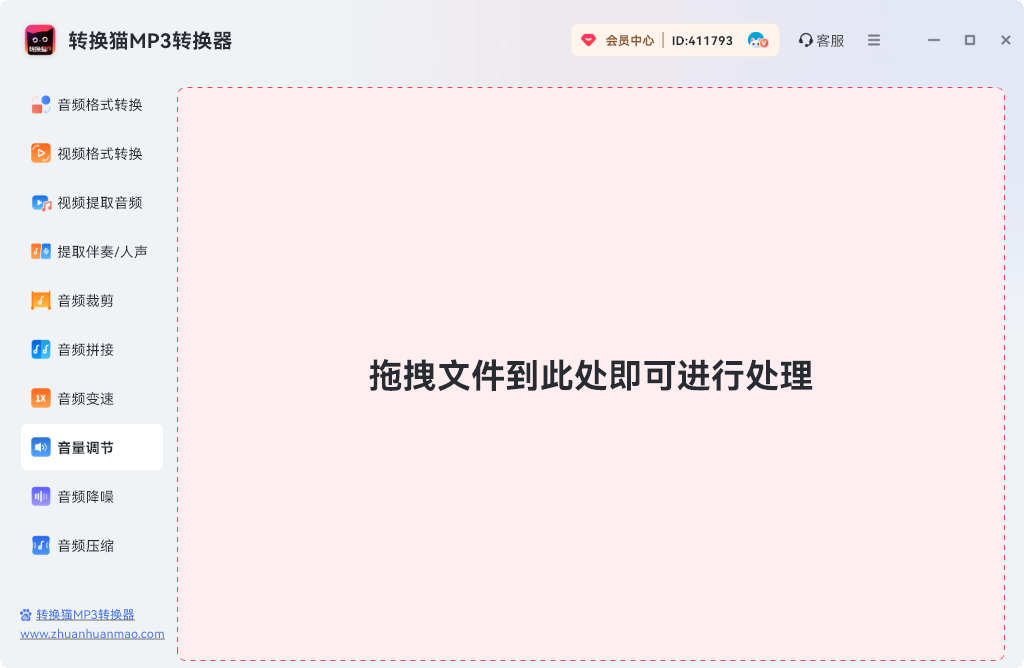
第三步:下载并复听。结果生成后下载到本地,用“放大版”命名,并用播放器复听关键内容,确认没有因为增益过高而失真。
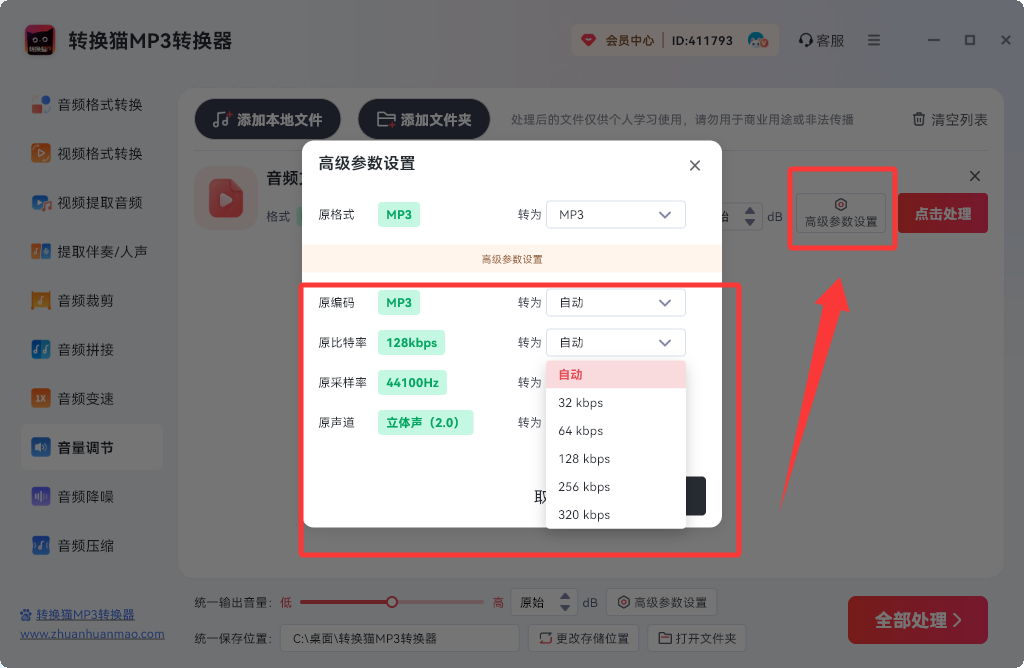
录音放大后的检查
如果放大后人声清楚但底噪也明显,这是原始录音质量带来的限制。可以在可接受范围内使用,或再做单独的降噪/裁剪处理。如果出现刺耳、爆音或削波感,说明放大幅度过高,需要回到较低参数重新生成。录音处理以听清为准,不以音量数字越大越好。

#录音声音太小怎么办#录音音量放大#音频音量调节#录音声音放大#转换猫