ogg转mp3怎么做?音频格式转换成mp3的简单方法

OGG 转 MP3 的核心,是把不够通用的音频格式换成更容易播放、分享和继续编辑的版本。很多播放器、车载设备和剪辑软件对 MP3 的兼容性更稳,所以拿到 OGG 文件后,先转成 MP3 往往更省事。
ogg转mp3怎么做前先确认什么
开始前先确认源文件能正常播放,再决定是在手机里直接处理,还是在电脑上统一转换。若同一批还有多首 OGG 文件,建议先挑一首样本试转,确认输出效果后再继续批量操作。
方法一:使用转换猫App处理ogg转mp3
当 OGG 文件已经保存在手机里时,用 App 处理会更直接。先选中要转换的文件,再把输出格式定成 MP3,基本就能满足日常播放和分享需求。
1. 先打开音频转换入口,再把 OGG 文件导入。格式转换前先核对文件名,避免把别的音频一起选进来。
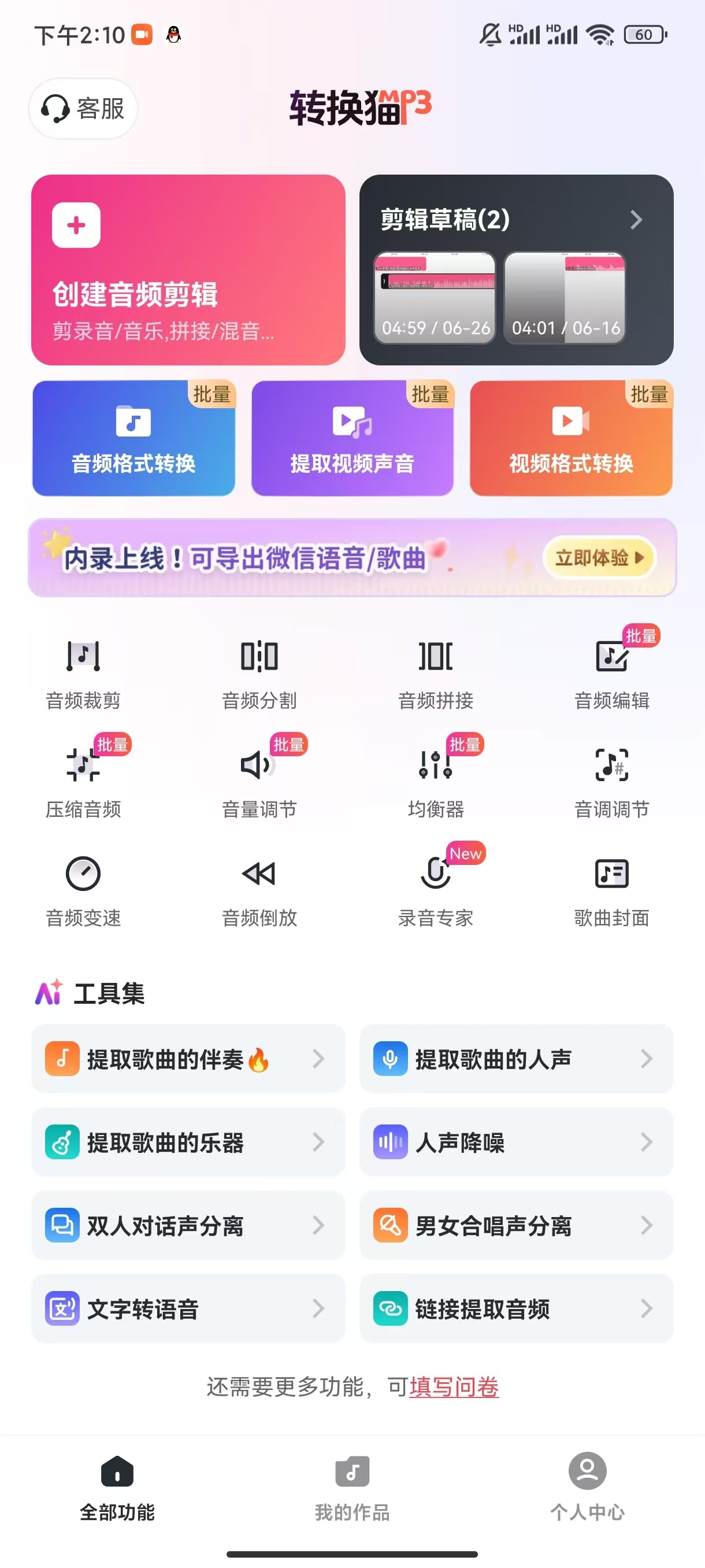
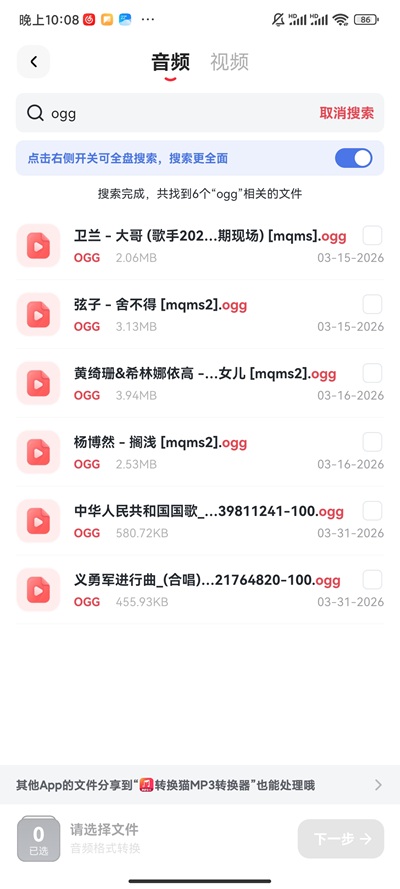
2. 勾选音频,可以通过名称检索或者本地存储等方式勾选音频,支持批量勾选。进入转换页面后把输出格式设为 MP3,其他参数先按默认值尝试,通常已经能满足多数播放场景。
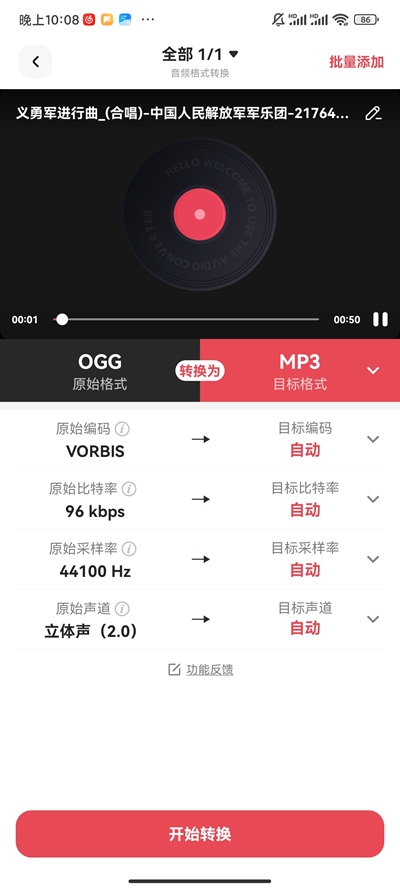
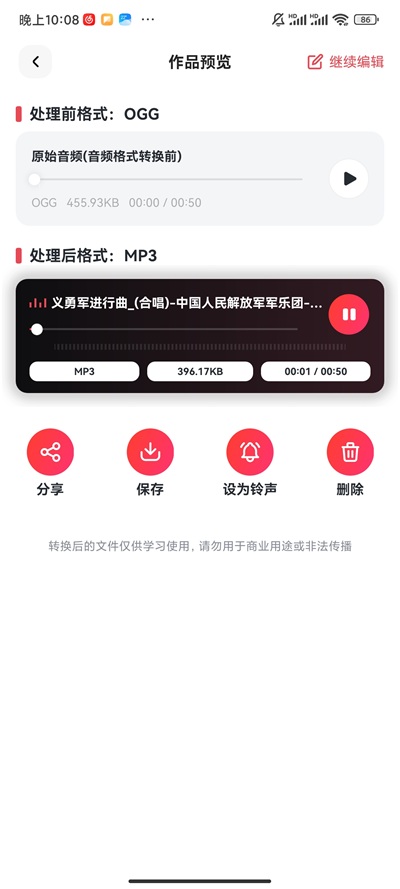
3. 转换完成后先试听开头和结尾,确认没有异常,再保存到手机本地,后面导入播放器或剪辑软件会更方便。
方法二:使用转换猫网页版处理ogg转mp3
如果文件已经放在电脑里,网页版更适合一边转换一边整理文件夹。尤其是要把结果继续导入剪辑软件、播放器或 U 盘时,电脑端处理起来更顺手。
1. 打开网页端音频转换工具,把需要处理的 OGG 文件上传到页面,先确认上传的就是本次要转换的版本。
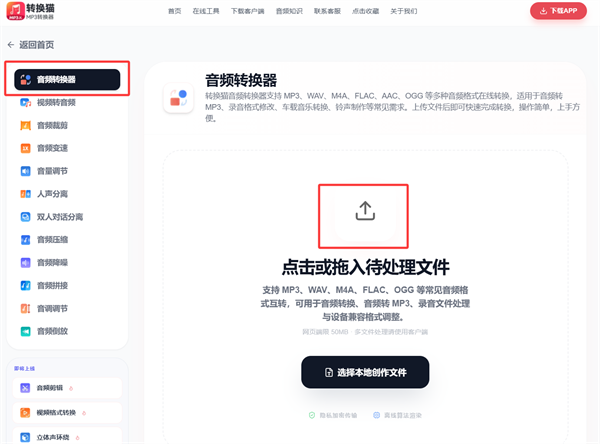
2. 上传后把输出格式设为 MP3,若只是日常播放或分享,默认设置一般已经足够,不必一开始就反复调参数。
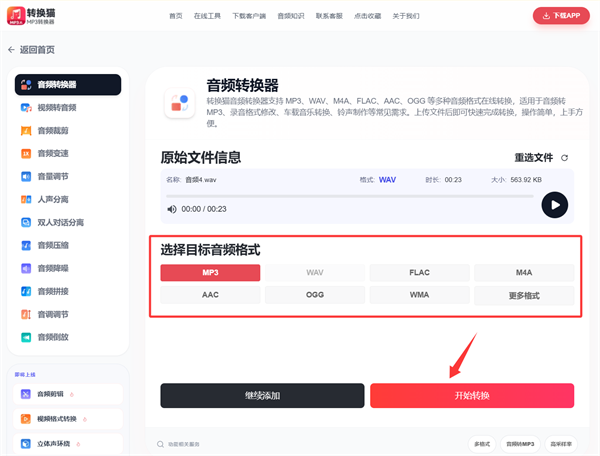
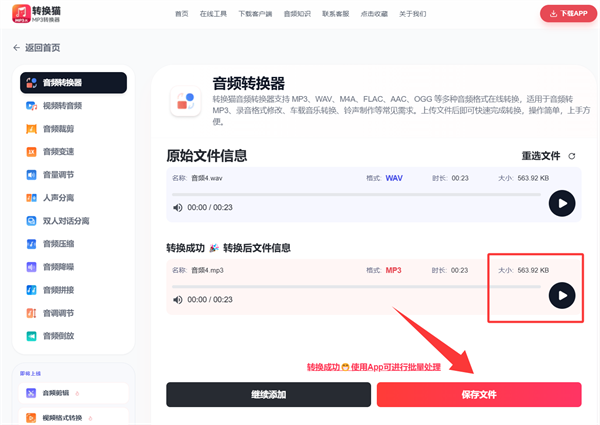
3. 开始转换后保存结果文件,并在电脑上试听一遍,确认可以正常播放,再导入目标播放器、剪辑软件或车载设备。
ogg转mp3怎么做处理完成后怎么检查
如果结果文件要拿去播放器、剪辑软件或车载设备里用,最好再实际导入一次,确认兼容性没有问题。这样后续正式使用时,就不会因为格式识别失败再返工。通用格式转换看似简单,但最后最好还是检查一下输出格式和文件大小,确认确实已经变成了可直接使用的 MP3。
