采访录音背景吵怎么处理?人声清晰化降噪方法

采访录音降噪是整理音频素材时经常遇到的问题。格式不兼容、音量不合适、背景杂音明显或需要重新处理伴奏时,如果没有合适工具,很容易在导入、分享和后期剪辑环节反复返工。
转换猫提供手机App和网页端两种入口,适合临时处理手机里的素材,也适合在电脑上集中整理课程、会议、音乐和短视频音频。下面按实际操作介绍音频降噪的两种方法。
方法一:使用转换猫App处理采访录音背景吵
如果采访录音保存在手机里,可以直接使用App处理。打开后进入音频降噪功能页,选择本地文件,按页面提示设置参数并等待生成结果。
第一步:进入人声降噪功能。打开转换猫App,在首页找到人声降噪入口,确认当前功能和本次要处理的目标一致,避免选到其他音频工具。
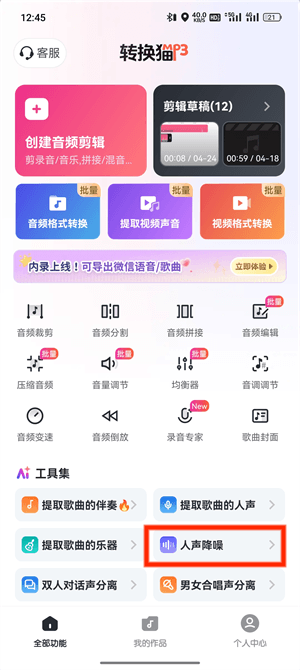
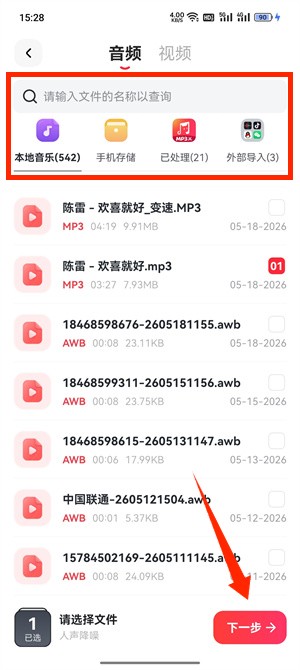
第二步:选择需要处理的文件。从手机文件、录音目录或聊天保存文件中选择采访录音,上传前核对文件名、时长和大小,确保导入的是本次要处理的素材。
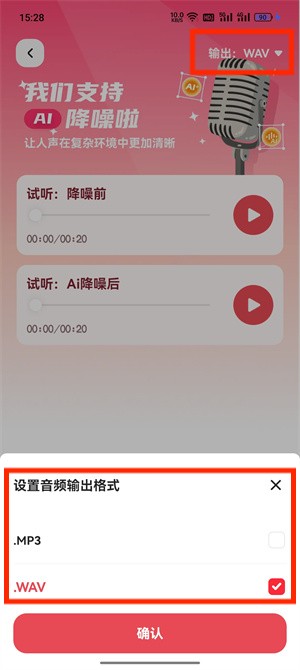
第三步:设置参数并保存结果。根据页面提示选择处理参数,开始处理后等待系统生成新文件。完成后先试听或检查文件大小,再把处理后的音频保存到本地。
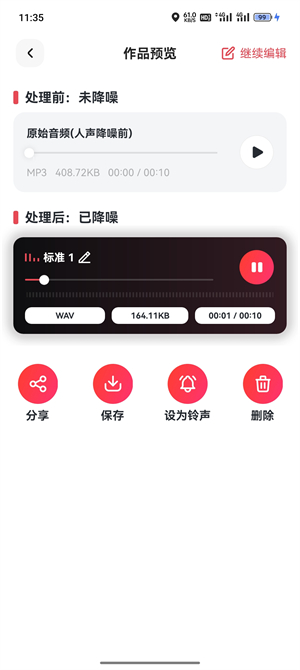
App版适合随手处理手机里的音频,处理完成后可以继续分享、归档或用于后续剪辑,整个流程不需要先把文件传到电脑。
方法二:使用转换猫网页版处理采访录音背景吵
如果音频已经在电脑上,或需要处理较长的文件,网页版更方便核对文件和整理结果。浏览器打开官网功能页后即可上传本地素材。
第一步:打开网页端音频降噪页面。在电脑浏览器进入转换猫官网,找到音频降噪功能页,准备上传需要处理的常见音频文件。
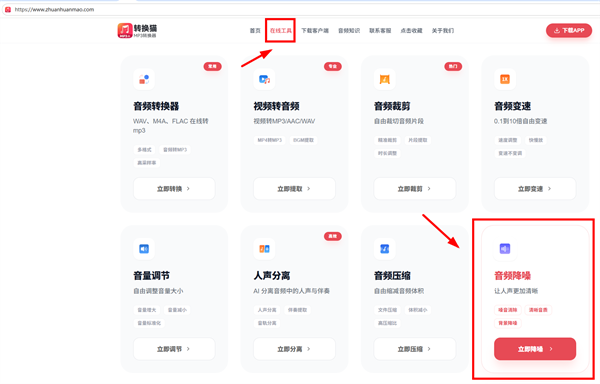
第二步:上传本地音频文件。点击选择文件或把音频拖入上传区域,等待页面读取文件。上传前建议保留原文件,方便处理后对比效果。
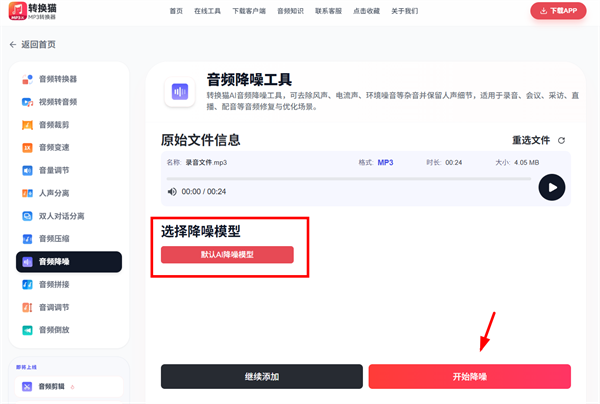
第三步:处理并下载音频。确认参数后开始处理,页面生成结果后先试听或检查文件信息,再下载到本地文件夹,按用途重新命名保存。
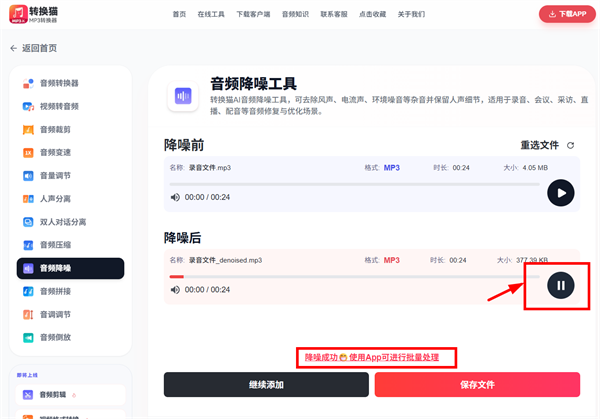
网页版适合办公场景和批量整理素材,上传、处理、下载都在浏览器中完成,处理后的文件也更方便统一归档。
采访录音降噪的关键是先判断文件在手机还是电脑上,再选择App或网页端。用转换猫完成音频降噪后,音频更适合发送、保存、播放或继续编辑,也能减少来回转换的时间。
