音频太大怎么压缩?音频压缩大小的详细教程分享

音频太大时,最直接的麻烦通常不是不会播放,而是发不出去、传得慢、占空间。比如手机录音、课程讲解、会议记录、歌曲小样或语音素材,原文件一大,聊天软件、邮箱和网盘都会增加等待成本。
处理这类问题,本文围绕“音频太大怎么压缩”展开,而不是只限定在某一种素材。下面分享转换猫App和网页版两种做法。
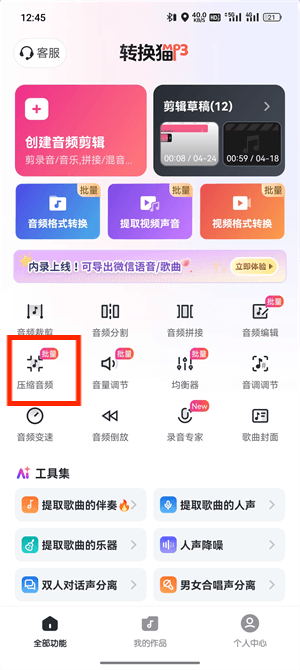
方法一:用转换猫App压缩过大的音频
第一步:进入音频压缩入口。打开压缩页面后,先确认当前功能确实是音频压缩。文件较多时,可以用名称、时长和大小判断目标文件,避免把测试录音或旧版本误传进去。
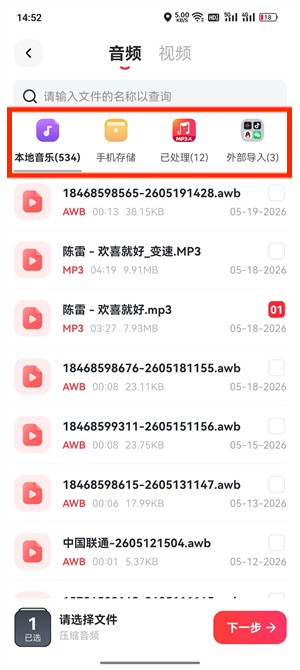
第二步:勾选待压缩的音频文件。选中文件后,把目标设为“能顺利发送且声音仍能听清”。如果是语音、课程或会议记录,压缩时更要关注人声清晰度,不要只追求体积数字变小。
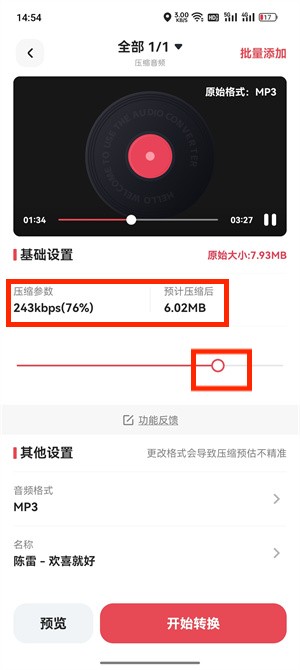
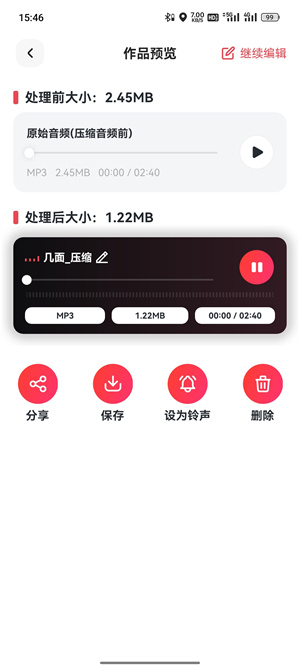
第三步:设置压缩参数,接着保存压缩后的音频。处理完成后,把结果另存为压缩版,并抽听开头、中段和结尾。确认没有明显失真、截断或音量异常后,再发送或上传。
方法二:用转换猫网页版压缩音频文件大小
如果音频在电脑里,网页版更适合处理较大的录音、课程文件或项目素材。开始前可以先建一个文件夹,把原件、压缩版和备注放在一起,后续查找更清楚。
第一步:打开网页端压缩工具。进入网页端压缩工具后,先对照本地文件的名称、格式和大小。若同一素材有多个版本,优先选择确认过的原始文件或导出文件。
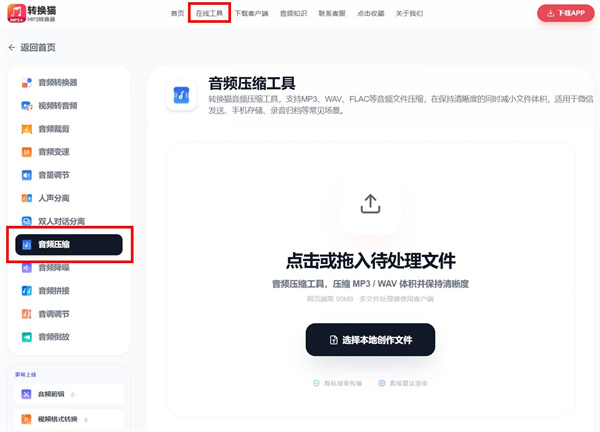
第二步:上传电脑里的音频文件。上传音频并等待页面读取完成,再根据用途选择压缩方向。用于分享可以适当减小体积,用于后续剪辑则要保留更高质量的备份。
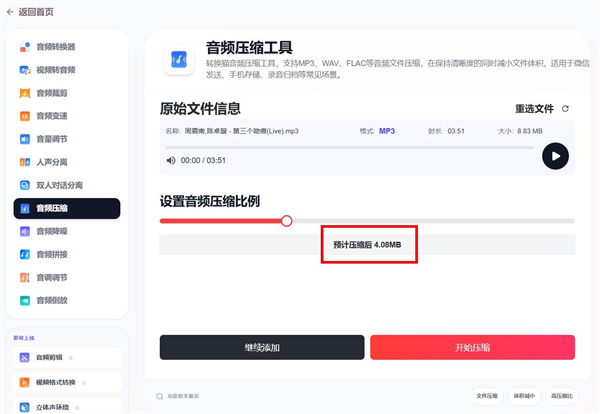
第三步:下载并核对压缩结果。下载结果后,把压缩前后的文件大小做一次对比,再试听关键片段。只要声音能满足沟通或提交需求,就可以把压缩版单独保存。
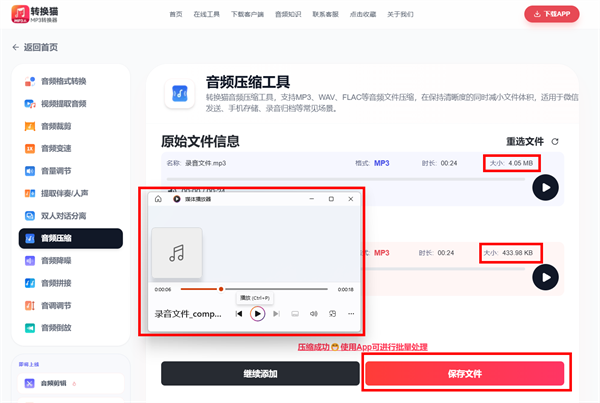
音频压缩大小的核心,是在“更小”和“还能听清”之间找到合适平衡。不同用途的压缩力度不同,语音材料要保留可懂度,音乐小样则要多听高潮和细节。完成压缩后,不建议删除原件。保留原文件、压缩副本和使用场景说明,后续如果需要重新剪辑、重新导出或换一种压缩强度,就不用从头寻找素材。
