相册视频怎么提取音乐?视频导出mp3的两种方法

活动视频里有一段现场音乐或主持串词,用户只想留下声音继续剪辑。活动运营、短视频剪辑者或普通手机用户处理这类素材时,通常不是单纯追求“能导出”,而是希望文件后续能顺利发送、复听、剪辑或归档。
转换猫提供App和网页端两种入口,可以按素材所在设备选择处理方式。下面以相册里的活动视频为例,说明视频提取音乐的具体做法。
方法一:转换猫App处理视频背景音保存成mp3
当相册里的活动视频已经在手机里,或者需要在录制结束后马上处理时,App更适合临时清理和快速保存。处理前建议先在手机文件夹里确认素材名称,避免选错相近录音。
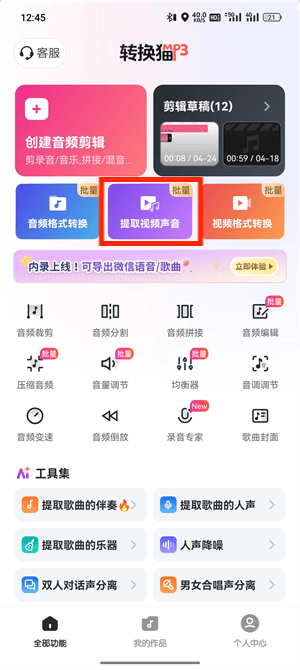
第一步:打开视频转音频入口。App端先进入提取视频生意功能,确认视频声音轨道完整,避免把不相关素材导入到本次任务里。
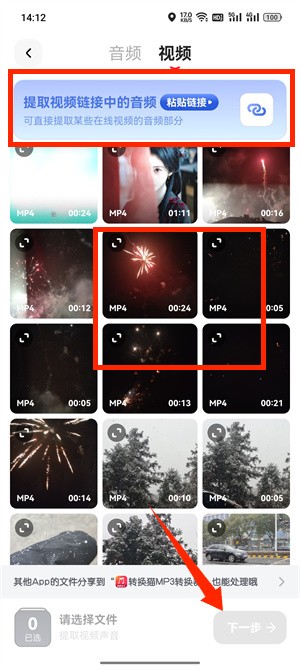
第二步:选择本次要处理的文件。选择相册里的活动视频后,根据活动运营、短视频剪辑者或普通手机用户的实际用途设置参数,留意输出格式是否适合后续使用。
第三步:生成并保存处理结果。处理完成后先试听或检查文件信息,下载后试听关键片段,再把结果保存到本地文件夹。
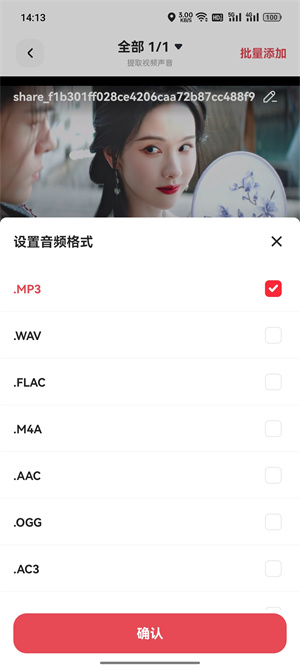
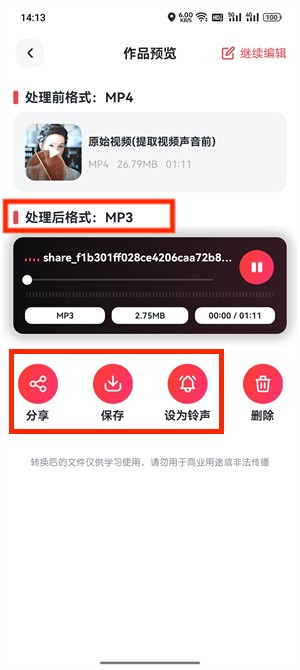
App方式适合刚录完、刚下载或刚收到的素材,处理完成后可以直接发送给同事、保存到手机相册相关文件夹,或继续导入剪辑软件。
方法二:转换猫网页版处理视频背景音保存成mp3
如果素材已经集中在电脑上,或者需要一边处理一边整理文件名,网页版更方便。
第一步:进入网页端视频转音频页面。网页端先进入视频转音频功能,确认视频声音轨道完整,避免把不相关素材导入到本次任务里。
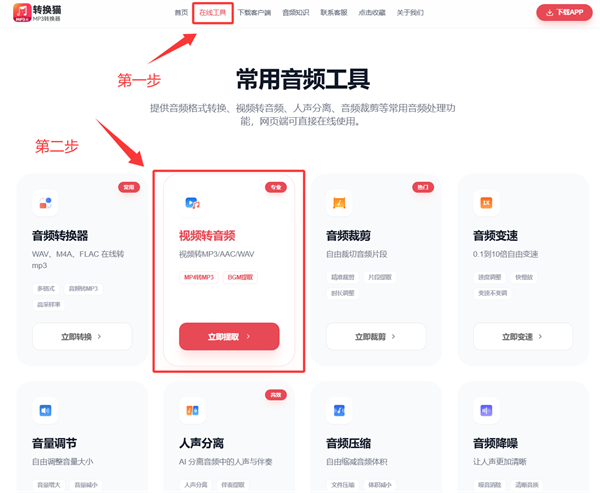
第二步:上传电脑里的音视频素材。选择相册里的活动视频后,根据活动运营、短视频剪辑者或普通手机用户的实际用途设置参数,留意输出格式是否适合后续使用。
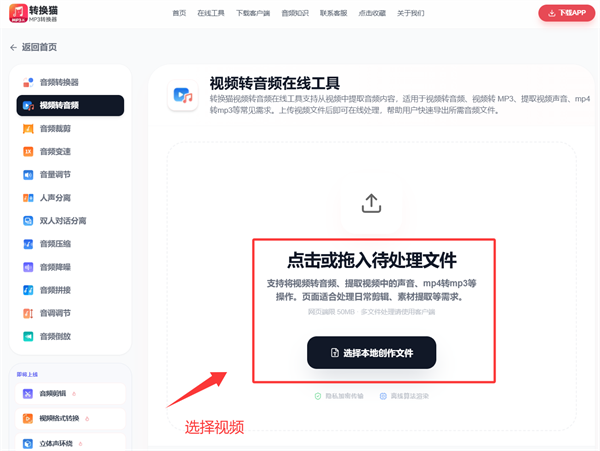
第三步:下载并重新命名结果文件。处理完成后先试听或检查文件信息,下载后试听关键片段,再把结果保存到本地文件夹。
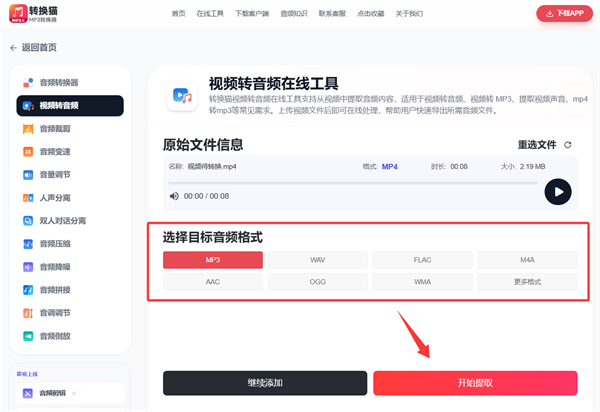
视频提取音乐的关键,是先判断素材现在在手机还是电脑上,再选择App或网页端。把视频里的声音单独保存出来,后续可用于剪辑、转写或备份。如果还要继续剪辑或发布,建议保留原始文件,并把处理后的版本单独命名保存。
