音频裁剪
2026-06-21
阅读约 1分钟
录音开头空白怎么剪掉?音频裁剪的两种方法

手机录音开始时常会多录几秒准备动作,结尾也可能留下无关环境声。转换猫提供App和网页端两种入口,下面以带有空白开头的录音为例,说明录音静音裁剪的具体做法。
方法一:使用转换猫App裁剪音频
组件:下载胶囊
当带有空白开头的录音已经在手机里,或者需要在录制结束后马上处理时,App更适合临时清理和快速保存。
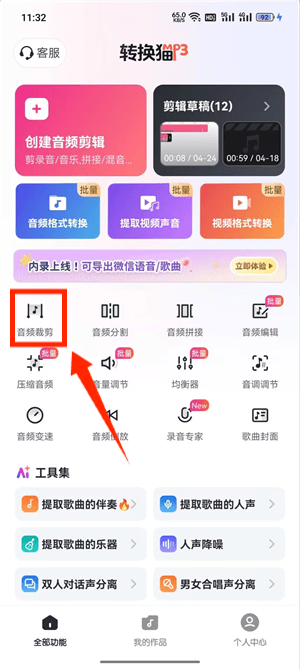
第一步:打开音频裁剪入口。App端先进入音频裁剪功能,先记下需要保留的开始位置,避免把不相关素材导入到本次任务里。
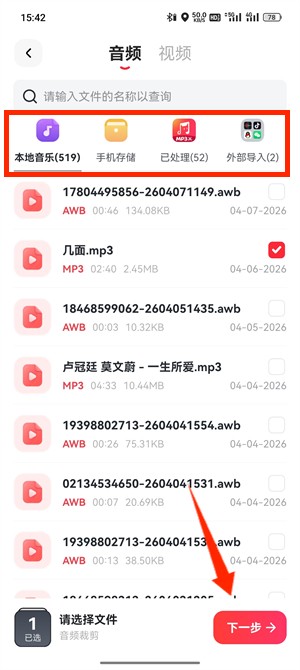
第二步:选择本次要处理的文件。选择带有空白开头的录音后,根据采访者、学生或会议记录整理人员的实际用途设置参数,拖动时间轴时放大查看波形。
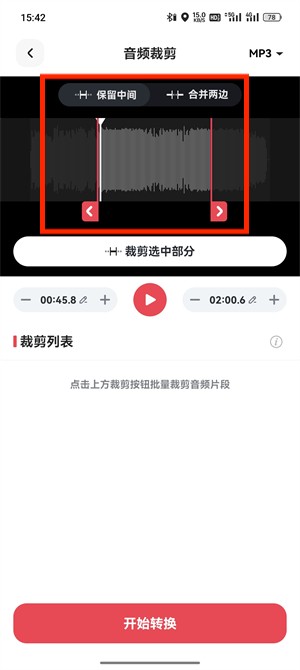
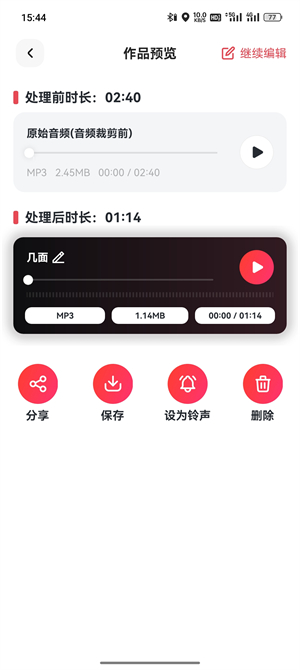
第三步:生成并保存处理结果。处理完成后先试听或检查文件信息,导出后检查开头结尾是否自然,再把结果保存到本地文件夹。App方式适合刚录完、刚下载或刚收到的素材,处理完成后可以直接发送给同事、保存到手机相册相关文件夹,或继续导入剪辑软件。
方法二:使用转换猫网页版裁剪音频
如果素材已经集中在电脑上,或者需要一边处理一边整理文件名,网页版更方便。
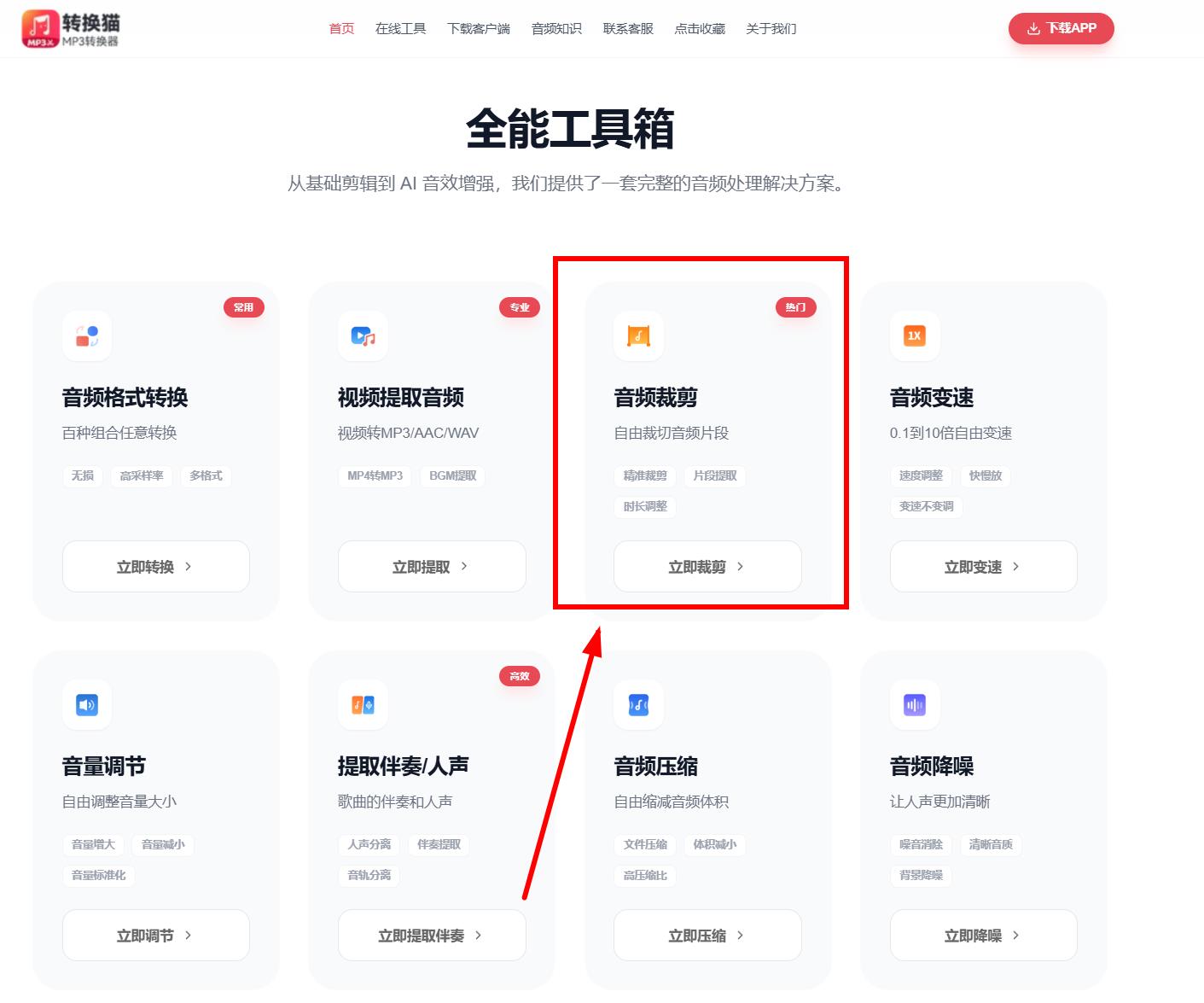
第一步:进入网页端音频裁剪页面。网页端先进入音频裁剪功能,先记下需要保留的开始位置,避免把不相关素材导入到本次任务里。
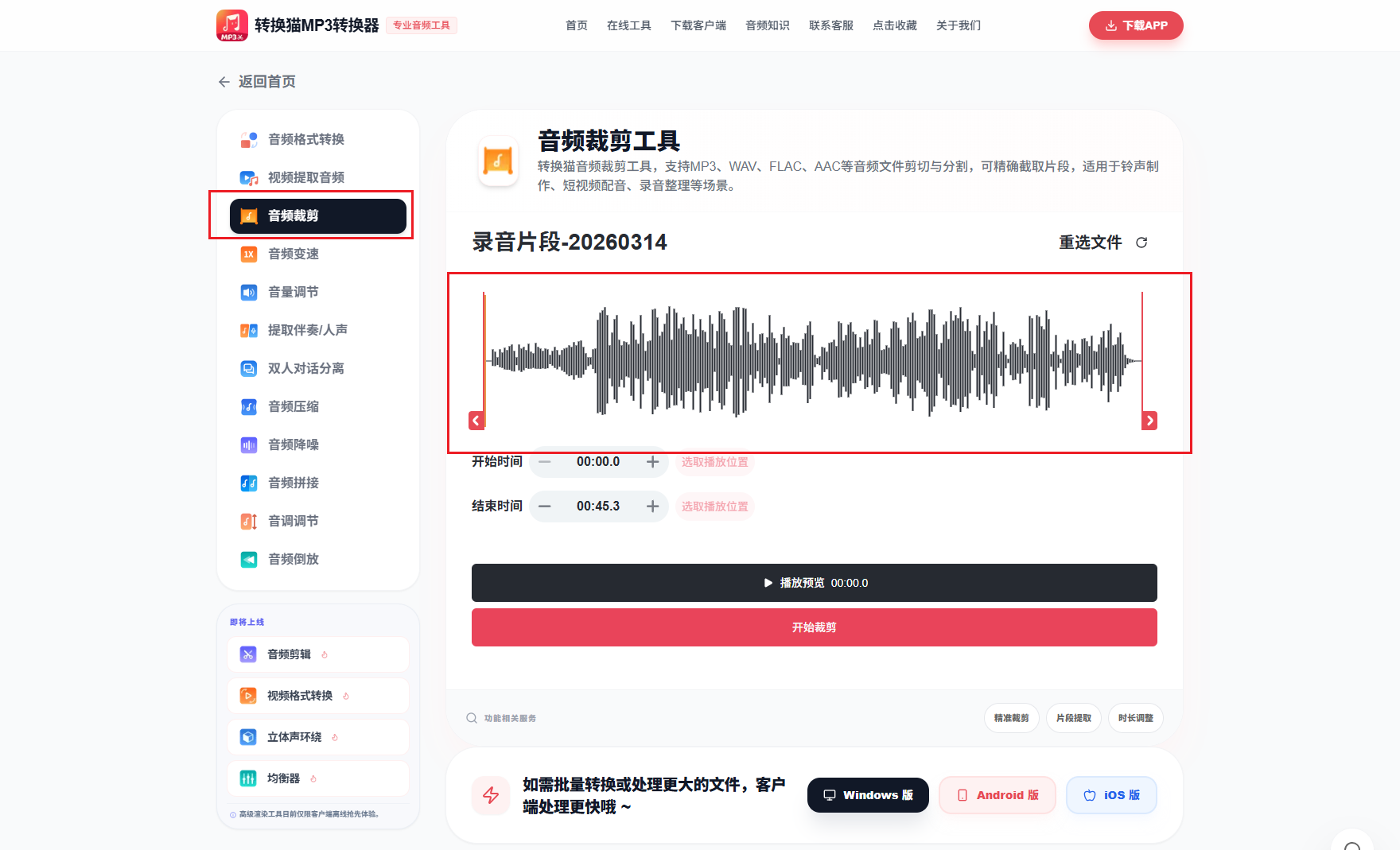
第二步:上传电脑里的音视频素材。选择带有空白开头的录音后,根据采访者、学生或会议记录整理人员的实际用途设置参数,点击界面上的开始裁剪开始处理。
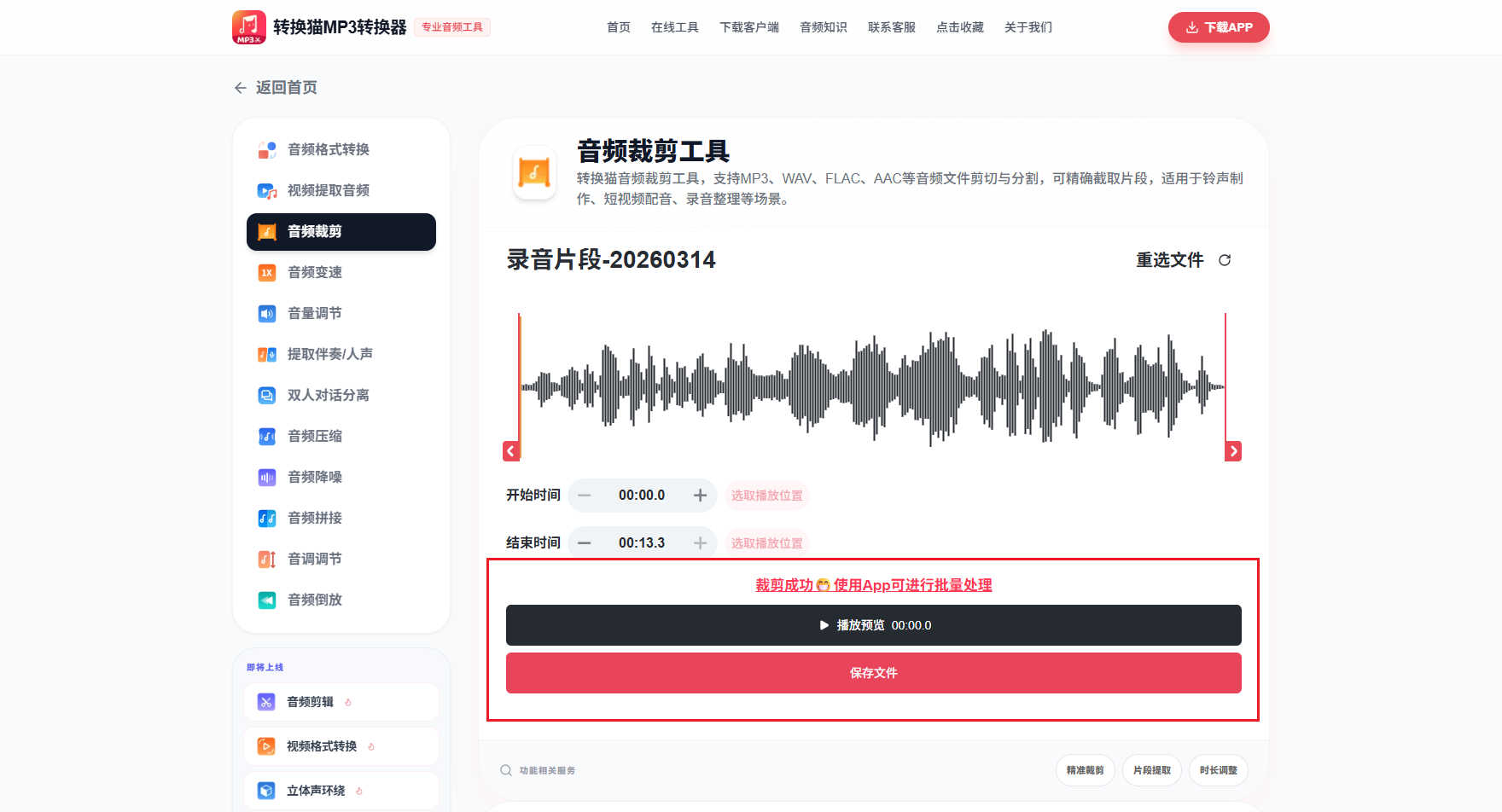
第三步:下载并重新命名结果文件。处理完成后先试听或检查文件信息,导出后检查开头结尾是否自然,再把结果保存到本地文件夹。
录音静音裁剪的关键,是先判断素材现在在手机还是电脑上,再选择App或网页端。裁掉前后空白,让音频播放时更直接,也方便后续拼接和分享。如果还要继续剪辑或发布,建议保留原始文件,并把处理后的版本单独命名保存。

#录音静音裁剪#音频裁剪#音频处理#转换猫#音频工具