听书音频太慢怎么办?有声书加速不变调的方法

有声书章节较长,原速听完耗时太多,但直接快放又可能影响声音自然度。通勤听书用户、学生或资料整理人员处理这类素材时,通常不是单纯追求“能导出”,而是希望文件后续能顺利发送、复听、剪辑或归档。
转换猫提供App和网页端两种入口,可以按素材所在设备选择处理方式。下面以有声书章节音频为例,说明有声书音频加速的具体做法。
方法一:转换猫App处理有声书加速不变调
当有声书章节音频已经在手机里,或者需要在录制结束后马上处理时,App更适合临时清理和快速保存。处理前建议先在手机文件夹里确认素材名称,避免选错相近录音。
第一步:打开音频变速入口。App端先进入音频变速功能,先确定目标速度倍数,避免把不相关素材导入到本次任务里。
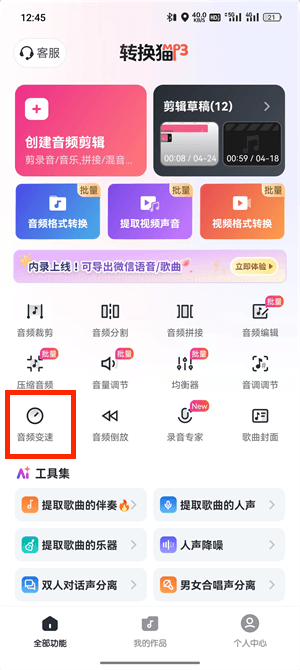
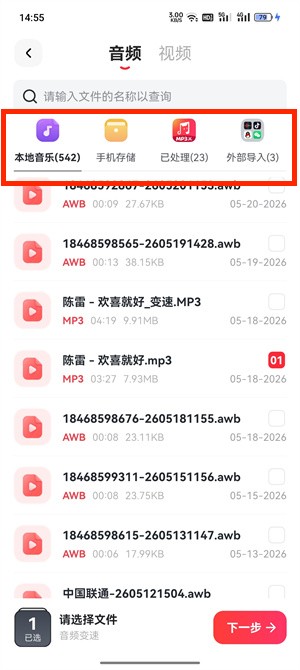
第二步:选择本次要处理的文件。选择有声书章节音频后,根据通勤听书用户、学生或资料整理人员的实际用途设置参数,关注变速后人声是否自然。
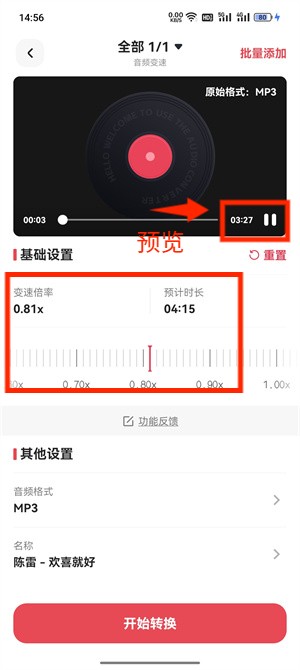
第三步:生成并预览试听效果。进入参数设置界面,可以看到音频相关的信息,可以设置音频变速的速率,还可以设置音频格式。确认后点击底部的开始转换按钮。
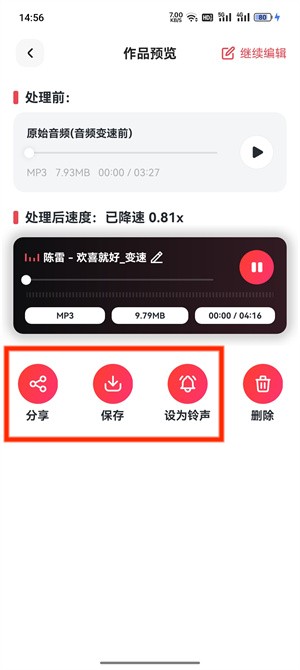
第四步:音频处理完成后试听效果。音频速率调整完成后,进入预览结果页,可以试听音频是否变调,没有变调可以变速后的音频到手机本地。
方法二:使用转换猫网页版处理有声书加速不变调的方法
如果素材已经集中在电脑上,或者需要一边处理一边整理文件名,网页版更方便。
第一步:进入网页端音频变速页面。网页端先进入音频变速功能,注意上传素材,避免把不相关素材导入到本次任务里。
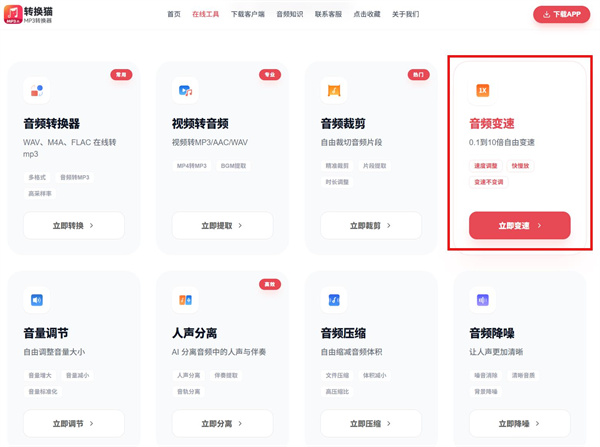
第二步:上传电脑里的音视频素材。选择有声书章节音频后,根据通勤听书用户、学生或资料整理人员的实际用途设置参数,关注变速后人声是否自然。
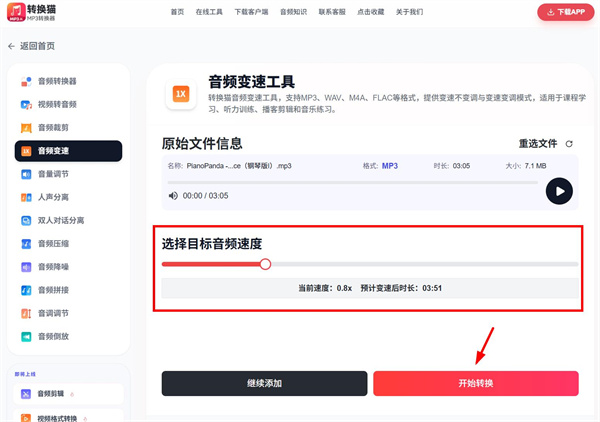
第三步:下载并重新命名结果文件。处理完成后先试听或检查文件信息,保存多个版本便于对比,再把结果保存到本地文件夹。处理结束后可以按日期、项目或用途重命名,减少后续复听、转写和交付时的查找成本。
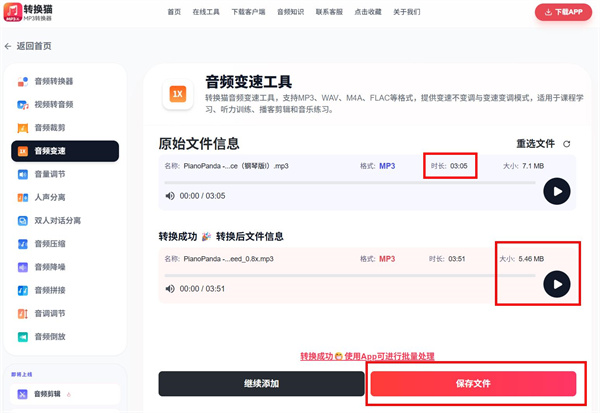
有声书音频加速的关键,是先判断素材现在在手机还是电脑上,再选择App或网页端。调整播放速度并尽量保持音调自然,提升复习和听读效率。如果还要继续剪辑或发布,建议保留原始文件,并把处理后的版本单独命名保存。

觉得攻略不错?
立即上手亲自试试
我们已经为你准备好了最专业的【音频变速】云端工作区。点击下方按钮,30秒内即可获得高保真处理成品。


