剪映不认音频怎么办?录音文件转mp3处理方法

会议录音、采访素材或课程讲解音频导出来以后,明明在手机里能正常播放,放进剪映却提示格式不支持,这种情况在整理字幕、做口播切条时很常见。很多人会以为是文件损坏,其实更常见的原因是录音封装格式不够通用,剪辑软件读取不稳定。遇到这类问题,最稳妥的做法不是反复换播放器试,而是先把原录音转成更容易兼容的mp3版本,再继续剪映导入。转换猫提供App和网页端两种入口,下面分享具体步骤。
方法一:转换猫App版
如果录音还保存在手机、微信文件或采访设备同步目录里,先用App转一份mp3会更直接。这样做的好处是不用把文件来回倒腾到电脑,确认能导入剪映后再继续整理项目文件也不迟。
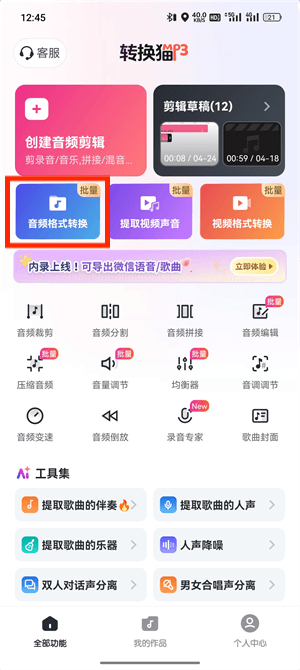
第一步:找到要导入剪映的原录音。打开转换猫的音频转换功能后,先核对文件时长和来源,确认选中的就是这次准备做字幕或配画面的那条录音,避免把试录样本或旧版本误转进去。
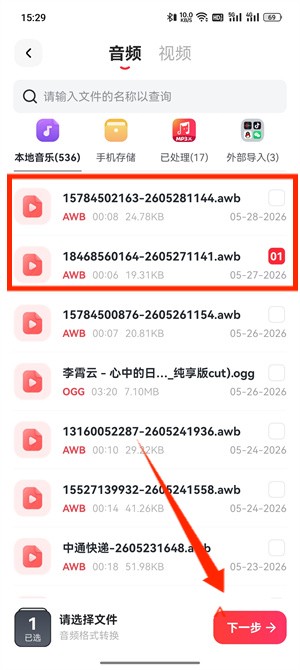
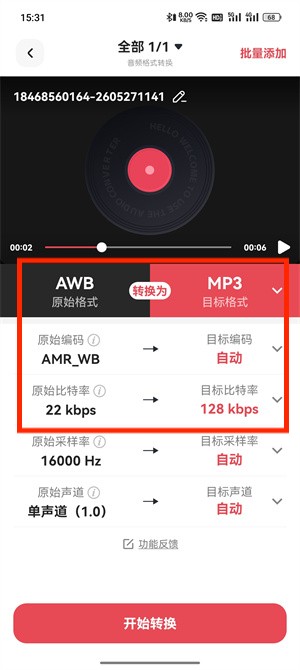
第二步:把录音文件转成mp3。上传后把输出格式设为mp3,这一步的重点不是改内容,而是换成剪映、播放器和转写工具都更容易识别的音频格式。遇到会议录音或采访音频时,先转格式通常比重复导入更省时间。
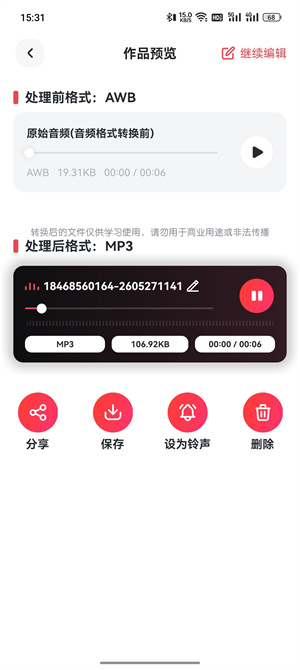
第三步:音频格式转换完成后保存到手机本地。转换完成后的音频,可以在任务列表切换到已完成模块,查看转换完成的音频mp3,点击保存,将音频保存到文件管理内。
方法二:转换猫网页版
如果录音已经同步到电脑,或者你本来就在整理剪映项目文件,网页版会更适合。可以把原录音、转好的mp3、字幕稿和剪映工程放在同一个目录里,减少后面反复找文件的时间。
第一步:先在电脑里确认项目录音。打开网页端音频转换页面后,先检查文件名里的会议日期、采访对象或课程名称,确保这份录音就是接下来要导入剪映的版本,别把历史备份传错。
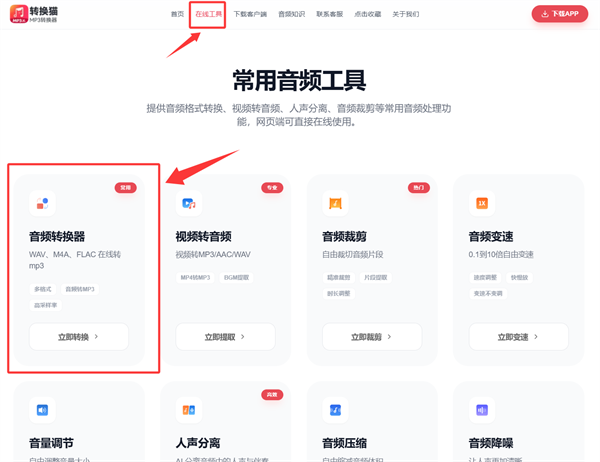
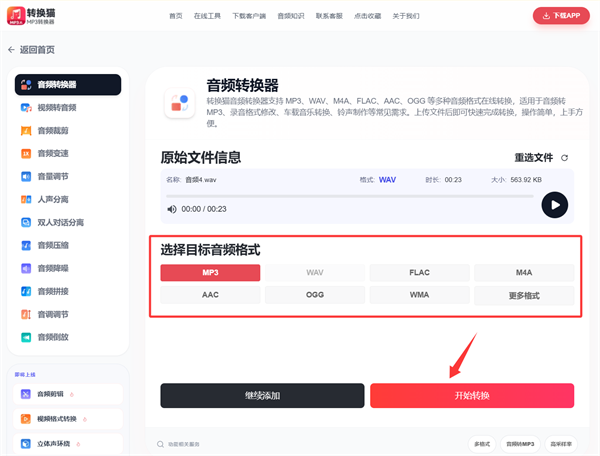
第二步:上传录音并输出mp3。把电脑里的原始录音上传到转换猫,等待页面读取完成后选择mp3作为输出格式。做这一版的目标,是让剪映顺利识别,而不是替代原始录音本身。
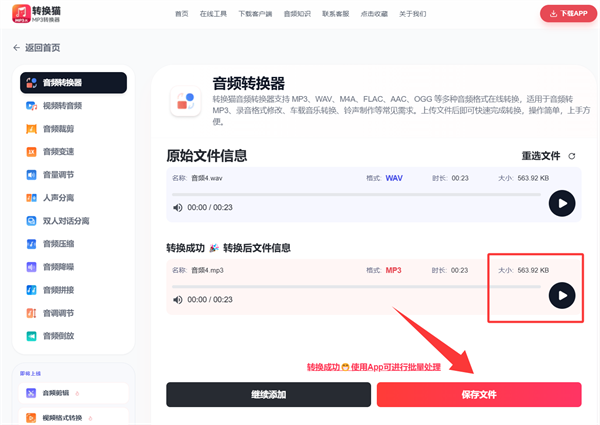
第三步:下载后立即试导入。下载完成后,建议直接在剪映或目标转写工具里试导入一次,再按“项目名-日期-mp3版”重新命名保存。只要能被正常识别,这份文件就可以进入后续配图、剪片和字幕整理流程。
录音文件转mp3的核心价值,不是改变录音内容,而是让素材顺利进入剪映和后续工作流。用转换猫处理后,只要记得保留原文件、试听关键片段,再去导入剪映,基本就能把“能播放但不能剪”的问题稳稳接住。

觉得攻略不错?
立即上手亲自试试
我们已经为你准备好了最专业的【音频转换器】云端工作区。点击下方按钮,30秒内即可获得高保真处理成品。
.png&w=3840&q=75)


