转换猫MP3转换器
收藏网站
首页在线工具下载客户端音频知识
联系客服
关于我们
下载APP
转换猫MP3转换器

“转换猫MP3转换器”是一款一站式音频处理工具,在音频处理领域,我们的转换猫MP3转换器以其丰富而强大的功能,为您带来便捷、高效和专业的体验。无论您是音乐爱好者、内容创作者还是需要处理音频的普通用户,这款应用都将成为您的得力助手。

在线工具

  • 音频转换器
  • 视频转音频
  • 人声分离
  • 音频压缩

支持与服务

  • 软件下载
  • 隐私政策
  • 关于我们

快捷导航

  • 音频知识

友情链接

  • 格式工厂

© Copyright zhuanhuanmao.com

鄂ICP备2025127316号-1
返回知识库
视频转音频
2026-06-21
阅读约 1分钟

视频怎么提取出音频mp3文件?视频提取音频教程

相册视频提取音频_240_1

活动视频里经常混有主持串词、现场音乐或嘉宾发言,后期剪辑时有时只需要声音,不再需要画面。视频提取音频可以把声音轨道单独导出,后续再剪辑、命名或备份。转换猫提供手机和网页两种入口,适合从相册视频或电脑视频文件中快速取出音频。

方法一:转换猫App版

组件:下载胶囊

视频还在手机相册里时,App端最直接。处理前先播放目标片段,确认需要的声音确实在这条视频里,避免上传相似镜头。

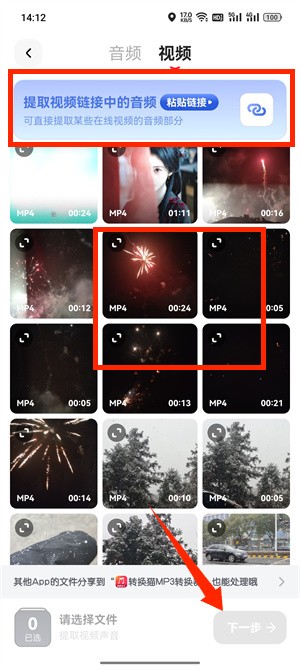
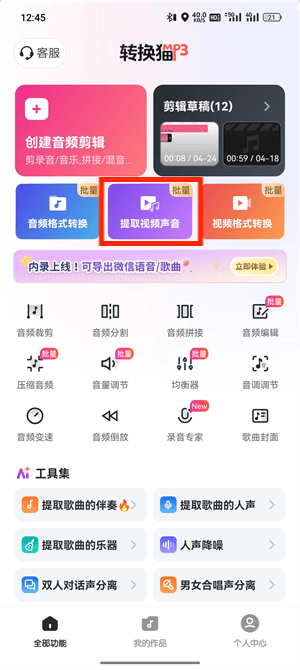
第一步:打开提取视频声音功能。进入视频转音频功能后,选择相册中的活动视频,上传前留意视频时长和声音内容是否对应本次素材。
相册视频提取音频_240_2
相册视频提取音频_240_3

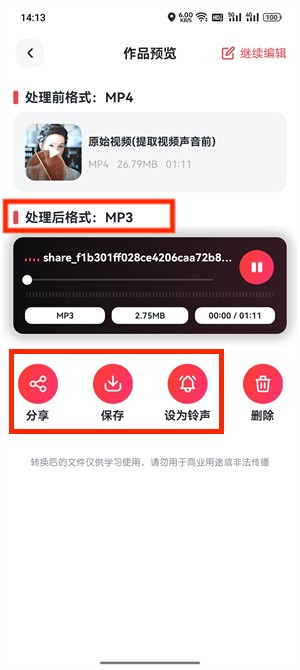
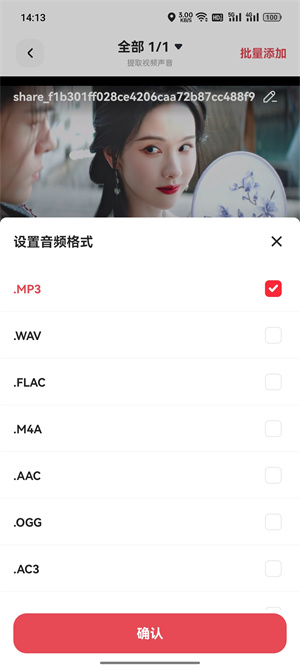
第二步:检查并保存结果。提取完成后试听开头和关键发言位置,确认没有导错静音视频再保存音频。导出后可以立即分享给剪辑同事,或导入音频编辑工具做进一步裁剪。
相册视频提取音频_240_4
相册视频提取音频_240_5

方法二:转换猫网页版

如果视频已经从手机传到电脑,网页版更适合整理多个活动素材。可以先把不同机位视频按场次命名,再逐条提取需要的声音。

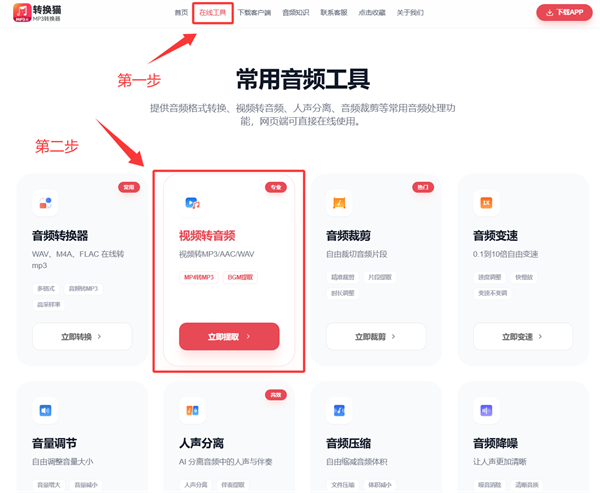
第一步:进入网页工具页。打开网页端视频转音频页面,先确认电脑文件夹里保存的是最终要处理的视频。
相册视频提取音频_240_6

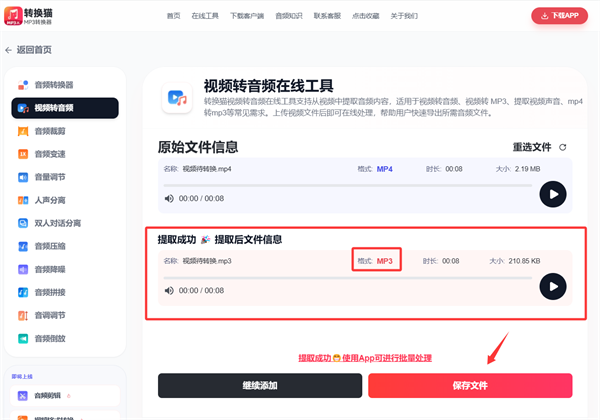
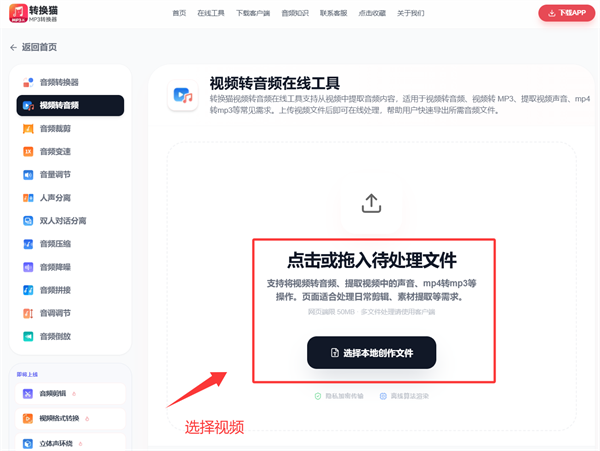
第二步:上传电脑文件。上传视频后等待页面读取,提取时重点关注声音轨道是否存在,而不是画面清晰度。
相册视频提取音频_240_7

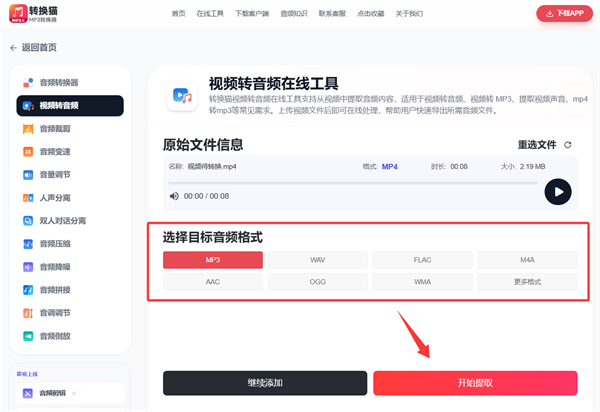
第三步:下载处理结果。下载音频结果后,把文件名改成活动名称和声音用途,便于后续剪辑查找。
相册视频提取音频_240_8
相册视频提取音频_240_9

电脑端适合把多个活动视频集中处理,尤其是需要把串词、音乐和采访声音分别交给不同协作者时。

相册视频提取音频的关键,是先确认声音来源,再选择手机或网页端导出。用转换猫得到单独音频后,后续剪辑、转写和归档都会比反复打开视频更高效。

视频转音频

觉得攻略不错?
立即上手亲自试试

我们已经为你准备好了最专业的【视频转音频】云端工作区。点击下方按钮,30秒内即可获得高保真处理成品。

进入 视频转音频 中心
当前在线 · 无需登录
#相册视频提取音频#视频转音频#转换猫#音频处理#音频工具

客户端极速版

安卓下载二维码

手机浏览器扫一扫

iOS 下载二维码

扫码前往AppStore

全平台 100% 隐私安全认证

推荐阅读

音频转换成mp3怎么做?音频格式转换方法
音频转换
音频转换成mp3怎么做?音频格式转换方法
音频转换怎么做?音频转MP3实用教程
音频转换
音频转换怎么做?音频转MP3实用教程
音频裁剪教程超简单:录音怎么剪掉多余的部分?
音频裁剪
音频裁剪教程超简单:录音怎么剪掉多余的部分?
音乐裁剪教程:音乐太长了怎样截取一段?两种方法
音频裁剪
音乐裁剪教程:音乐太长了怎样截取一段?两种方法