音频裁剪
2026-06-26
阅读约 1分钟
录音怎么剪辑删除部分?音频裁剪的简单教程

删除录音里的多余部分,最关键的是别切错位置。如果你的目标是删掉口误、空白或者结尾废话,那就先把裁剪边界找准。先判断文件在手机还是电脑里,再选更顺手的一种方式处理,会更省时间。
录音怎么剪辑删除部分前先确认什么
开始前先听一遍开头、正文和结尾,确定真正需要保留的内容范围。只要先把起点和终点记清楚,后面裁剪时就不容易误删关键句子。
方法一:转换猫App版
组件:下载胶囊
手机里已经存好录音时,可以直接在 App 里处理。边拖边听,通常比只盯着波形看更容易找到合适的裁剪点。
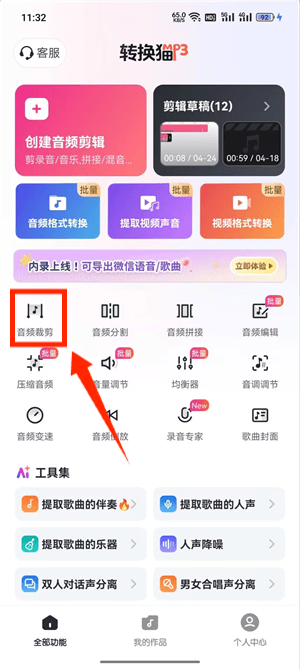
1. 点击音频裁剪功能。先把录音导进来,找到真正要保留的那句开始位置。边裁边听比光看波形更稳。
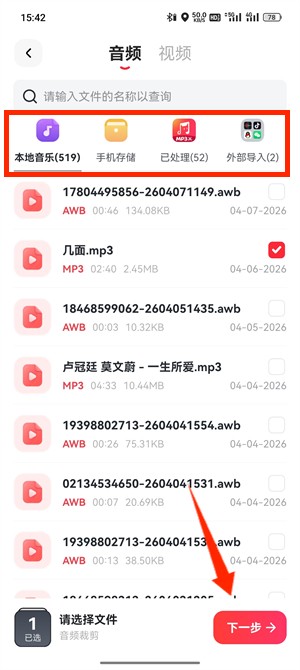
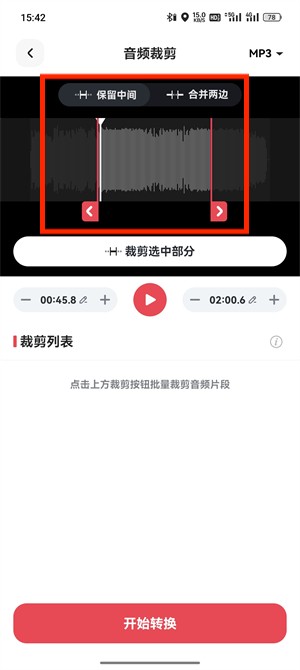
2. 音频支持保留中间、合并两边的快捷选中方式,也可以通过精准的时间定位到时间裁剪范围,设置好了裁剪范围后,点击界面上的开始转换按钮。
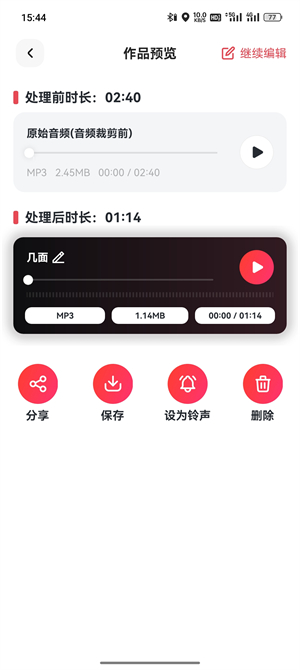
3. 进入作品预览页后,可以看到处理前时长和处理后的时长,点击播放按钮试听音频。没问题的话,点击保存按钮可以将音频下载到本地,也可以点击设为铃声,根据场景选择对应功能。
方法二:转换猫网页版
如果录音已经在电脑里,网页版更适合精细一点地处理。尤其是长录音,电脑端一边试听一边微调,往往更方便。
1. 先把录音导进来,找到真正要保留的那句开始位置。边裁边听比光看波形更稳。

2. 把起点和终点先圈准,再检查前后是否还留有多余空白。裁剪时尽量保留自然呼吸和衔接感。
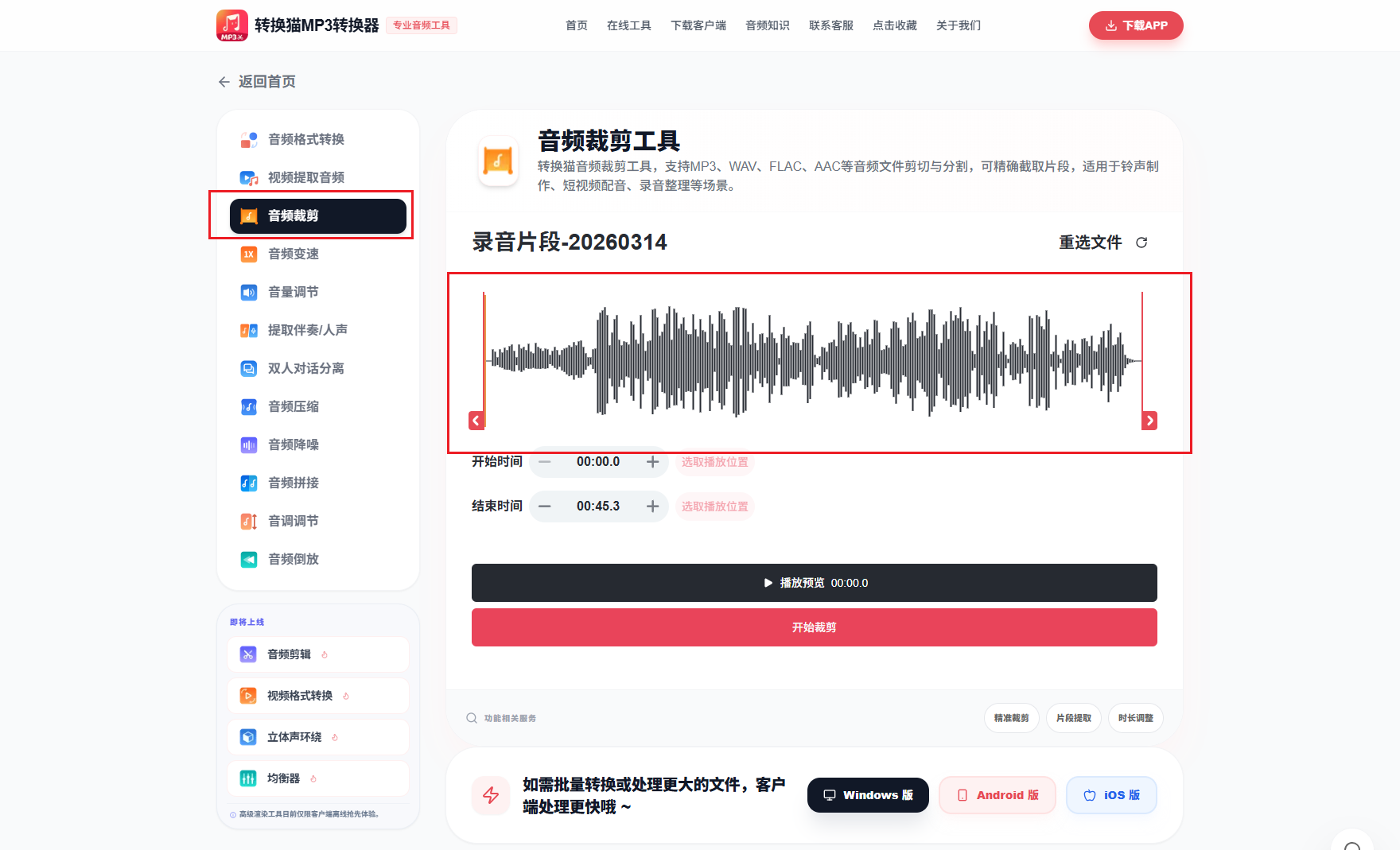
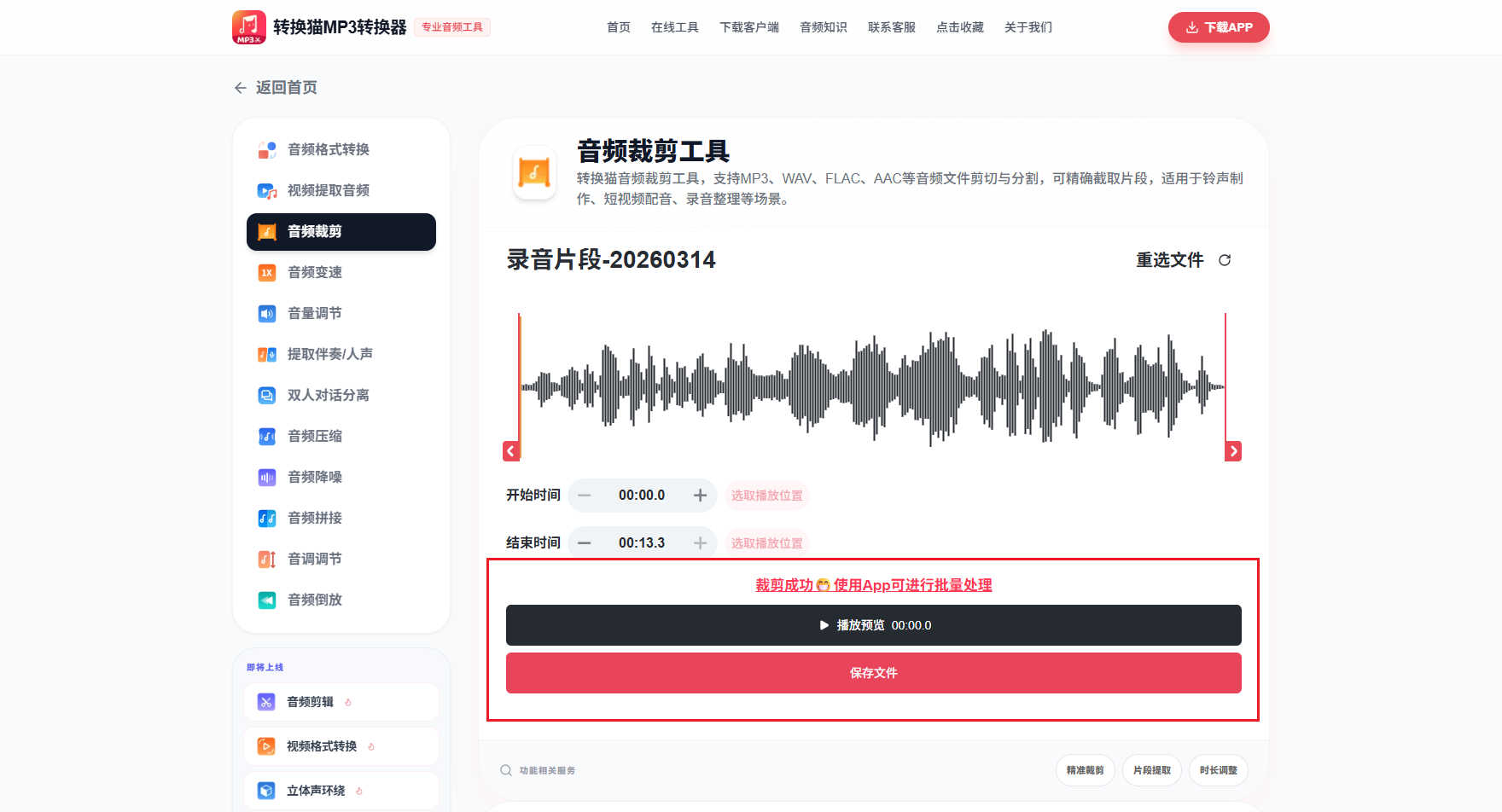
3. 如果开头或结尾还不够干净,可以回到边界再往前后挪一点点,直到听感顺。剪辑完成后点击保存文件,将音频下载到电脑上。
录音怎么剪辑删除部分处理完成后怎么检查
导出后先从头听一小段,再把结尾也复查一遍,确认没有删掉关键内容,也没有留下明显的突兀停顿。
裁完以后,建议把新文件和原文件都留着,先试听删边前后的过渡是否自然。这样下次再处理相似录音,就能直接沿用经验。
如果删除后还有一点点不顺耳,可以回去把边界往前后挪一小段。音频裁剪本来就讲究精度,慢一点反而更省返工。

#录音怎么剪辑删除部分#录音裁剪#音频裁剪#剪辑录音#裁剪音频