手机录音怎么剪辑掉不想要的部分?两种方法裁剪录音

手机录音里常有开头等待、试麦、口误、沉默、无关问答和结尾杂音。搜索手机录音怎么剪辑掉不想要的部分的人,通常不是要做复杂后期,而是想把可用内容整理成更短、更清楚的版本。
建议先播放原录音,记下要保留或删除的大致时间点,再复制一份做裁剪。这样即使裁错,也能回到原文件重新处理,不会丢失重要内容。
方法一:用转换猫App裁剪手机录音
录音还在手机录音机或文件管理器里时,App处理最方便,适合会议、课堂、采访、备忘和语音素材。
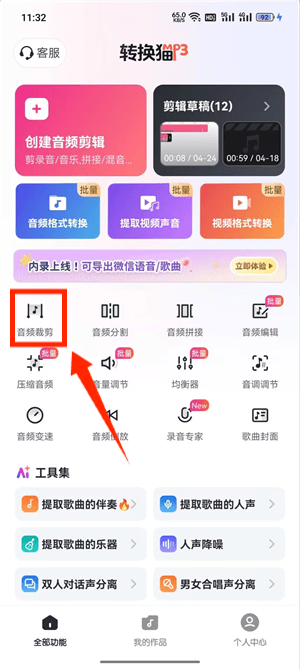
第一步:进入音频裁剪功能。打开转换猫App,选择音频裁剪功能。处理前先确认这次目标是删掉片段,不是压缩、转格式或调音量。
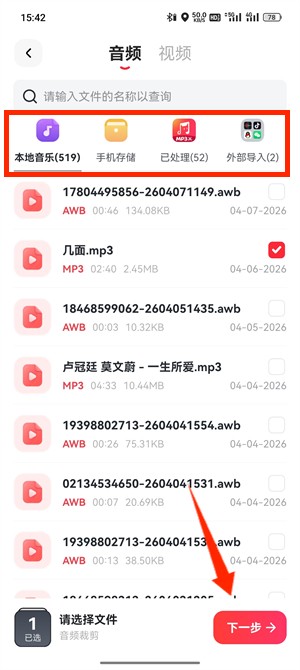
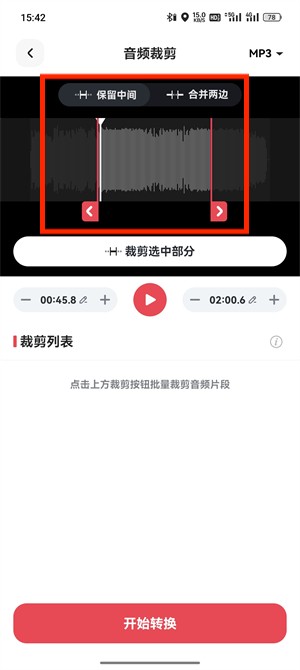
第二步:选择录音并设置裁剪范围。上传手机录音后,根据之前记录的时间点找到要保留的范围。口误或长空白较多时,可以分段处理。
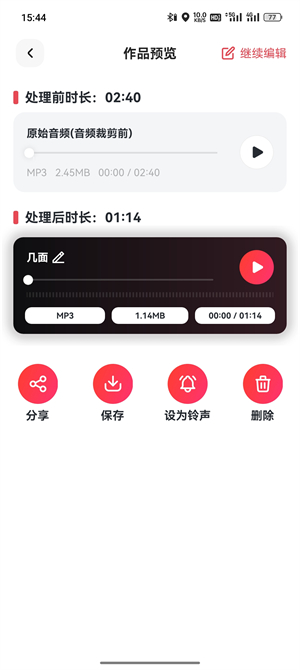
第三步:导出并复听衔接。裁剪完成后试听剪切点前后几秒,确认语义没有断裂、没有突然跳音,再保存为新的文件名。若是重要会议或采访,建议保留原录音,并把裁剪版用于转写、分享或提交。
方法二:用网页端裁剪电脑里的录音
录音已经传到电脑时,网页端适合更细地查看文件名、归档路径和多个版本。
第一步:打开网页端音频裁剪。在电脑浏览器进入转换猫官网,找到音频裁剪页面,准备上传需要处理的录音文件。
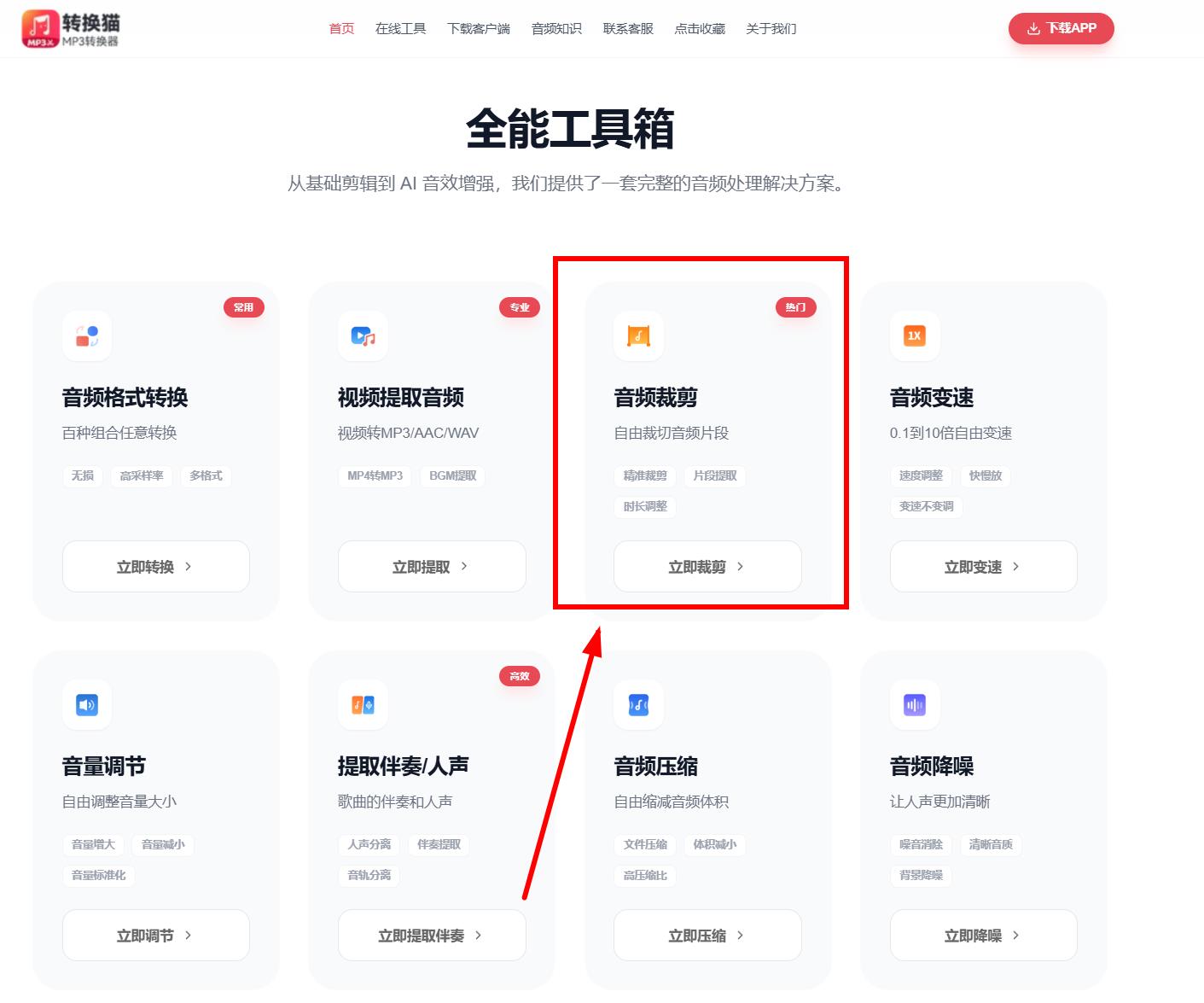
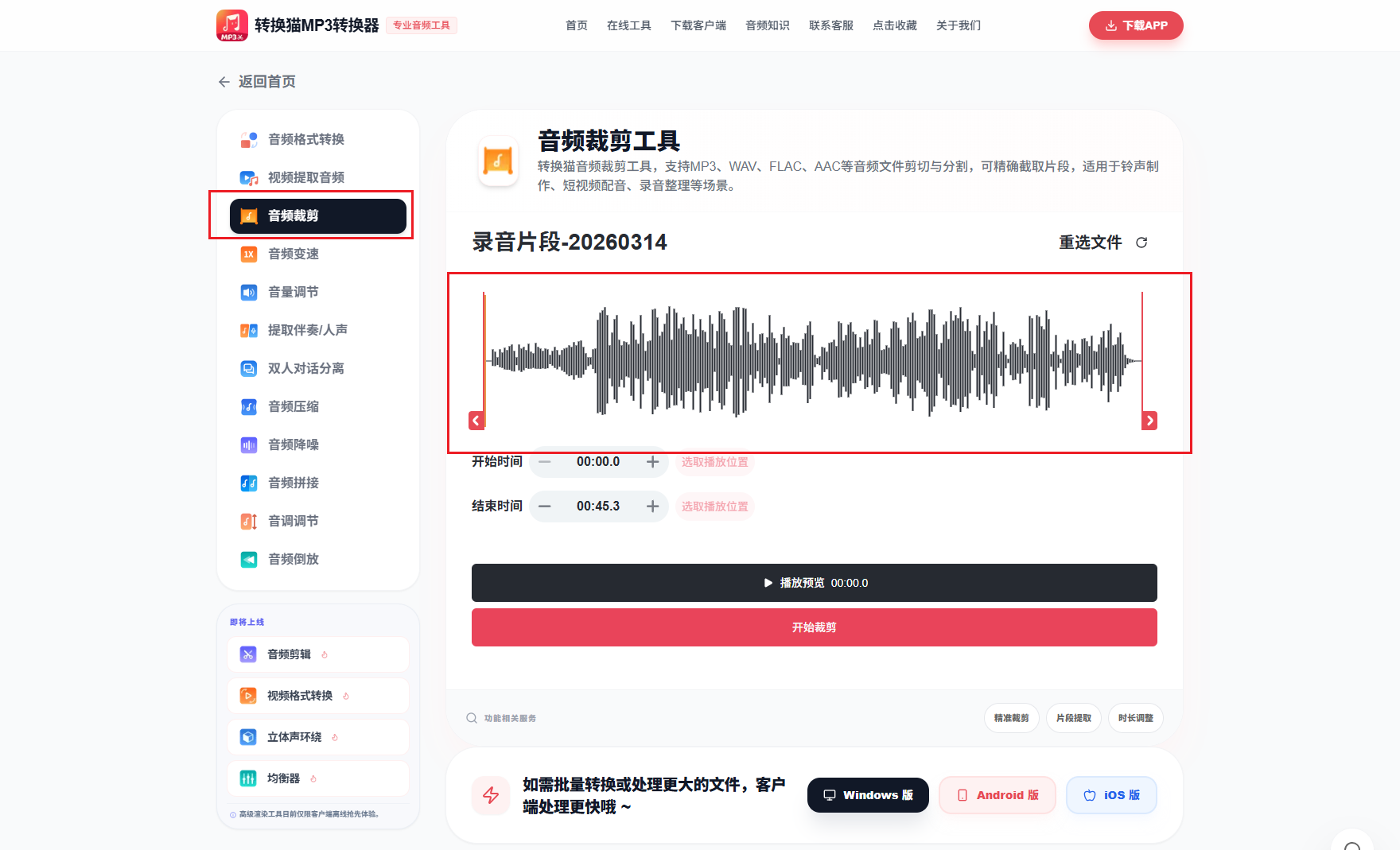
第二步:上传并设置裁剪范围。选择本地录音后,按页面提示设置开始和结束位置。若只需要删掉开头和结尾,先处理这两个位置即可。
第三步:下载裁剪结果。生成后下载文件,用日期、主题和版本命名,例如“会议纪要-裁剪版”,方便和原录音区分。
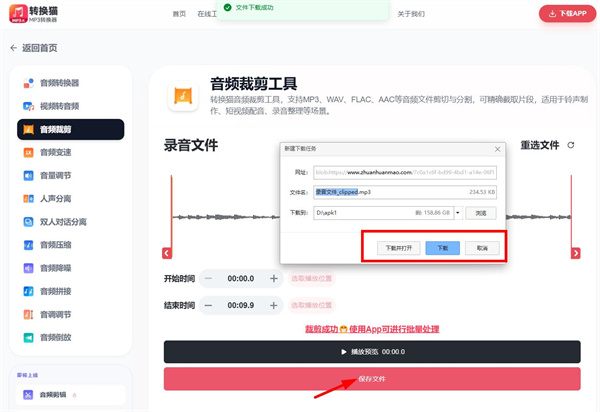
网页端适合把原始录音、裁剪版和转写稿放在同一项目目录。版本清楚后,后续复听和补剪都会更简单。
裁剪录音后的检查
录音裁剪的验收重点是内容是否完整、剪切点是否自然、文件名是否能看出用途。不要只看时长变短,还要听关键句是否被误删。如果裁剪后声音仍然太小,可以再做音量放大;如果文件仍然太大,可以再压缩。先裁剪再压缩通常更容易控制质量。
