转换猫MP3转换器
收藏网站
首页在线工具下载客户端音频知识
联系客服
关于我们
下载APP
转换猫MP3转换器

“转换猫MP3转换器”是一款一站式音频处理工具,在音频处理领域,我们的转换猫MP3转换器以其丰富而强大的功能,为您带来便捷、高效和专业的体验。无论您是音乐爱好者、内容创作者还是需要处理音频的普通用户,这款应用都将成为您的得力助手。

在线工具

  • 音频转换器
  • 视频转音频
  • 人声分离
  • 音频压缩

支持与服务

  • 软件下载
  • 隐私政策
  • 关于我们

快捷导航

  • 音频知识

友情链接

  • 格式工厂

© Copyright zhuanhuanmao.com

鄂ICP备2025127316号-1
返回知识库
视频转音频
2026-07-13
阅读约 1分钟

视频录屏怎么导出音频mp3?视频提取音频方法

视频录屏怎么导出音频mp3_257_1

会议录屏里真正需要反复听的往往只是讨论声音,继续保存和传输整段视频会占用大量空间。解决“视频录屏怎么导出音频mp3”时,先确认录屏包含系统声或麦克风声,再提取音频。

方法一:转换猫App提取录屏音频

组件:下载胶囊

录屏保存在手机相册时,App适合在会议结束后立即导出声音。先播放录屏确认确实有声,再开始处理。

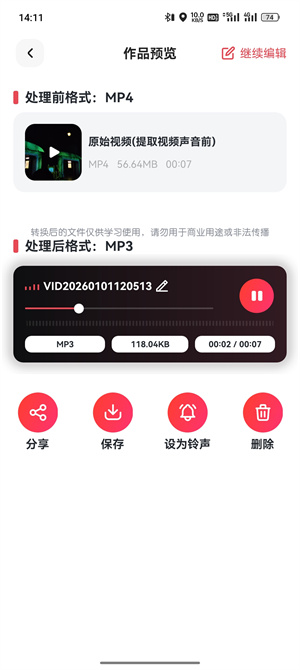
第一步:打开提取视频声音功能。进入转换猫App对应入口,先核对录屏名称和本次用途,确认处理对象是视频文件。

视频录屏怎么导出音频mp3_257_2

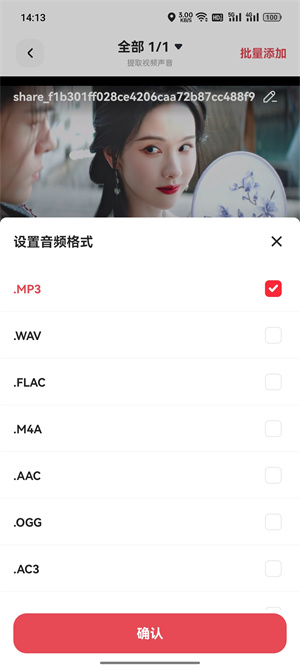
第二步:勾选录屏并设置MP3。选择远程会议或课程录屏,结合复听和转写需求确定输出;会议人声重在清楚,不必盲目提高参数。

视频录屏怎么导出音频mp3_257_3

第三步:提取完成后保存试听。检查会议开头、关键议题和结尾,确认声音连续,再以“项目-日期-录屏音频”命名保存。
视频录屏怎么导出音频mp3_257_4
视频录屏怎么导出音频mp3_257_5

方法二:转换猫网页版提取录屏音频

录屏已经归档到电脑时,网页端便于按照项目、日期和议题命名,后续也更方便导入转写工具。

第一步:进入网页视频转音频。打开转换猫在线工具,并在电脑中确认待处理录屏文件夹与输出目录。

视频录屏怎么导出音频mp3_257_6

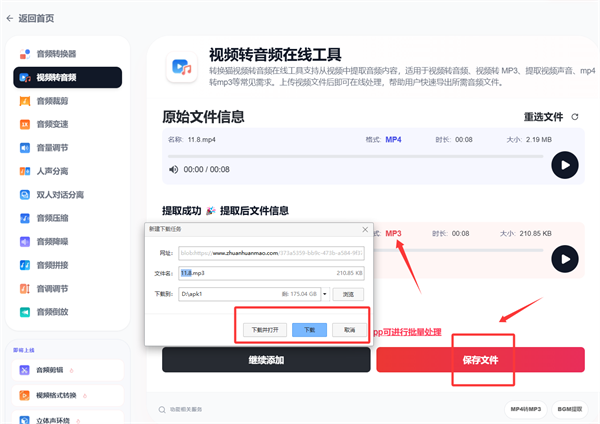
第二步:上传录屏并确认输出。核对文件名、大小和时长,选择MP3用于复听或转写;大文件超过网页限制时改用客户端处理。

视频录屏怎么导出音频mp3_257_7

第三步:下载提取结果。完成后试听关键发言,检查总时长,再下载到会议资料目录,原视频继续保留作为画面和时间点对照。
视频录屏怎么导出音频mp3_257_8

从录屏提取MP3不会生成字幕,也不会修复原录屏缺失的系统声。需要做纪要时,应保留视频并记录音频与会议时间的对应关系。

手机端适合即时导出,网页端适合电脑归档。完成关键段试听后再进入转写,比只看文件生成成功更可靠。

视频转音频

觉得攻略不错?
立即上手亲自试试

我们已经为你准备好了最专业的【视频转音频】云端工作区。点击下方按钮,30秒内即可获得高保真处理成品。

当前在线 · 无需登录
#视频录屏怎么导出音频mp3#转换猫#音频处理#video-extract-audio

客户端极速版

安卓下载二维码

手机浏览器扫一扫

iOS 下载二维码

扫码前往AppStore

全平台 100% 隐私安全认证

推荐阅读

进入 视频转音频 中心
flac格式转mp3怎么做?本地音频转换处理
音频转换
flac格式转mp3怎么做?本地音频转换处理
免费的音频转换器软件怎么做?音频文件兼容处理
音频转换
免费的音频转换器软件怎么做?音频文件兼容处理
MP4转换mp3怎么做?只保留声音的处理方法
视频转音频
MP4转换mp3怎么做?只保留声音的处理方法
转换mp3格式免费软件怎么做?音频转MP3实用教程
音频转换
转换mp3格式免费软件怎么做?音频转MP3实用教程
ogg怎么转mp3格式?音频文件兼容处理
音频转换
ogg怎么转mp3格式?音频文件兼容处理