剪映无法识别音乐怎么办?音频格式转换的两种方法

剪映无法识别音乐怎么办?你有没有遇到过这种情况——下载了一首喜欢的BGM,或者刚录好的一段配音,兴冲冲拖进剪映准备剪辑,结果软件直接弹出"格式不支持"?别急着怀疑自己的操作,问题大概率出在音频格式上。
为什么剪映认不出你的音频?
剪映虽然功能强大,但它并非支持所有音频格式。支持导入像 FLAC、WAV、APE、AAC、OGG、M4A 这些格式,如果是你从音乐平台下载的无损音源、从录音笔导出的高码率文件,或者从网上淘到的小众格式素材,剪映很可能无法解析识别。
说白了,剪映最稳定兼容的音频格式就是 MP3。想要顺利剪辑、配音、发布视频,把音频转成MP3几乎是绕不开的一步。
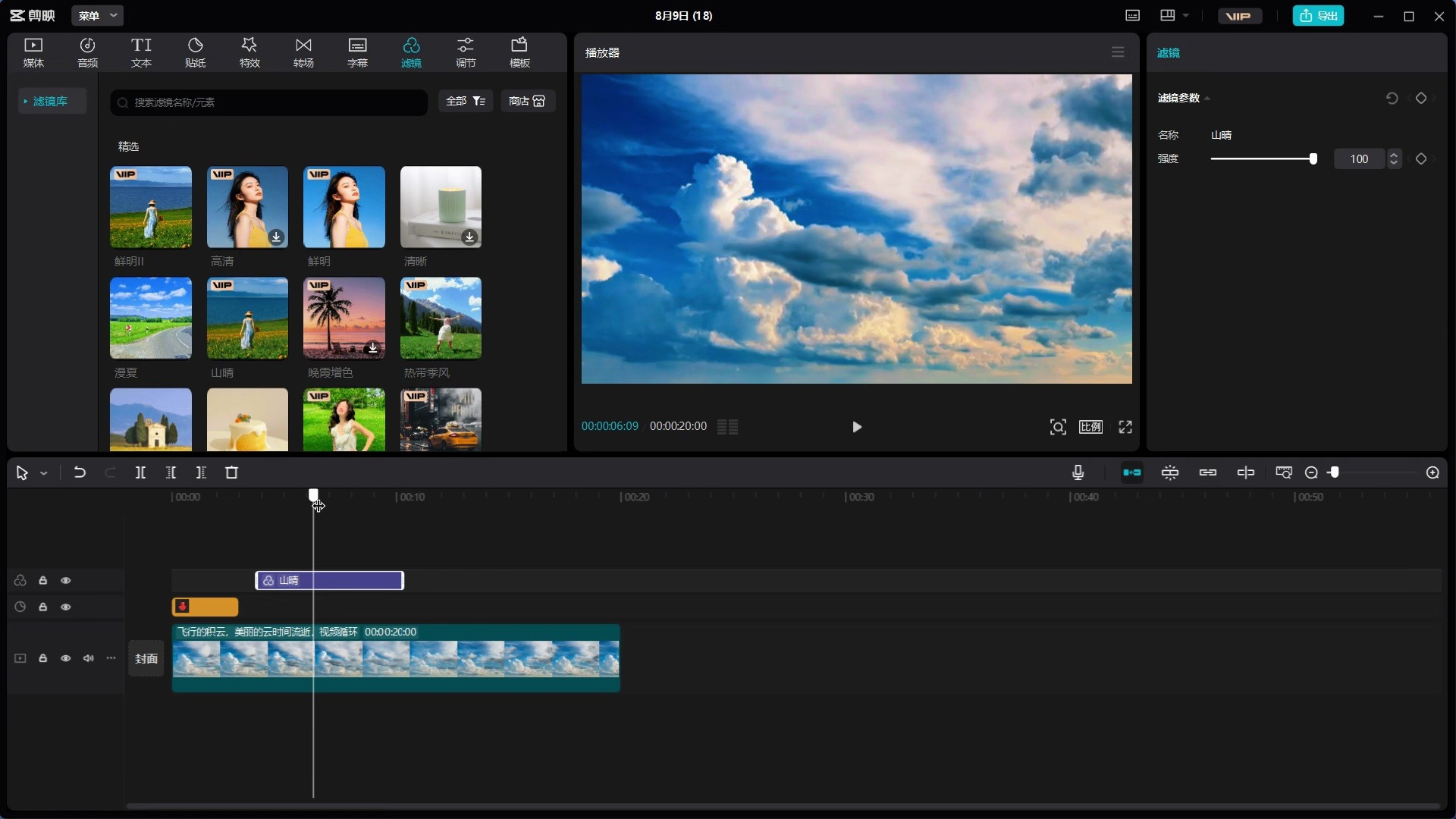
方法一:转换猫APP——手机上直接转换音频
适合场景:在手机上录完音、下载好素材,想直接在剪映手机版里剪辑,不想开电脑。
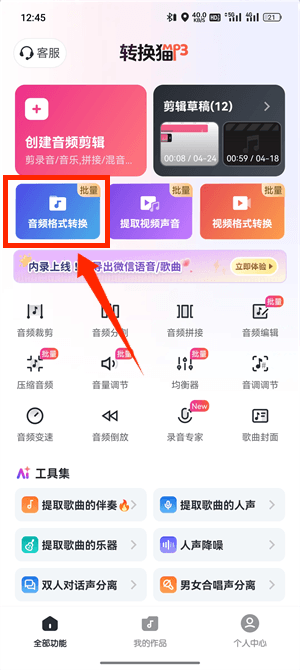
1、下载并打开转换猫App。 选择音频格式转换功能。 进入首页,找到音频格式转换入口,点击进入。
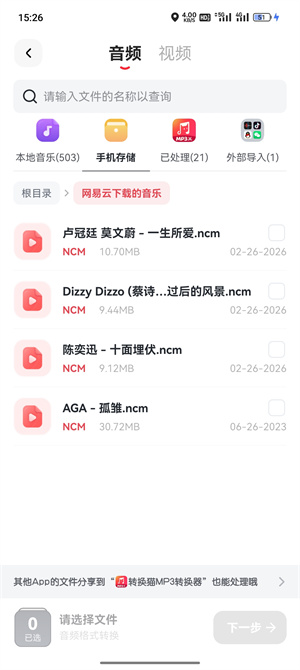
2、导入需要转换的音频文件。 从手机本地存储中选择你要转的文件,支持批量勾选,一次选多个也没问题。
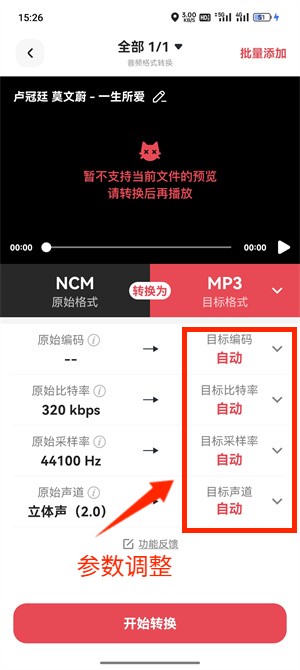
3、设置输出格式和码率。 输出格式选择 MP3,码率建议选 320kbps,这个参数下音质和原文件几乎无差别,完全满足剪辑需求。参数设置完成后点击"开始转换",等待完成。转换速度取决于文件大小和数量,通常几秒到几十秒就能搞定。
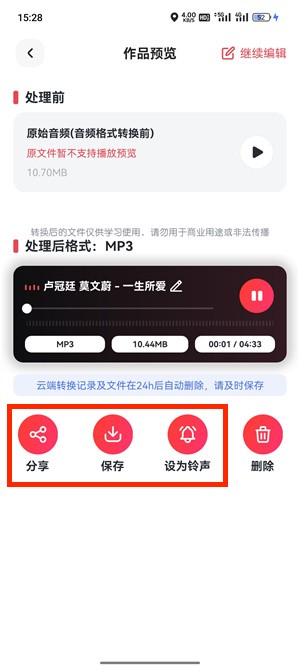
4、转换完成后,进入任务列表页,切换上方的已完成模块可以看到所有转换完成的音频文件。如果是单曲,则进入预览页,点击保存按钮即可将音频mp3文件保存到手机本地。
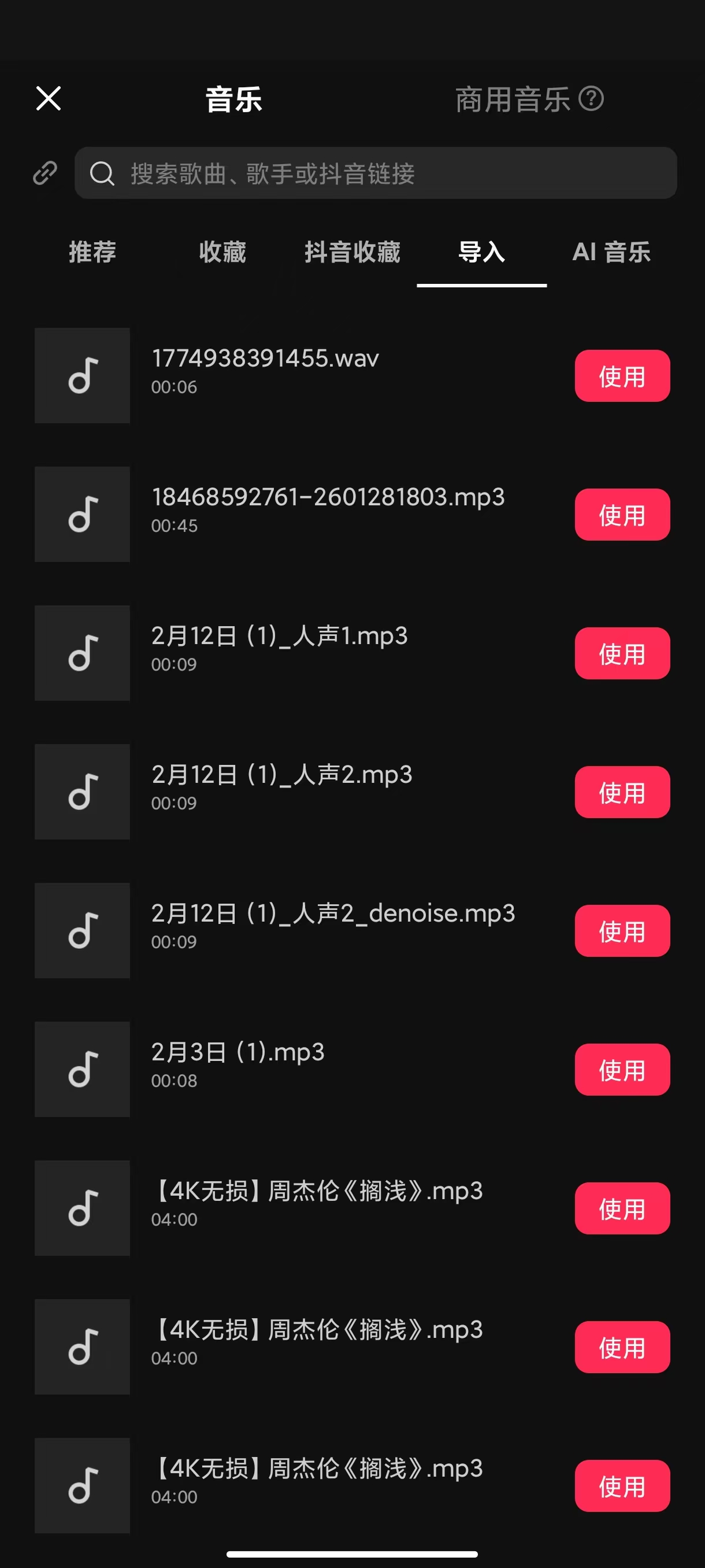
5、打开剪映,直接从本地文件中找到刚生成的MP3,拖入时间轴即可。
方法二:转换猫网页版
适合场景:坐在电脑前用剪映桌面版剪辑,适合转换少量音频。
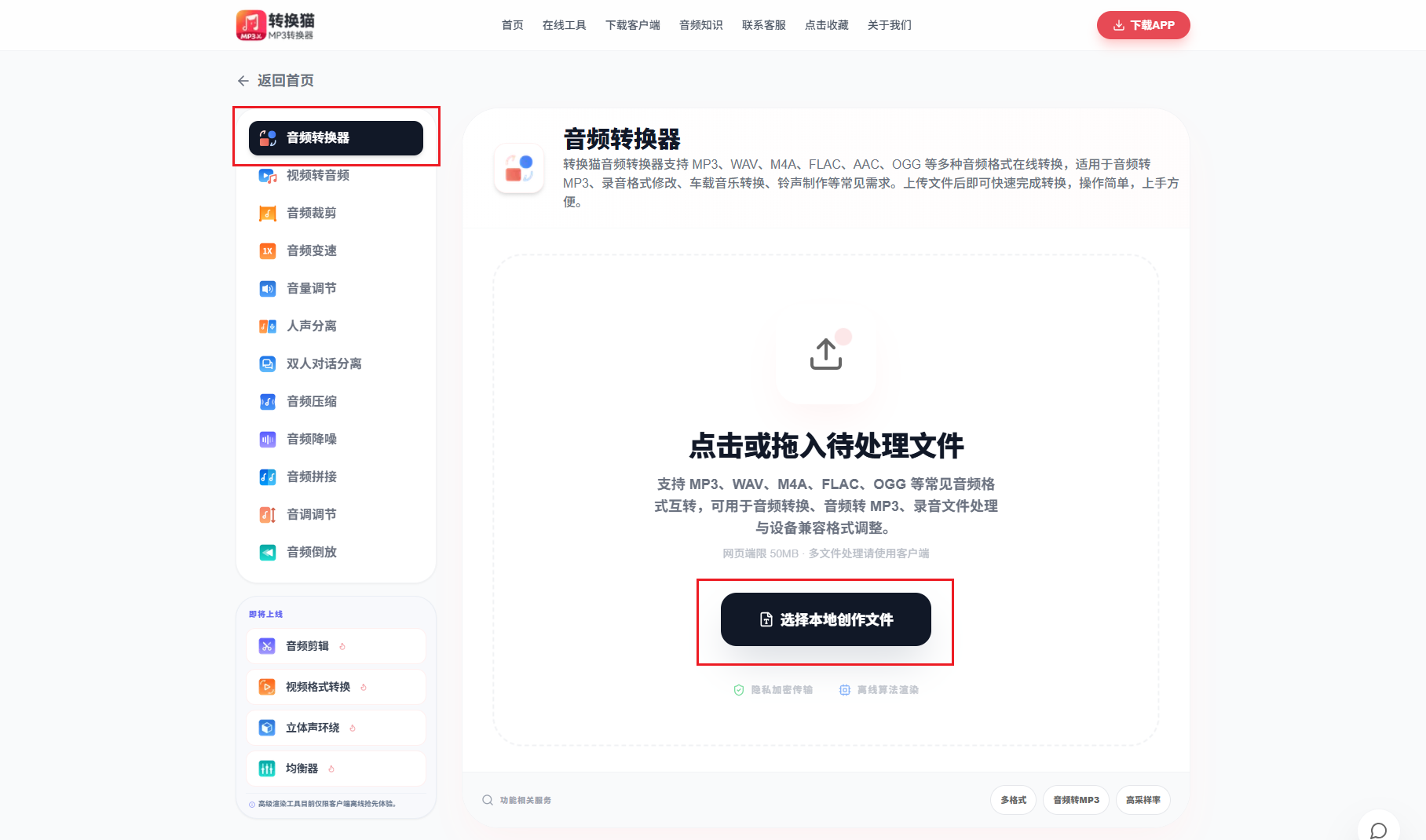
1、打开转换猫网页版。 进入官方网站选择音频转换器这个功能。上传音频文件。 点击页面上的上传按钮,选择本地的音频文件。
2、选择转换参数。 输出格式默认选 MP3,不支持修改比特率参数(APP版本支持修改比特率)。点击转换,等待处理。
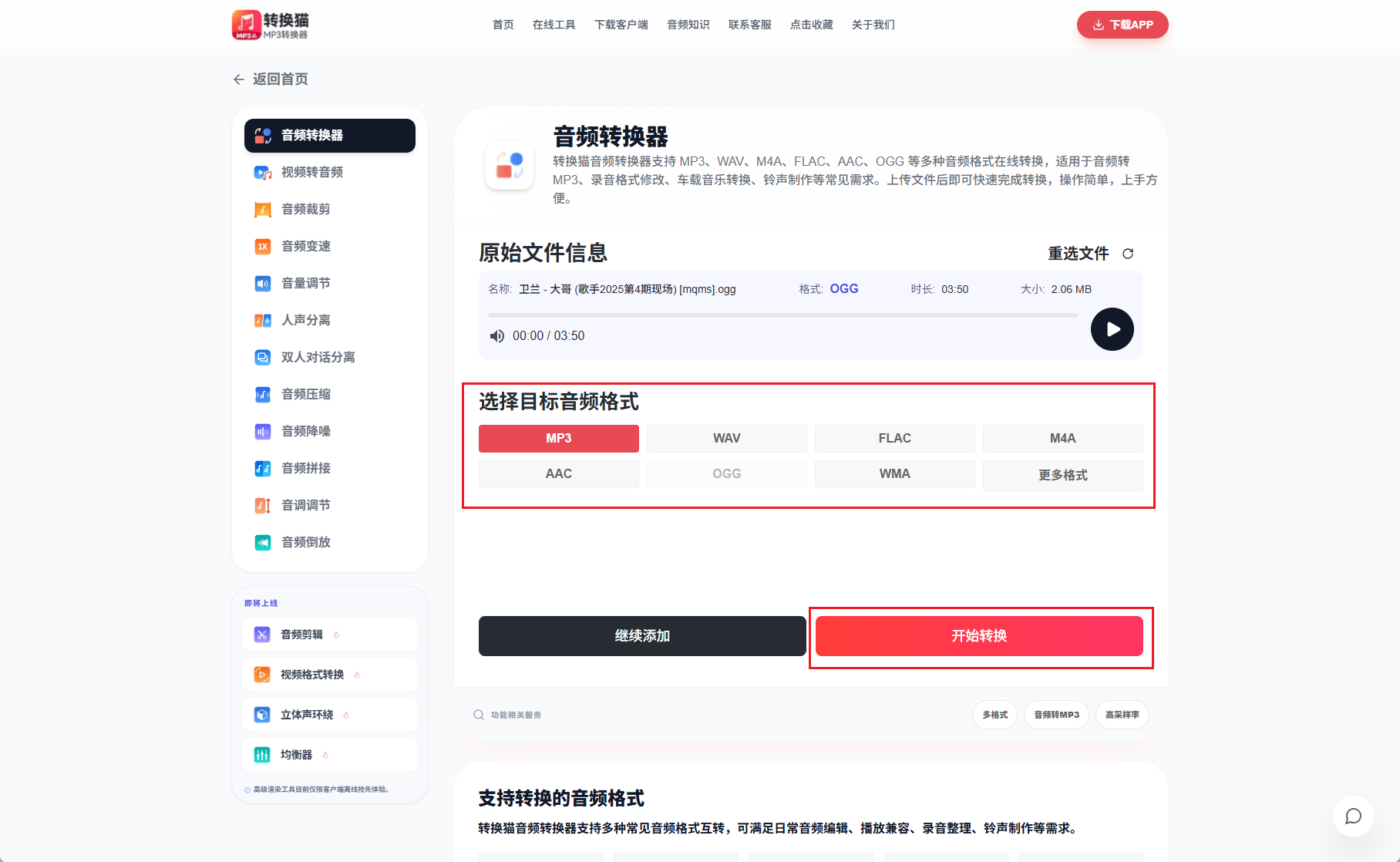
3、转换完成后,点击右下角的保存文件,可以将音频下载到电脑桌面上。
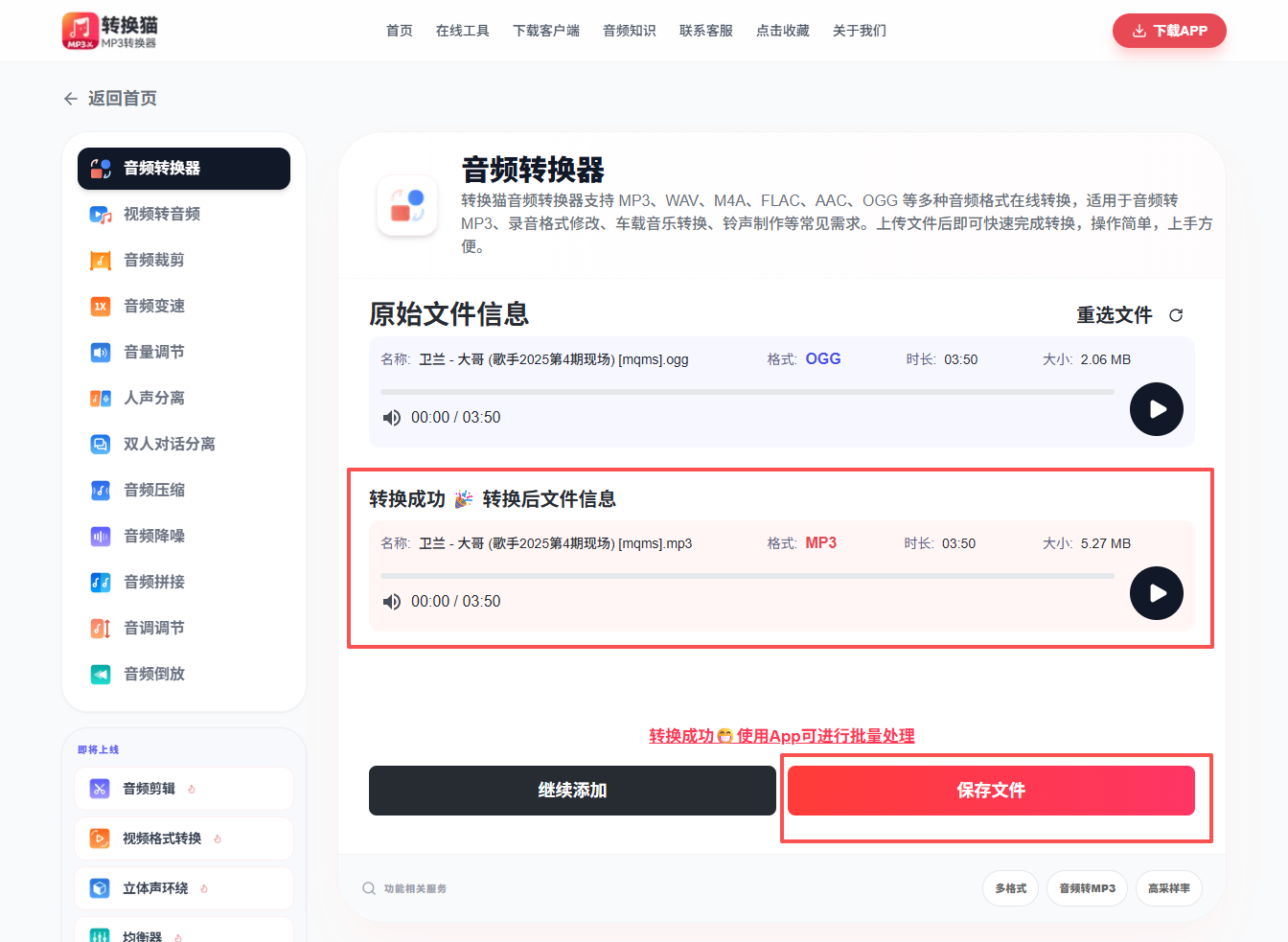
4、拖入剪映桌面版开始剪辑。 把下载好的MP3文件直接拖进剪映的时间线,正常编辑即可。
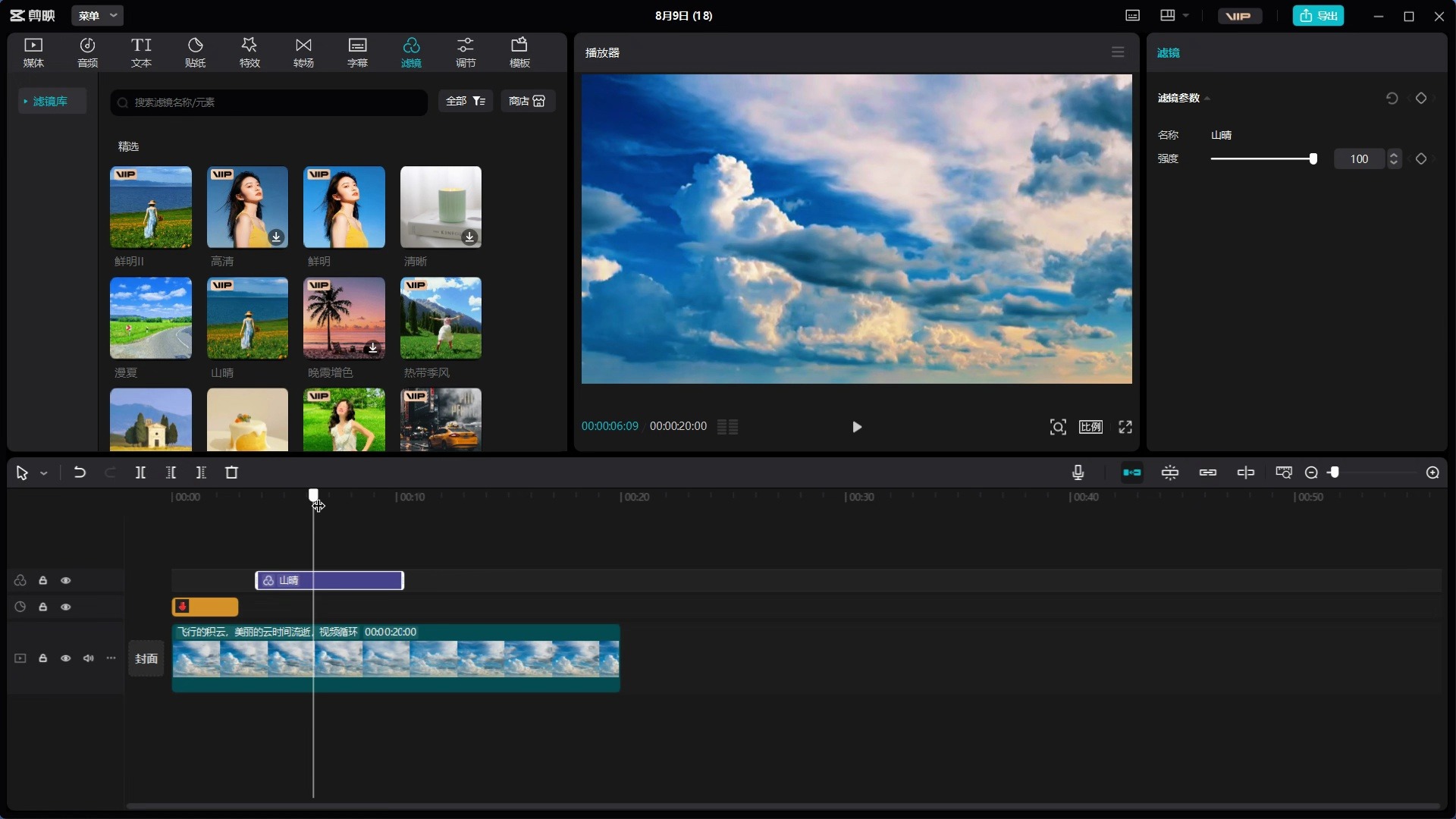
音频格式不兼容这件事,看似是个小问题,但真遇上了就卡在那儿动不了。与其反复尝试导入失败再找原因,不如在素材准备阶段就统一转成MP3,一劳永逸。
转换猫这类工具的价值就在这里——它不是什么高深的技术活,而是帮你把最耗时间、最重复的那一步快速解决掉,让你把精力花在真正重要的创作上。
下次再遇到剪映无法识别音频,别纠结了,先转格式,再剪片子。

觉得攻略不错?
立即上手亲自试试
我们已经为你准备好了最专业的【音频转换器】云端工作区。点击下方按钮,30秒内即可获得高保真处理成品。
.png&w=3840&q=75)


