转换猫MP3转换器
收藏网站
首页在线工具下载客户端音频知识
联系客服
关于我们
下载APP
转换猫MP3转换器

“转换猫MP3转换器”是一款一站式音频处理工具,在音频处理领域,我们的转换猫MP3转换器以其丰富而强大的功能,为您带来便捷、高效和专业的体验。无论您是音乐爱好者、内容创作者还是需要处理音频的普通用户,这款应用都将成为您的得力助手。

在线工具

  • 音频转换器
  • 视频提取音频
  • 人声分离
  • 音频压缩

支持与服务

  • 软件下载
  • 隐私政策
  • 关于我们

快捷导航

  • 音频知识

友情链接

  • 格式工厂

© Copyright zhuanhuanmao.com

鄂ICP备2025127316号-1
返回知识库
音频降噪
2026-03-17
阅读约 1分钟

音频如何降噪处理?音频降噪处理步骤

音频降噪_26_1

在制作播客、视频或语音备忘录时,杂音会破坏整体体验。那么音频如何降噪处理呢?本文将着重讲解音频降噪的方法教程,分为手机以及电脑教程。只需上传文件,选择降噪选项,它就能自动识别并消除噪音,输出清晰纯净的音频。

(适用场景包括家庭录音或办公环境下的文件处理,让用户轻松提升音质,专注于创意内容。)

组件:下载胶囊

电脑音频降噪教程:

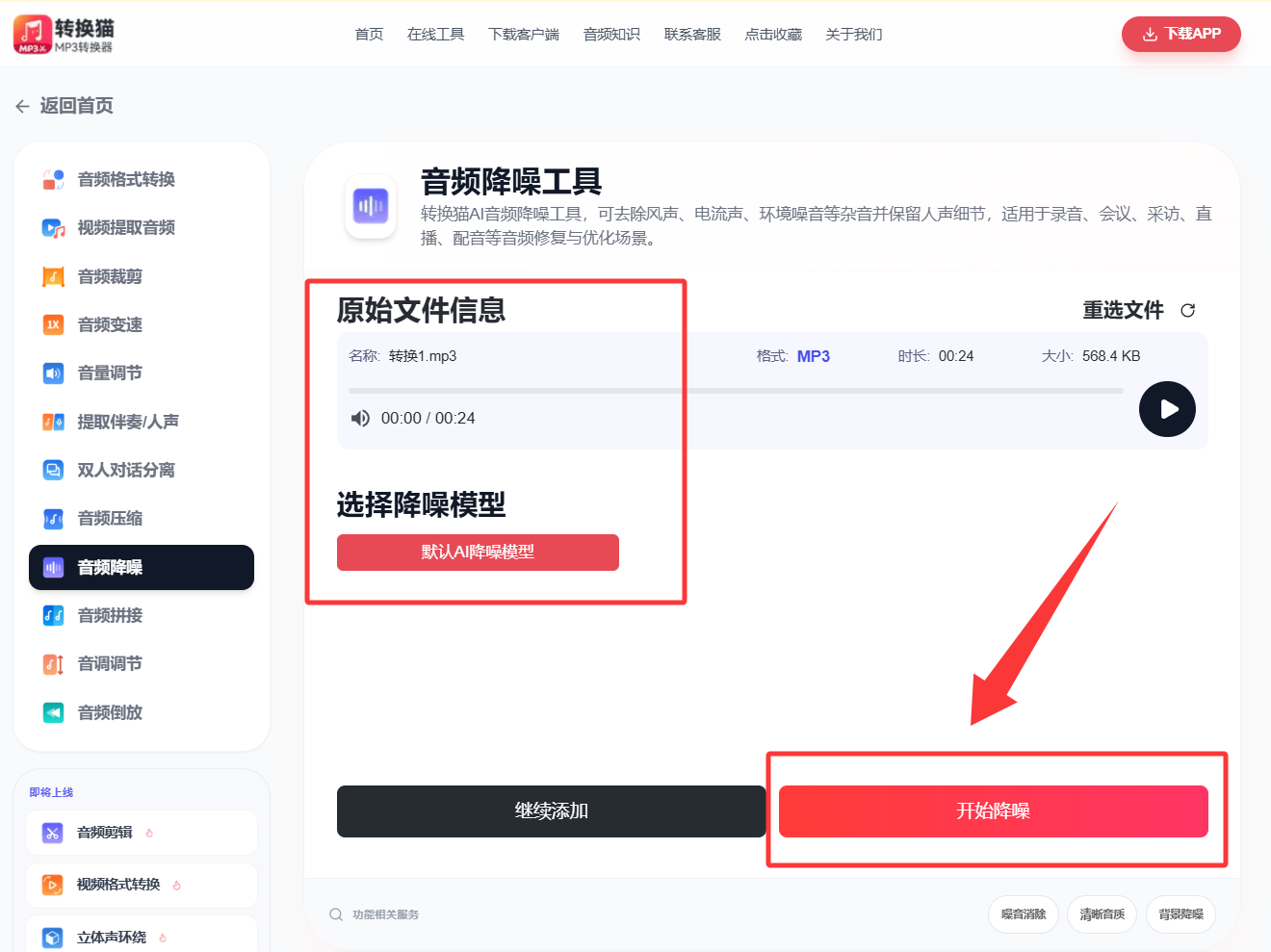
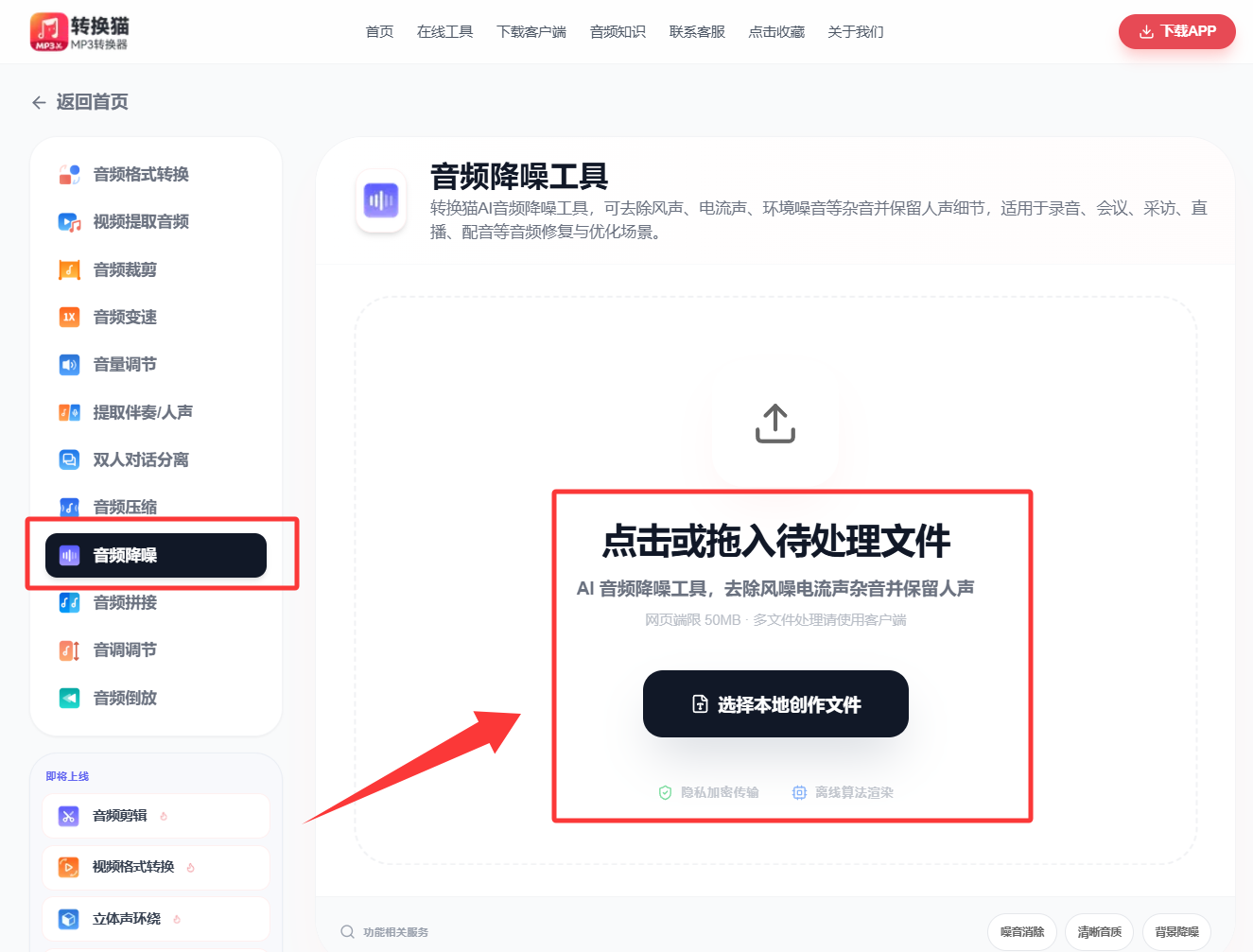
1、电脑网页上搜转换猫mp3转换器并打开网站,选择【音频降噪】功能然后添加要降噪的音频;
音频降噪_26_2

2、默认AI模型进行降噪,不需要多于操作,点击下方【开始转换】;

音频降噪_26_3

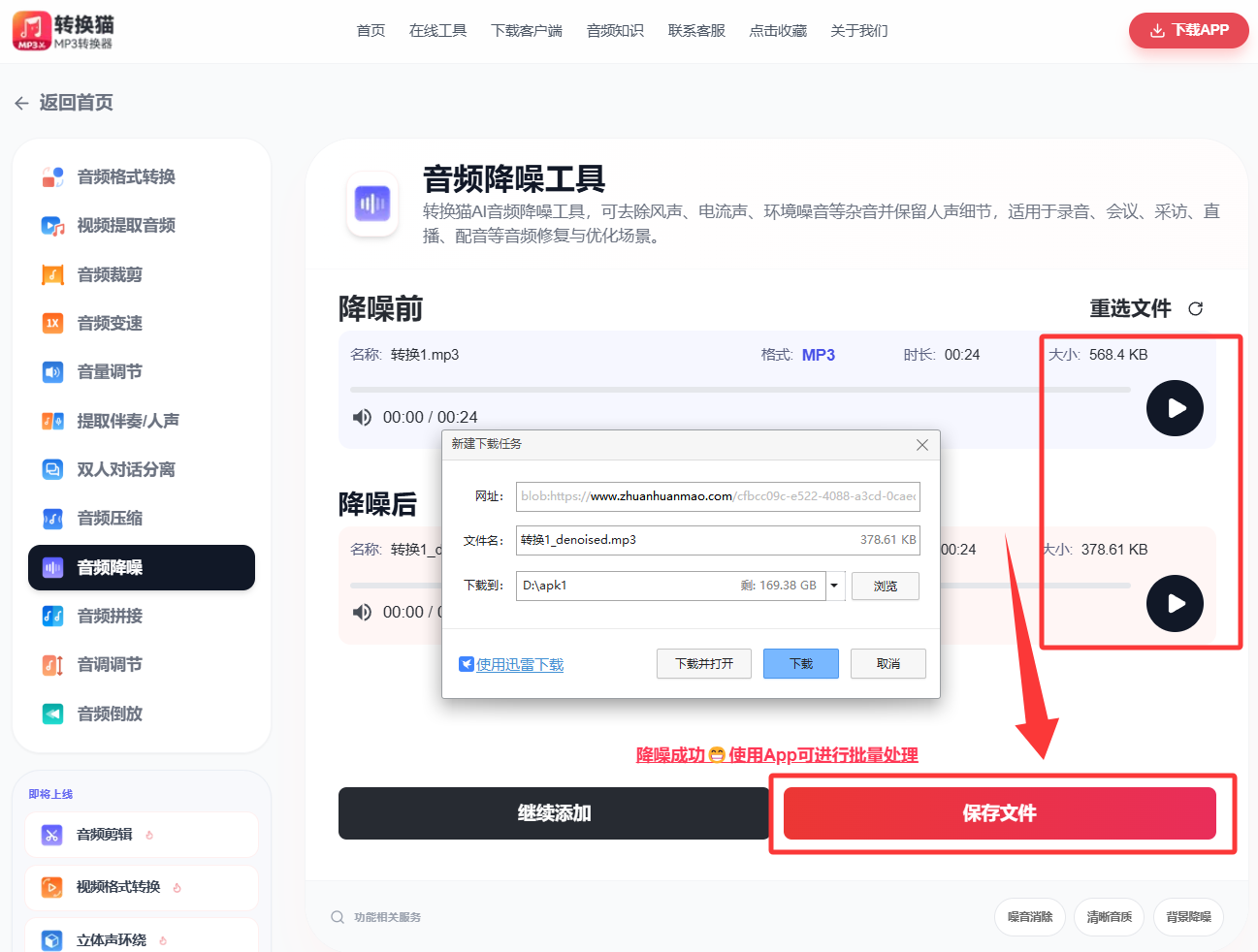
3、几秒钟降噪完成,点击旁边三角形符号可试听降噪效果,点击【保存文件】就能保存到电脑本地了。
音频降噪_26_4
组件:下载胶囊

手机音频降噪教程:

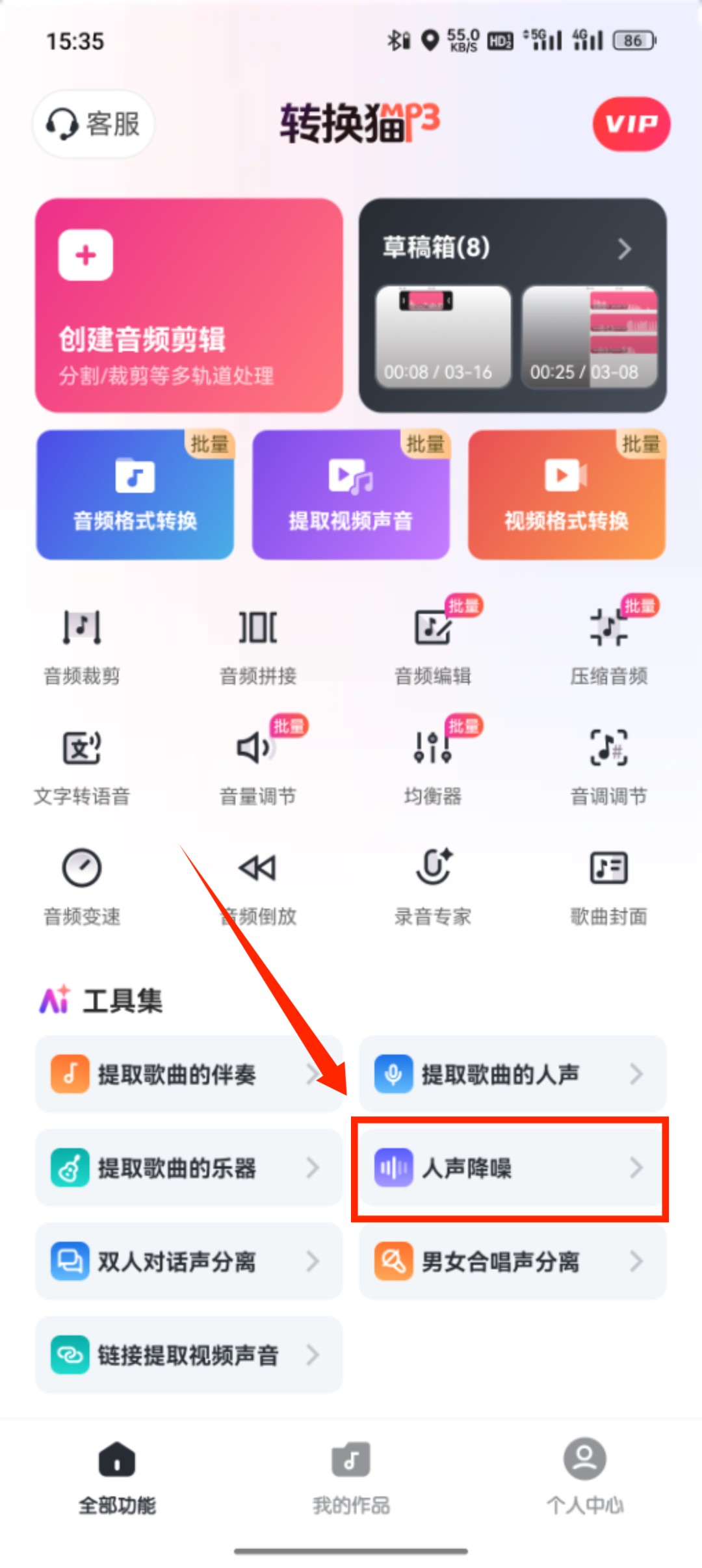
1、先在手机中下载并打开转换猫MP3转换器,于主界面找到并点击【人声降噪】选项;
音频降噪_26_5

2、导入需要去除噪音的录音文件,支持直接调用手机录音或选取本地存储的音频;
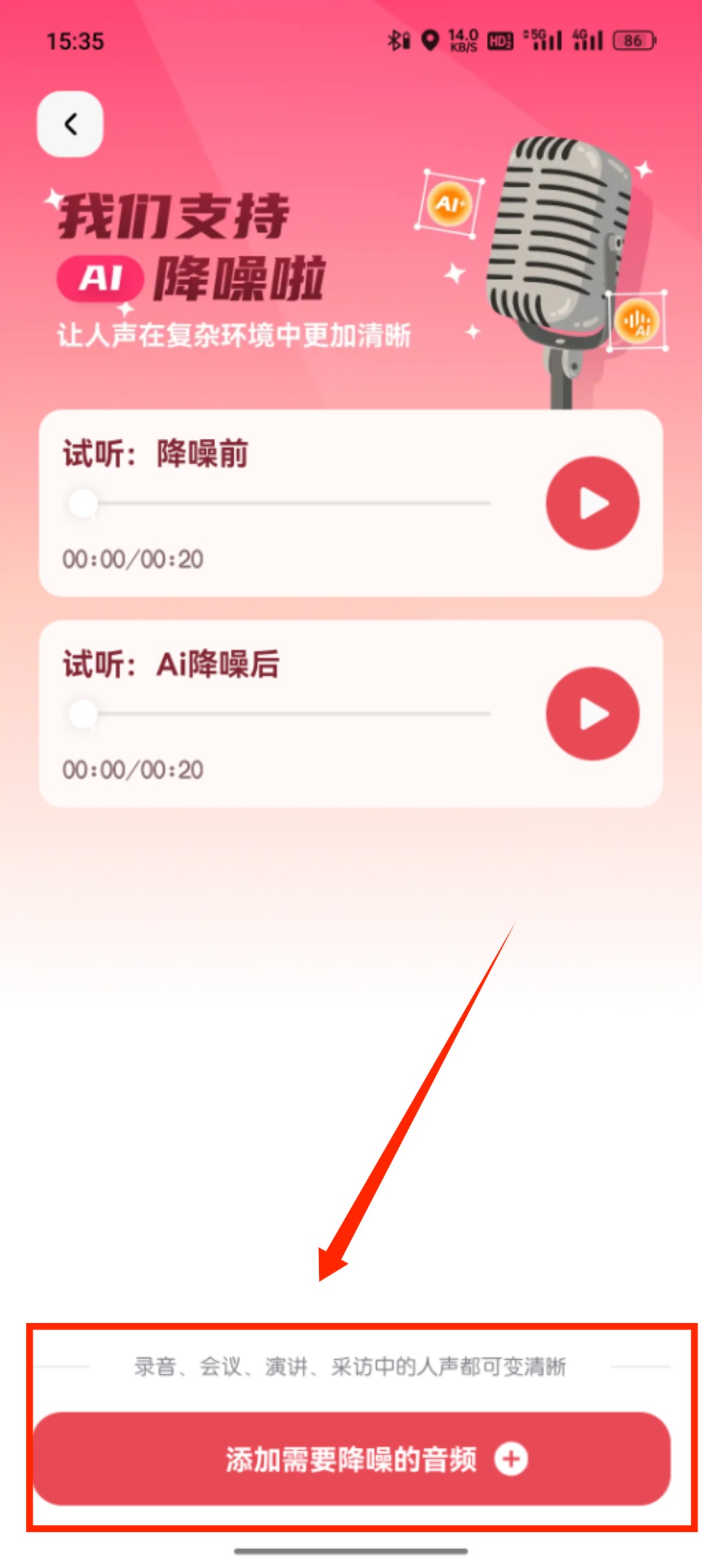
音频降噪_26_6

3、选定目标音频后,系统将利用AI技术自动完成一键降噪处理,降噪完成后能够直接保存或分享。
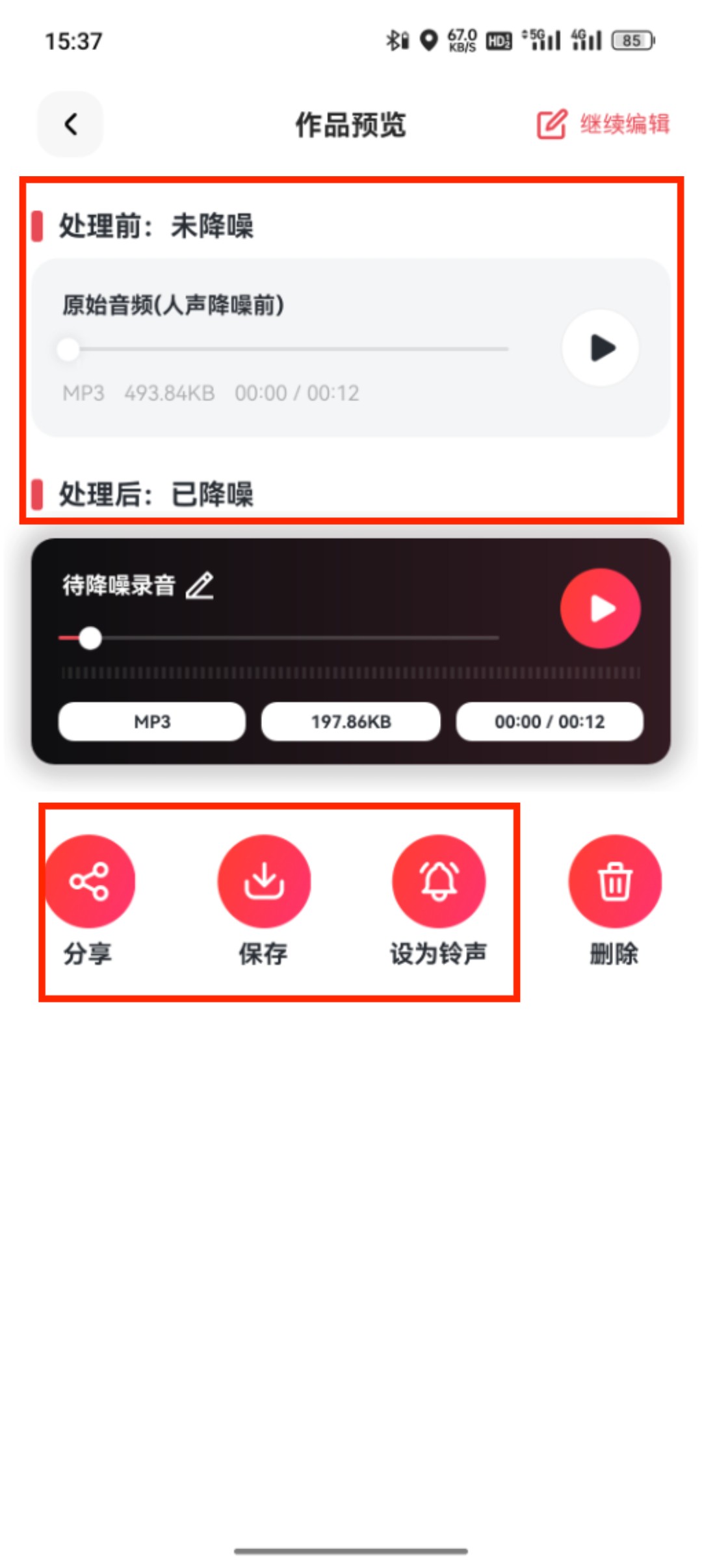
音频降噪_26_7

以上就是本次提供的关于音频降噪的两种处理方法了,帮助用户有效解决音频杂音问题,更多其他教程也会持续分享。

音频降噪

觉得攻略不错?
立即上手亲自试试

我们已经为你准备好了最专业的【音频降噪】云端工作区。点击下方按钮,30秒内即可获得高保真处理成品。

进入 音频降噪 中心
当前在线 · 无需登录
#音频降噪#声音降噪#录音降噪#降噪#音频降噪去杂音#消声降噪

客户端极速版

安卓下载二维码

手机浏览器扫一扫

iOS 下载二维码

扫码前往AppStore

全平台 100% 隐私安全认证

推荐阅读

音频文件太大怎么压缩?音频压缩变小的两个方法
音频压缩
音频文件太大怎么压缩?音频压缩变小的两个方法
歌曲伴奏怎么提取?歌曲伴奏无损提取教程
提取伴奏
歌曲伴奏怎么提取?歌曲伴奏无损提取教程
音频怎么录制?手机内录音频的方法技巧
音频内录
音频怎么录制?手机内录音频的方法技巧
怎么把视频音乐转成mp3音频?视频导出音频mp3教程
视频转音频
怎么把视频音乐转成mp3音频?视频导出音频mp3教程
如何倒放录音?三步让你学会语音倒放
音频倒放
如何倒放录音?三步让你学会语音倒放