怎样把歌曲转换为mp3?音乐转换为mp3的两种方法

手机、电脑、车机和社交平台之间来回传歌曲时,最容易遇到的问题就是格式不统一:有的文件是FLAC,有的是M4A、OGG、KGM或其他下载格式,在一个播放器里能听,换到车机、剪辑软件或聊天平台就可能无法识别。想让歌曲在更多设备上稳定播放,通常需要先转换成MP3。
怎样把歌曲转换为mp3,下面分享转换猫电脑端和APP两种方法。
为什么歌曲要转成MP3?
MP3的优势是兼容性强,手机、电脑、车机、剪辑软件和大多数社交平台都能识别。如果原歌曲是无损格式,音质高,但体积更大;如果是特殊格式,只能在指定软件里播放。先转成MP3,可以减少跨设备播放失败。
方法一:转换猫电脑端把歌曲转换为MP3
适合场景:歌曲已经保存在电脑里,或者需要批量整理一个歌单,适合把多首歌曲统一处理。
第一步:进入音频格式转换功能。打开转换猫官网音频转换器,或者安装并打开转换猫电脑端,双击后运行客户端程序。
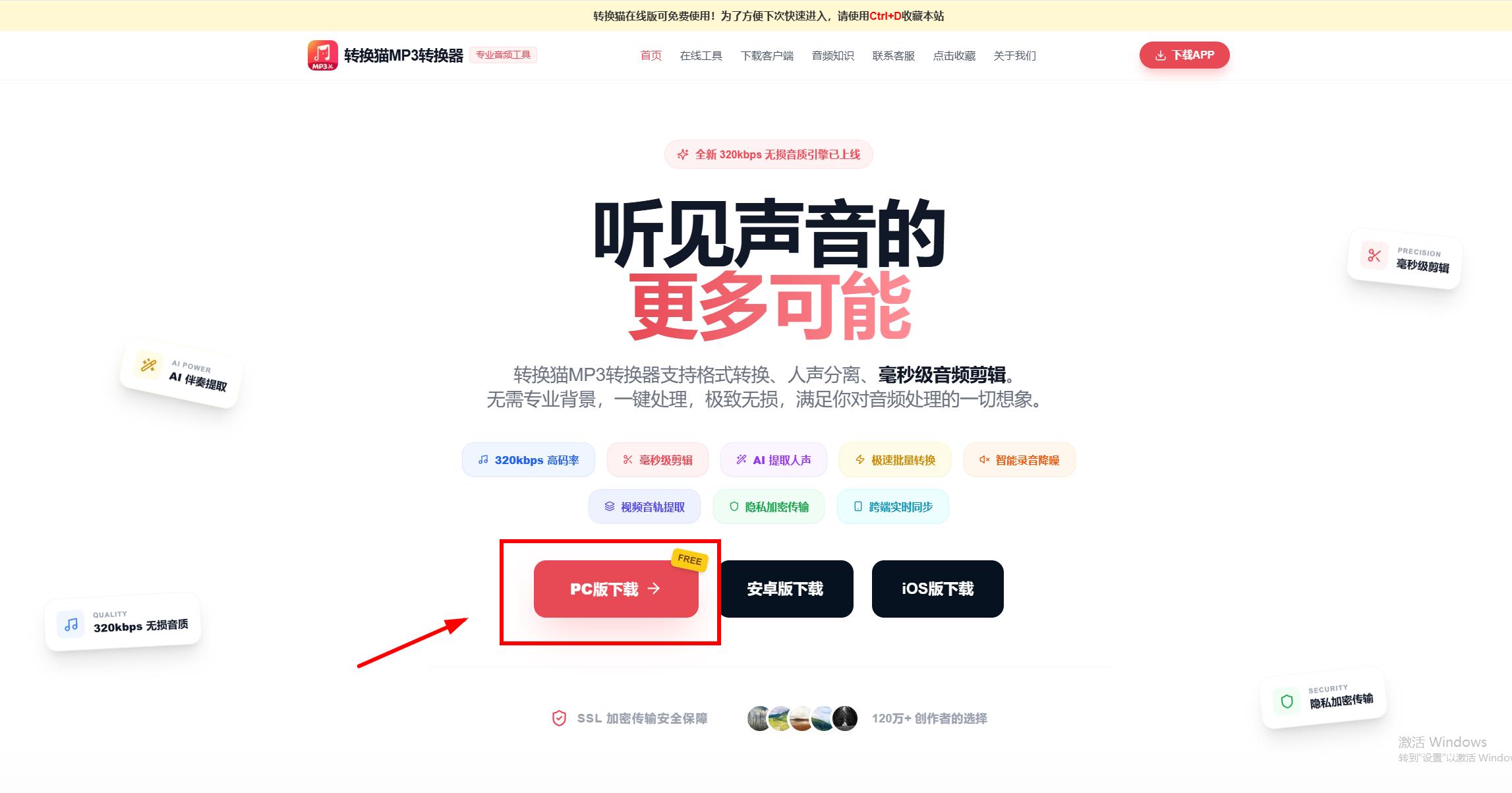
第二步:上传或拖入歌曲文件。点击“添加本地文件”,把需要转换的歌曲添加进来。目标格式选择MP3。设置输出路径时,建议新建单独文件夹,方便后期查找。
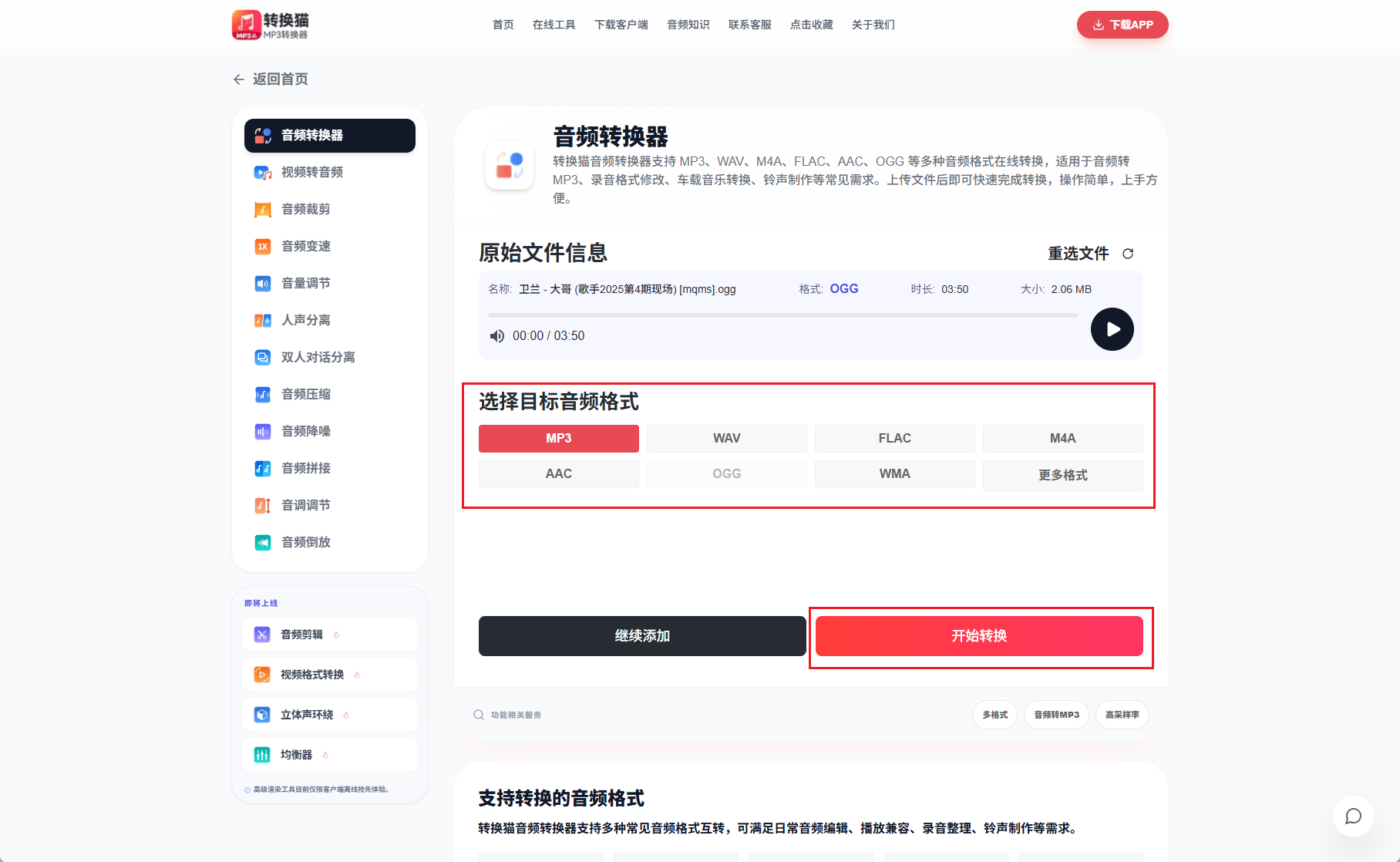
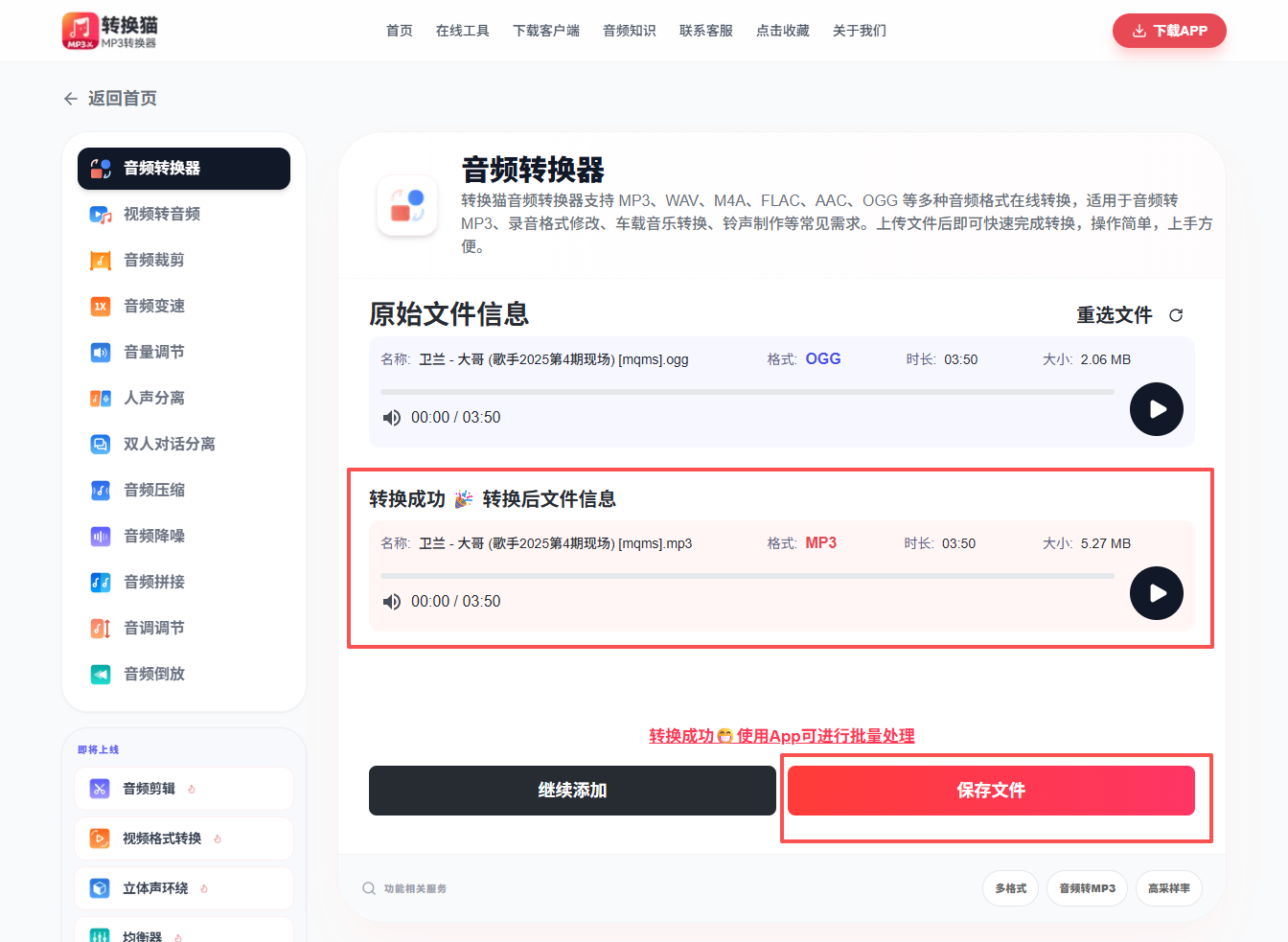
第三步:开始转换并查看输出目录。确认设置后点击“开始转换”。软件会自动处理格式,完成后打开输出目录,就能看到生成的MP3歌曲。批量转换时,建议先试听几首不同来源的歌曲。
方法二:用转换猫APP在手机上把歌曲转换为MP3
适合场景:歌曲在手机里,比如从网盘下载、聊天软件保存、录音应用导出,或者准备用手机剪辑视频、设置铃声、发送给朋友。APP端不需要先传到电脑,适合少量歌曲快速处理。
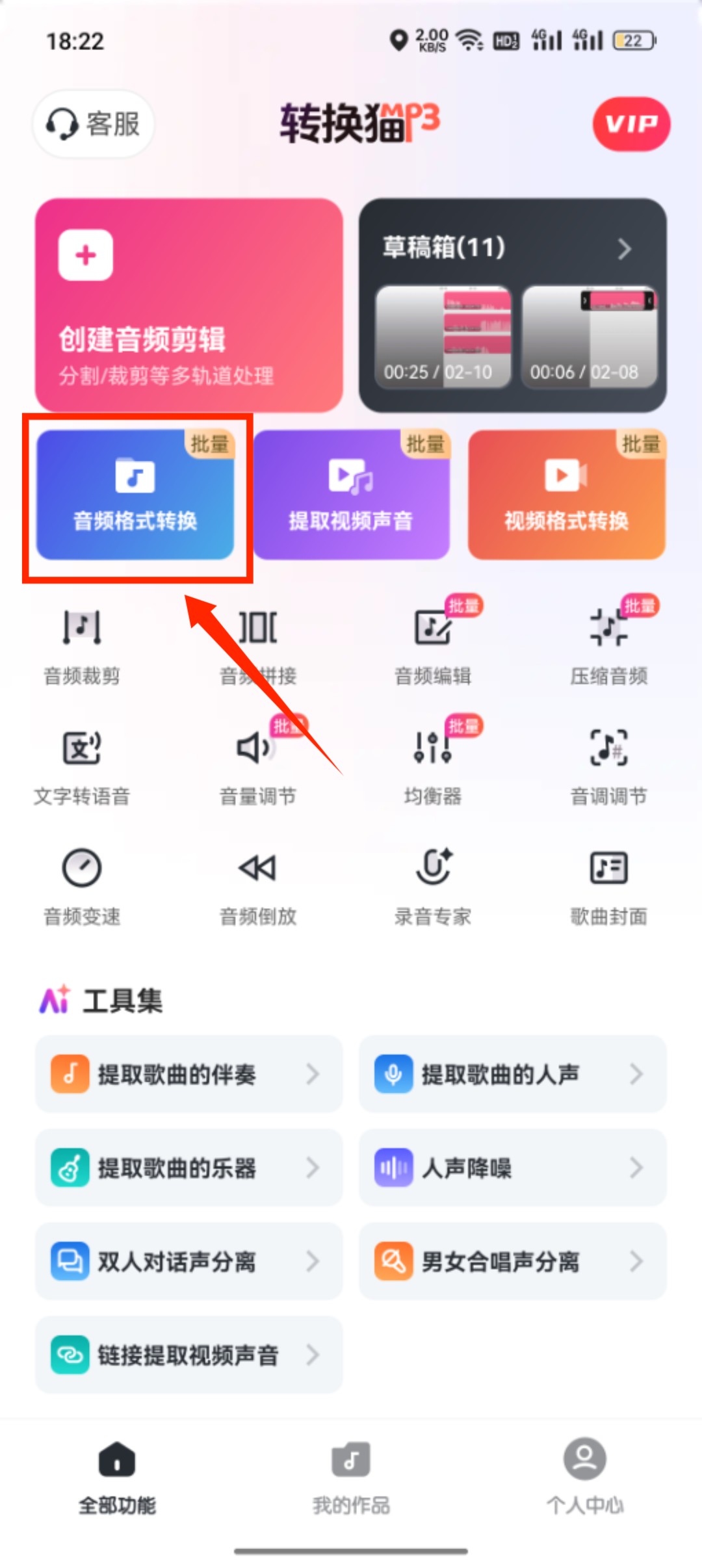
第一步:打开APP并选择音频格式转换。打开后进入首页,选择“音频格式转换”功能。首次使用时按提示授予文件访问权限,方便读取手机里的歌曲。
第二步:从手机本地选择一首或多首歌曲。在文件列表中选择需要转换的音乐,可以是一首,也可以一次选择多首。选中后进入下一步设置页面,适合把不同来源的歌曲统一转成MP3。
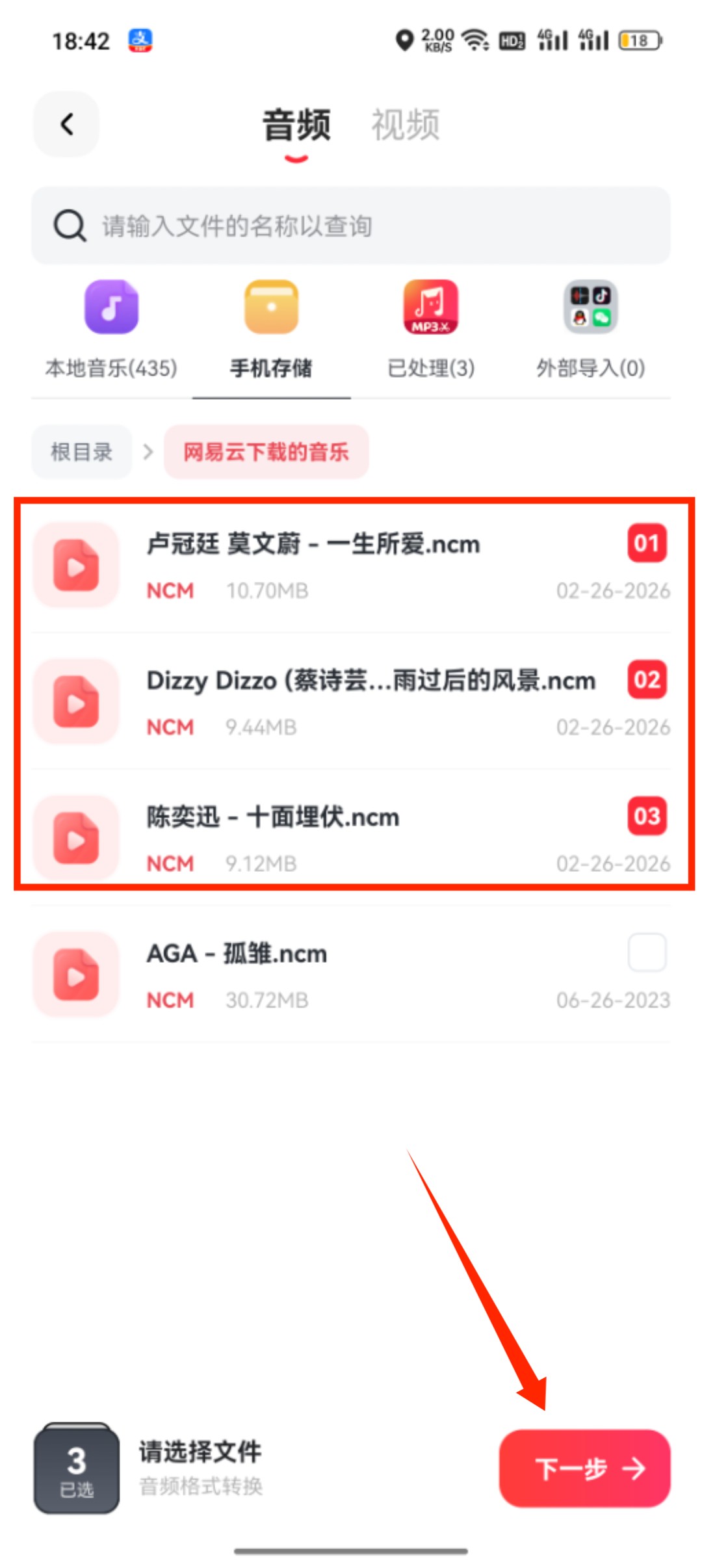
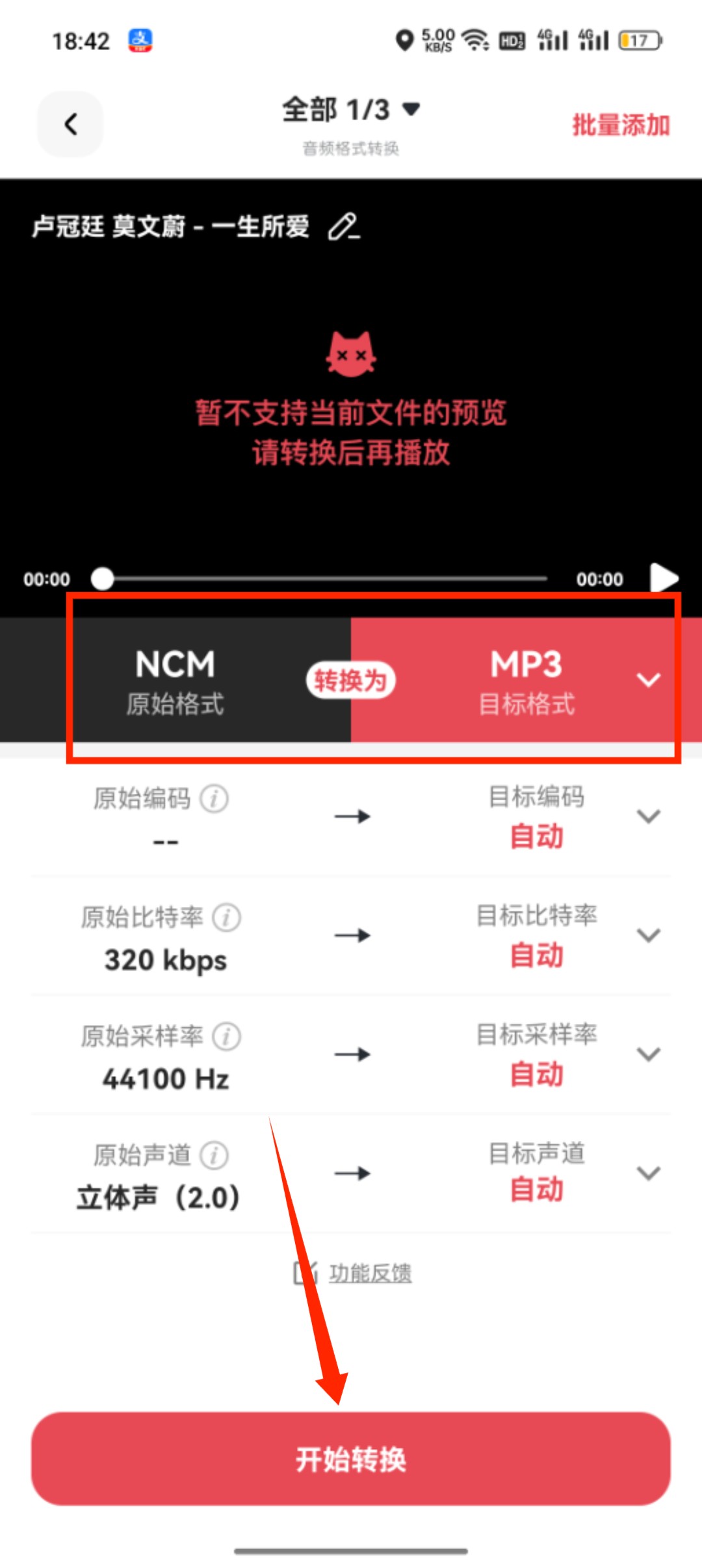
第三步:确认MP3格式并开始转换。系统默认可输出MP3,也可以按用途调整参数。普通分享和播放可用默认设置;如果更重视音质,可以选择较高码率。确认后点击“开始转换”,等待任务完成。
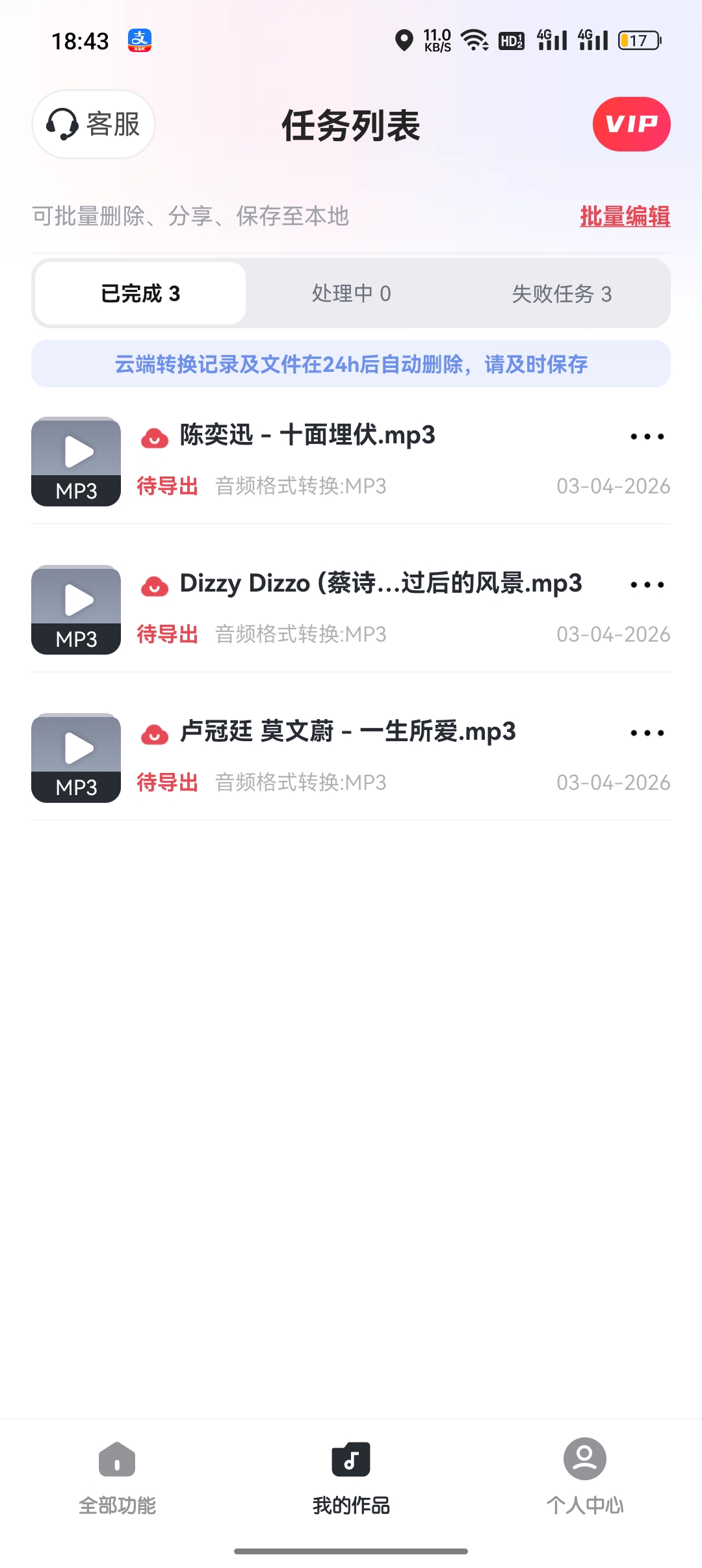
第四步:保存到手机本地或直接分享。转换完成后会进入待导出或已完成界面。点击生成的音频文件,根据需要保存到手机本地,也可以直接分享给好友、导入剪辑软件或传到其他平台。
怎样把歌曲转换为mp3,重点是根据用途选方法和参数。电脑端适合批量转换和统一输出目录,APP适合手机本地快速处理;普通播放可选192kbps,重视音乐听感可选320kbps。转换完成后先试听,再用于车机、剪辑软件或社交平台。

觉得攻略不错?
立即上手亲自试试
我们已经为你准备好了最专业的【音频转换器】云端工作区。点击下方按钮,30秒内即可获得高保真处理成品。
.png&w=3840&q=75)


