音量怎么调大200%?音量统一调节的两种方法

整理播客、课程录音或短视频素材时,经常会发现几段音频整体偏小,放到同一个项目里忽大忽小。音量怎么调大200%,200%适合原音量明显偏低、但内容本身还算清楚的录音。如果原文件底噪很重,直接放大到200%也会把噪声一起放大;如果已经接近满格,再放大就可能削波失真。
音量调大200%前,先判断适不适合
音量放大本质上是提高音频文件的增益。轻微偏小可以从150%开始,整体偏低可尝试200%,远距离录制、声音很弱时才考虑更高比例。多段音频要统一音量时,不建议凭感觉一段一段拉。
方法一:用转换猫APP把音量调大到200%左右
适合场景:素材在手机里,比如播客片段、课程录音、短视频口播或聊天语音,需要放大后继续剪辑或分享。
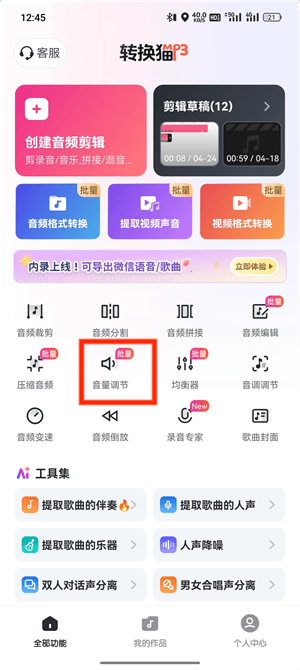
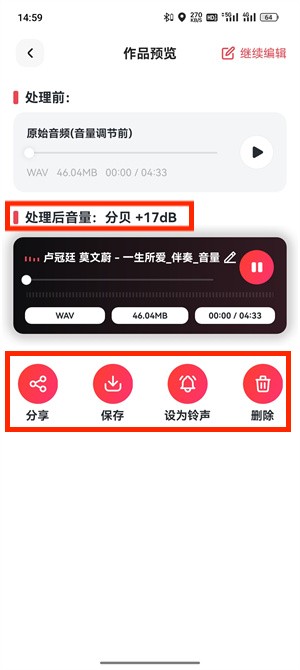
第一步:进入音量调节功能。打开转换猫APP,在首页选择“音量调节”。手机端支持比例模式和分贝模式,适合处理音量偏低的音频。
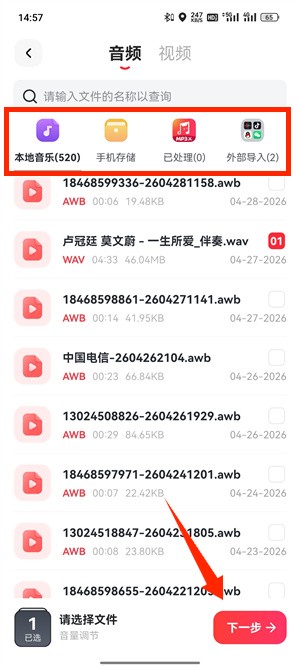
第二步:添加需要统一音量的音频。从手机录音机、文件管理器或聊天保存文件中选择目标音频。多段素材可以分批处理,先用一段代表性音频测试200%的听感,再套用到同类素材。
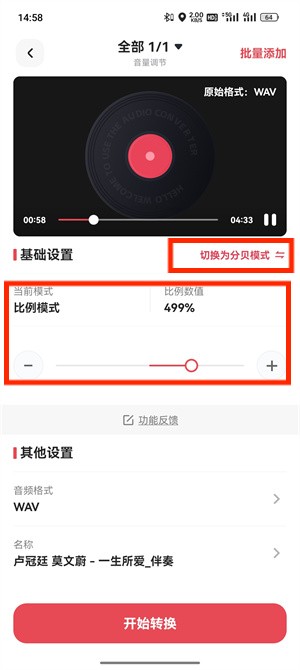
第三步:把放大比例设置。在比例模式下拖动音量调节滑块,目标设置为200%左右。如果原始音频只是轻微偏小,可以降低到150%-180%;如果仍然听不清,再考虑更高比例。
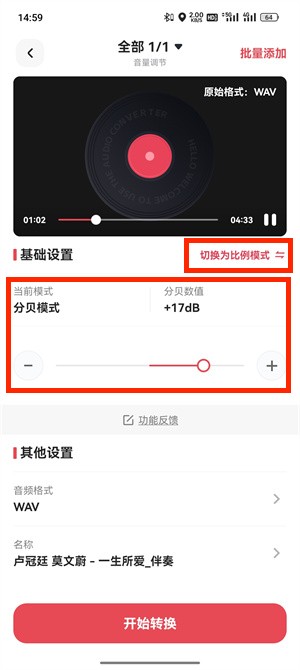
第四步:试听并用分贝模式微调。处理前后都要试听。若200%后人声清楚但有轻微刺耳,可以改用分贝模式细调;若出现爆音、破音或底噪明显变大,就回退比例。
第五步:保存处理后的音频。确认效果后点击保存,把调大音量后的MP3保存到手机本地。用于短视频或课程素材时,建议保留原文件,方便后续重新调整。
方法二:用转换猫网页版统一调节多段音量
适合场景:素材已经在电脑里,比如多段课程录音、播客素材、剪辑前的口播文件。
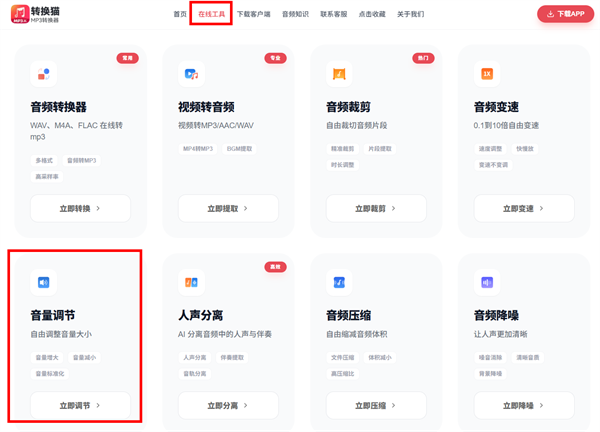
第一步:打开网页版音量调节。在电脑浏览器访问转换猫官网,从功能列表进入“音量调节”。
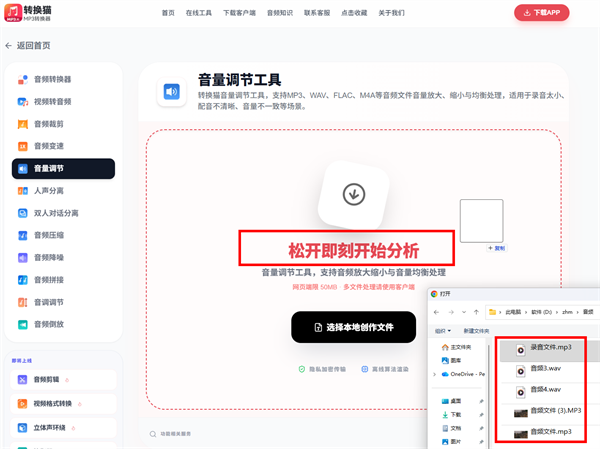
第二步:上传需要放大的音频文件。点击选择文件,从电脑本地导入素材。支持MP3、WAV、AAC、FLAC、M4A等常见格式,也可以拖拽上传,适合集中处理多段音频。
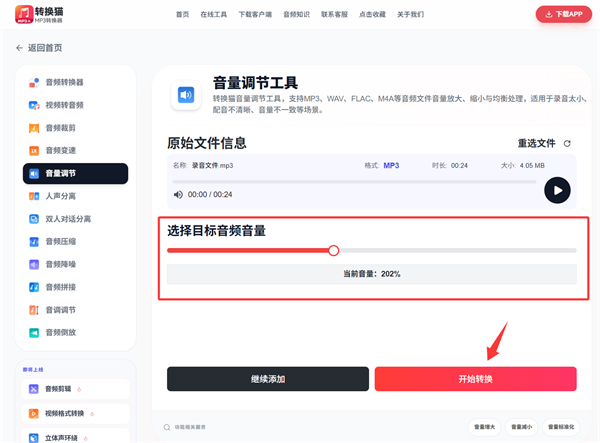
第三步:设置并开始转换。在音量设置区域使用滑块或输入数值,把音量增强到原始音量的2倍左右。设置后点击开始转换,等待系统处理完成。
第四步:试听后保存到指定路径。处理完成后先试听,确认音量统一且没有明显失真,再点击保存文件。多段素材建议保存到单独文件夹,文件名保留顺序,方便剪辑时对应。
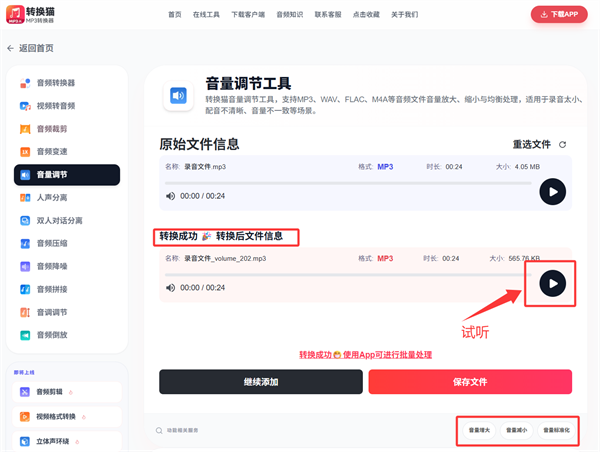
音量怎么调大200%,适合原始素材整体偏低但内容清楚的情况。处理时先备份原文件,用150%-200%之间试调,放大后必须试听;多段音频要统一参数和输出目录,避免一段清楚、一段爆音。

觉得攻略不错?
立即上手亲自试试
我们已经为你准备好了最专业的【音量调节】云端工作区。点击下方按钮,30秒内即可获得高保真处理成品。
.png&w=3840&q=75)


