视频怎么转音频?网课视频提取声音方法

网课、会议回放和讲解视频占空间大,真正需要复习时,很多人只想把老师讲解或会议发言提取出来,用耳机反复听重点。视频怎么转音频,不必把整段视频一直留在手机或电脑里,只要把声音单独导出即可。
用剪辑软件当然也能导出音频,但对普通用户来说步骤偏多,还容易卡在格式、码率和导出设置上。
视频提取声音格式怎么选?
如果目标是手机离线复习、倍速听课或发给同学,MP3 兼容性更稳;如果平台或设备更偏向手机生态,AAC 也可以;WAV 体积较大,适合后续做剪辑或降噪。
方法一:转换猫 APP 视频提取声音
适合场景:网课视频保存在手机相册或聊天文件中,想马上提取成音频放到播放器里复习。
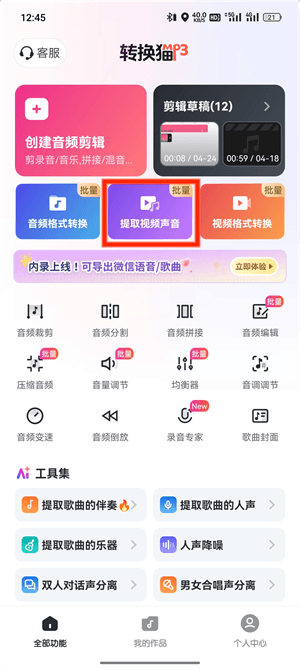
第一步:打开提取视频声音入口。安装并打开转换猫 MP3 转换器,在首页工具列表中找到“提取视频声音”。这个入口比剪辑软件更直接,适合只要网课声音不要画面的需求。
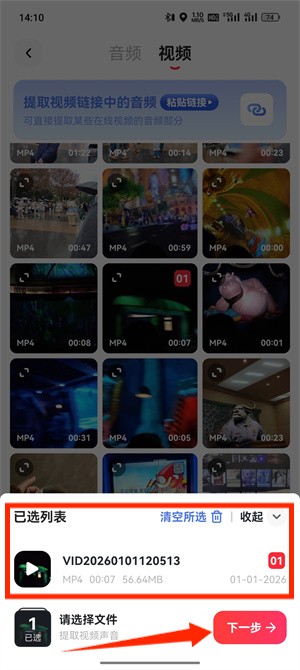
第二步:从相册选择网课视频。进入视频选择页面后,勾选需要提取声音的课程视频、会议回放或讲解素材。如果有多个章节,建议按顺序处理,后面保存时文件名更好整理。
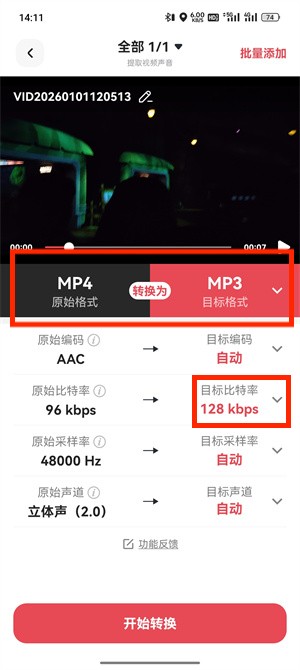
第三步:设置输出格式和音质。输出格式默认可选 MP3,适合大多数播放器。网课复习建议选择清晰但体积适中的参数,不必盲目追求最高音质,以免文件过大。
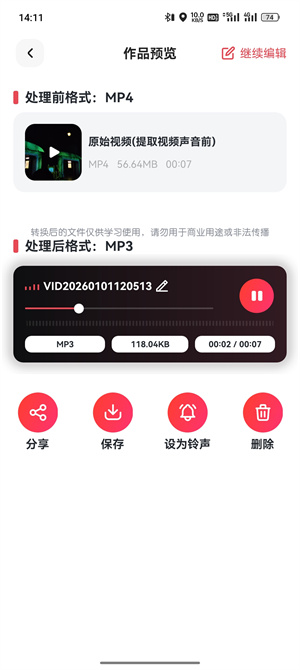
第四步:开始转换并保存到手机。确认参数后点击开始转换,等待系统处理完成。保存前先试听开头和关键章节,确认老师讲解没有缺失,再存到手机本地或导入播放器。
方法二:转换猫在线提取视频声音
适合场景:课程视频或会议回放在电脑里,网页端可以上传本地视频,提取后保存到电脑本地。
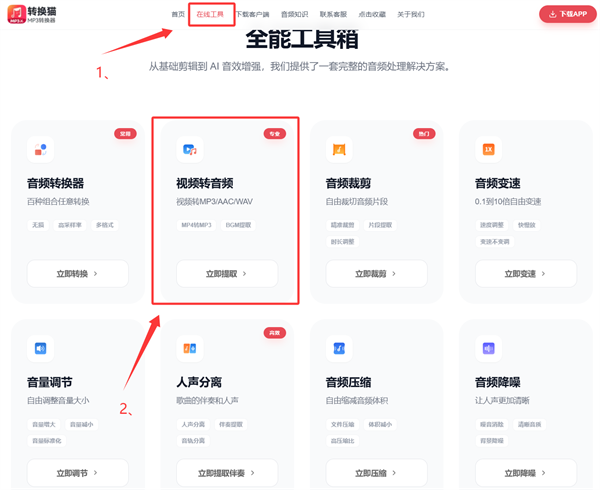
第一步:进入官网视频转音频工具。在电脑浏览器打开转换猫官网,找到视频转音频在线工具页面,准备处理本地网课视频或会议回放。
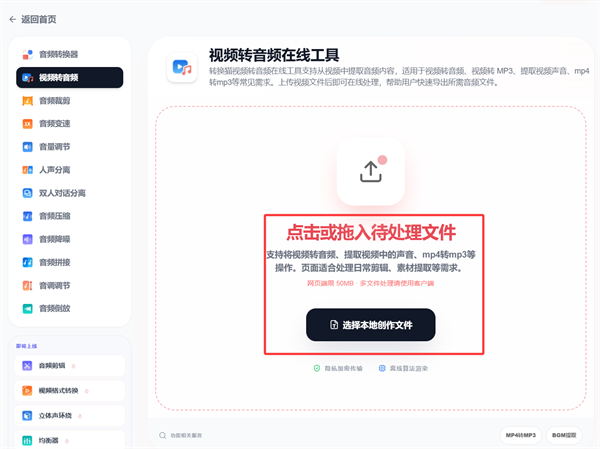
第二步:上传需要提取声音的视频。点击选择文件,或把视频拖拽到上传区域。网课视频如果较长,建议先确认文件能完整播放,再上传处理。
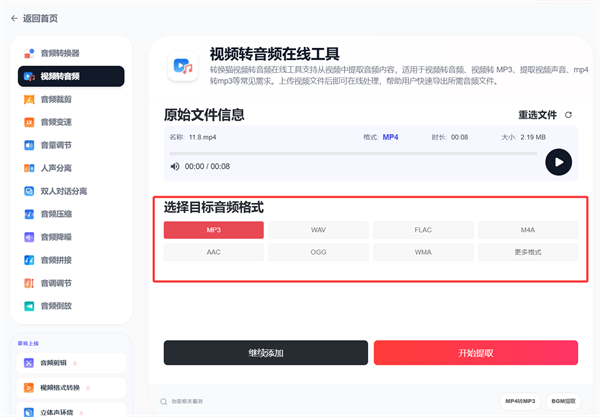
第三步:选择输出音频格式。默认选择 MP3 更适合复习和移动播放;如果要继续剪辑或降噪,可以选择更适合后期的软件格式。确认后点击开始提取。
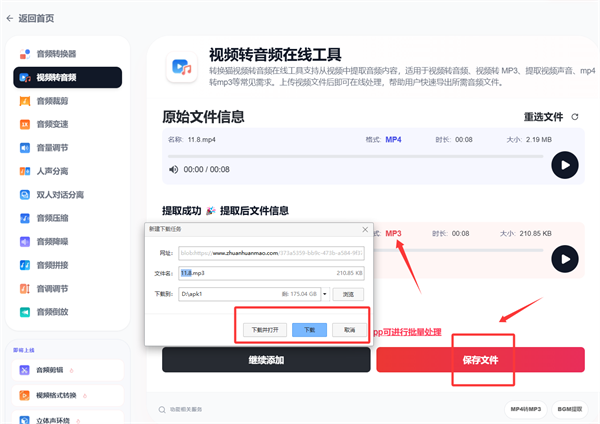
第四步:下载并整理音频文件。处理完成后点击保存文件,把提取好的音频保存到课程文件夹。建议按课程名、章节和日期命名,后续查找重点内容会更方便。
视频怎么转音频,网课和会议场景更看重完整、清楚、方便复听。手机端适合临时提取,官网适合批量整理;普通复习优先 MP3 和适中码率,导出后试听关键段落,再同步到耳机或播放器中使用。

觉得攻略不错?
立即上手亲自试试
我们已经为你准备好了最专业的【视频转音频】云端工作区。点击下方按钮,30秒内即可获得高保真处理成品。
.png&w=3840&q=75)


