手机上如何裁剪音频?采访音频分段裁剪方法

采访录音、语音素材或会议片段放在手机里,常常前面有试音、停顿、闲聊,真正有用的内容分散在中间几段。手机上如何裁剪音频,难点不是找到裁剪按钮,而是看清波形、卡准起止点。
音频裁剪前先确定范围
如果只是删掉开头空白,直接拖动起点;如果要分段整理采访重点,建议先听一遍并记录大概时间点,比如 02:15-04:40 是问题一,07:10-09:30 是核心回答。手机端适合快速处理,电脑或在线端适合精确输入时间段。
方法一:手机端采访音频
适合场景:采访录音在手机里,想马上删掉无效开头、截取重点回答或导出单独片段。
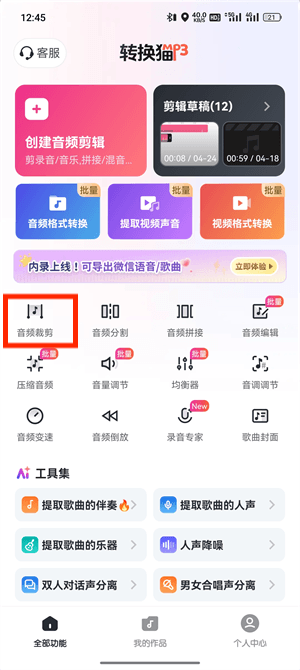
第一步:进入音频裁剪功能。打开转换猫 APP,在首页找到“音频裁剪”。采访录音较长时,建议先确认手机电量和存储空间,避免处理到一半中断。
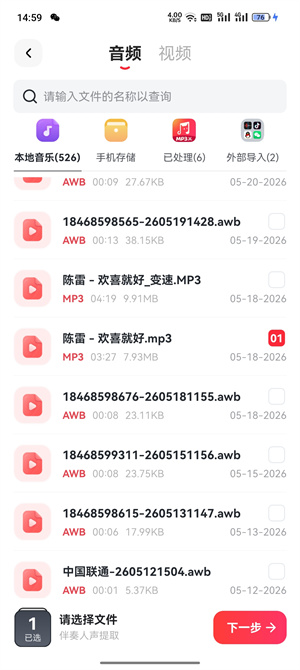
第二步:选择采访录音文件。从手机本地音乐、录音机、下载目录或文件管理器中找到目标音频。选中后上传,系统会解析并生成可视化波形。
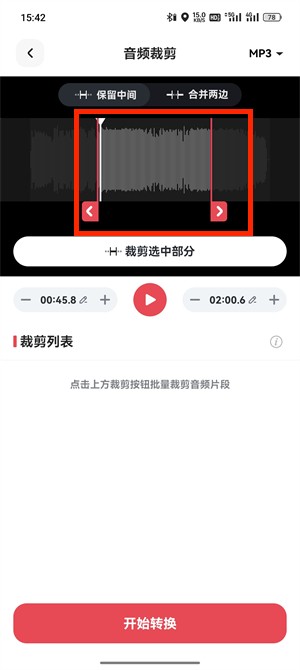
第三步:拖动波形滑块框选重点段落。音频加载后,左右两侧滑块分别控制起点和终点。可以先用波形找到说话密集的位置,再微调到问题开始和回答结束,避免把关键词剪掉。
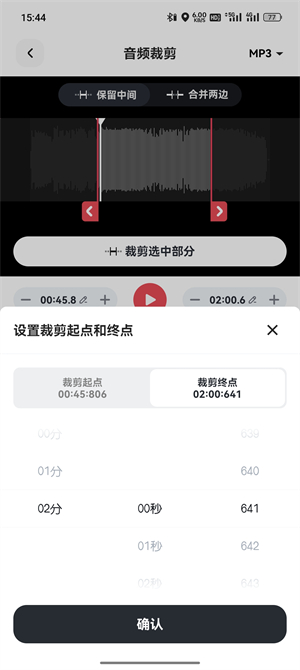
第四步:输入时间或使用裁剪模式微调。如果手指拖动不够精确,可以参考时间输入方式,手动填写开始和结束时间。需要删除中间无效片段时,注意选择保留片段还是裁掉片段,别把重点内容反选。
第五步:试听后导出 MP3。裁剪前先播放选区,确认采访问题、回答和停顿衔接自然;如果涉及到拼接过渡,选择音频裁剪的淡入淡出,可给突兀片段做轻微过渡。确认后开始处理并保存 MP3 到手机。
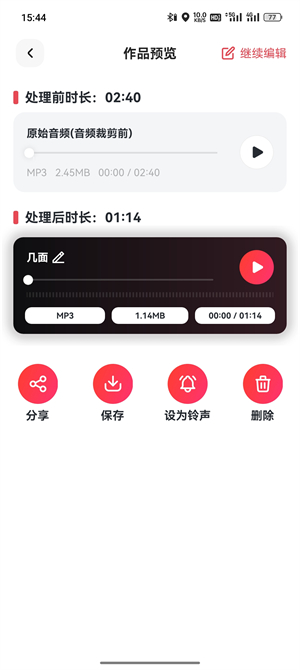
方法二:在线端输入时间段裁剪
适合场景:采访录音较长,需要按多个问题分段整理,或希望通过键盘输入时间点精确控制。
第一步:打开官网音频裁剪工具。在电脑浏览器进入转换猫官网,找到音频裁剪功能。电脑屏幕更大,适合查看长采访的波形和分段位置。
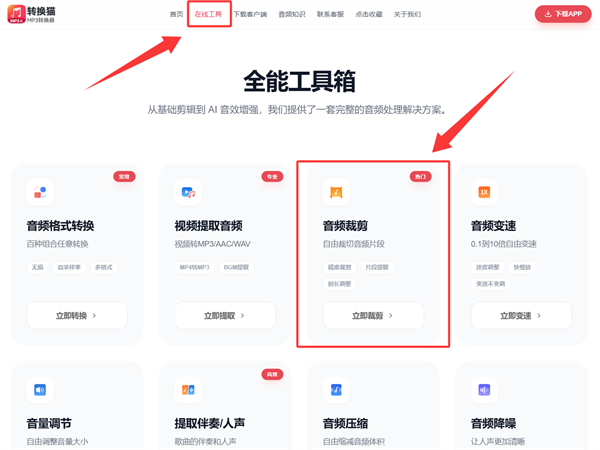
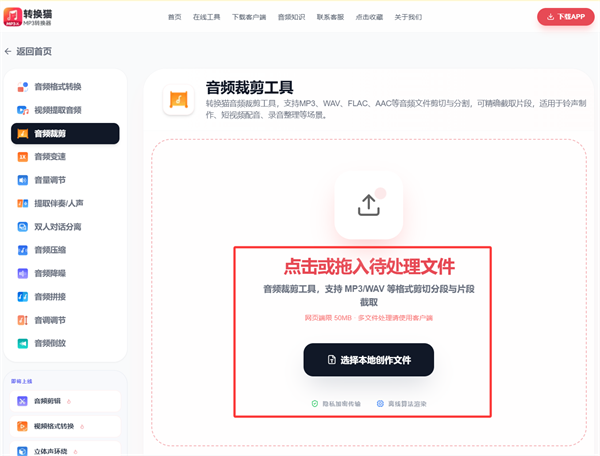
第二步:上传采访录音并生成波形。点击选择文件,从电脑或手机传来的文件夹中上传录音。系统解析后会显示完整波形,方便找到静音段、密集发言和重点回答。
第三步:拖动两端滑块确定基础范围。先粗略框选想保留的采访片段,比如一个问题对应的一段回答。页面会同步显示截取时长,便于判断是否漏掉上下文。
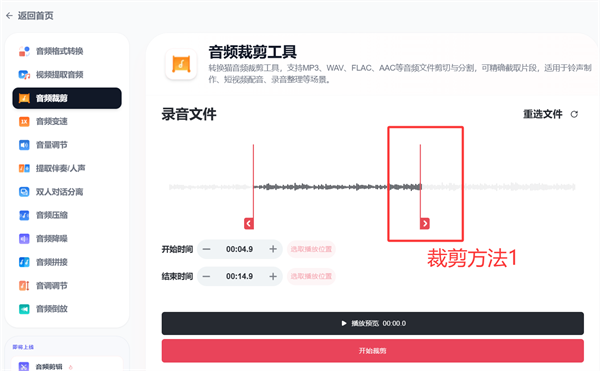
第四步:放大波形或输入时间点微调。对需要精确到句子的片段,可以放大波形,或手动输入开始、结束时间。剪采访时建议多留 0.3-0.5 秒缓冲,避免开头被切得太急。
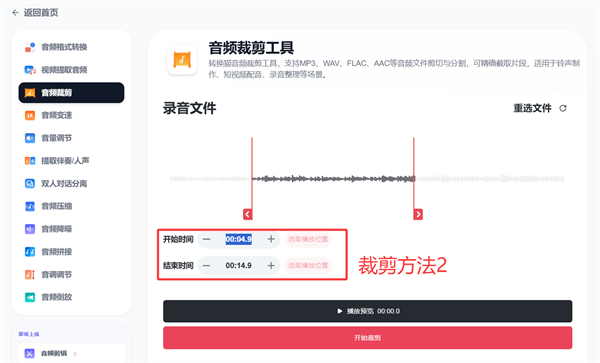
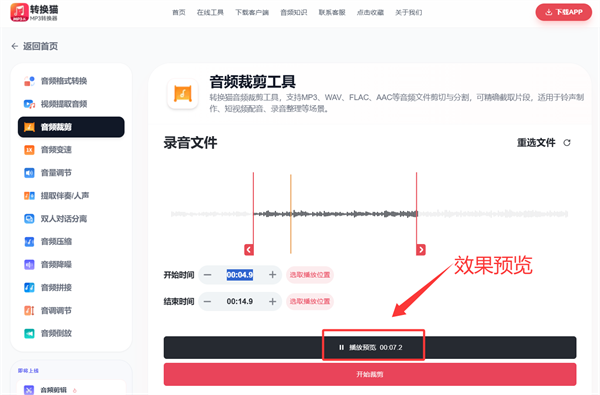
第五步:试听选区并下载 MP3。点击试听选区,检查语义是否完整、衔接是否自然。确认后选择合适输出格式,常用分享和整理可导出 MP3,再保存到电脑或回传手机。
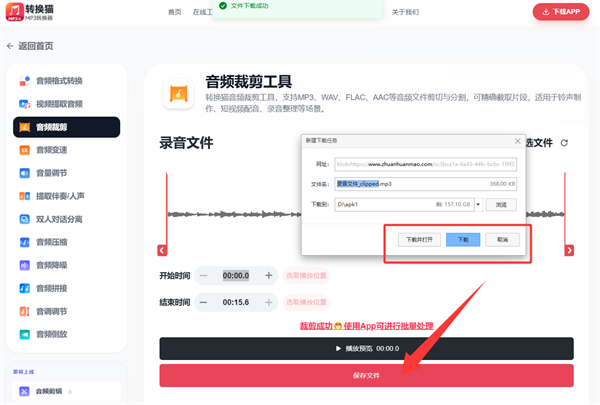
第六步:保存并按段落命名。处理完成后下载文件,把采访片段按“受访者-问题-时间”命名。后续剪辑、转写或整理素材时,就能快速找到对应内容。
手机上如何裁剪音频,适合先用 APP 快速按波形截取;采访较长、需要精确分段时,再用电脑或在线端输入时间点。裁剪前备份原文件,裁剪后试听选区,必要时加轻微淡入淡出,导出 MP3 更方便分享和转写。

觉得攻略不错?
立即上手亲自试试
我们已经为你准备好了最专业的【音频裁剪】云端工作区。点击下方按钮,30秒内即可获得高保真处理成品。
.png&w=3840&q=75)


