转换猫MP3转换器
收藏网站
首页在线工具下载客户端音频知识
联系客服
关于我们
下载APP
转换猫MP3转换器

“转换猫MP3转换器”是一款一站式音频处理工具,在音频处理领域,我们的转换猫MP3转换器以其丰富而强大的功能,为您带来便捷、高效和专业的体验。无论您是音乐爱好者、内容创作者还是需要处理音频的普通用户,这款应用都将成为您的得力助手。

在线工具

  • 音频转换器
  • 视频转音频
  • 人声分离
  • 音频压缩

支持与服务

  • 软件下载
  • 隐私政策
  • 关于我们

快捷导航

  • 音频知识

友情链接

  • 格式工厂

© Copyright zhuanhuanmao.com

鄂ICP备2025127316号-1
返回知识库
音频裁剪
2026-06-21
阅读约 2分钟

音频裁剪教程超简单:录音怎么剪掉多余的部分?

音频裁剪_288_1

录音完成后,常见问题不是内容不能用,而是开头有试音、结尾有空白,中间还夹着口误、停顿或环境声。音频裁剪要解决的就是这些多余部分,让录音听起来更完整、更干净,也方便后续转写、剪辑或发送给别人。

方法一:用转换猫APP裁剪音频

组件:下载胶囊

适合场景:录音保存在手机里,想快速剪掉开头试音、口误停顿或结尾空白。

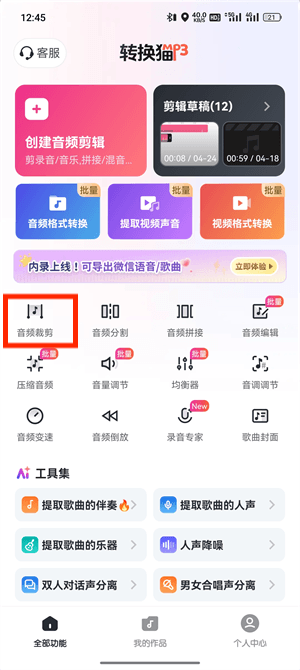
第一步:进入音频裁剪功能。打开转换猫APP,在首页找到“音频裁剪”。录音较长时,建议先确认手机存储空间,并保留原始文件,方便后续重新调整。
音频裁剪_288_2

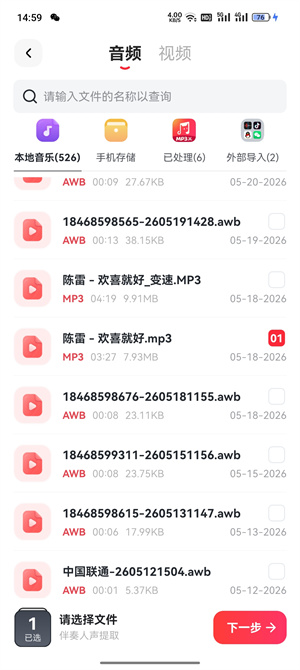
第二步:选择需要处理的录音。从手机本地、录音机目录或下载文件夹中找到目标音频,选中后上传。文件加载完成后,系统会生成可视化波形,方便定位无效片段。
音频裁剪_288_3

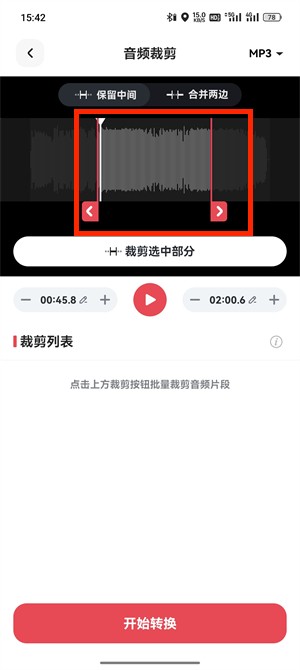
第三步:拖动波形起止点。左右两侧滑块分别控制保留片段的开始和结束。可以先粗略框选,再通过试听微调,确认开头没有被剪掉关键字,结尾也没有留下太长空白。
音频裁剪_288_4

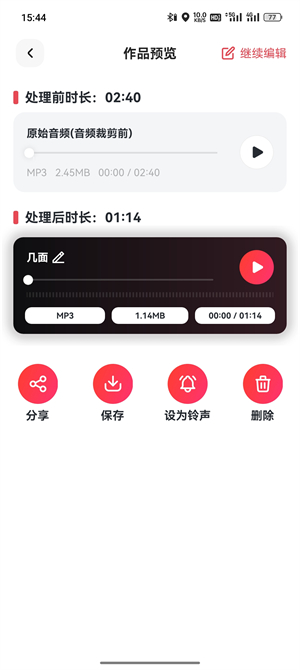
第四步:开始裁剪并保存。选区确认后点击开始转换,处理完成后保存到手机本地。如果裁剪后听起来突兀,可以回到原文件重新留出一点缓冲,再导出 MP3。
音频裁剪_288_5

方法二:官网在线端

适合场景:录音在电脑里,或者需要按具体时间点剪掉一段内容。电脑屏幕更大,适合处理会议、课程和长采访录音。

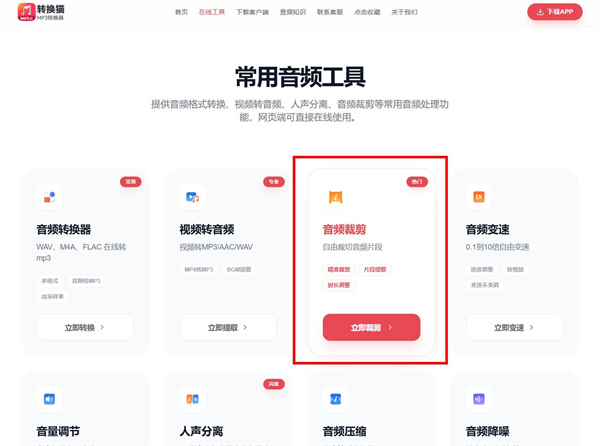
第一步:打开官网音频裁剪工具。在浏览器进入转换猫官网,找到音频裁剪功能。这个入口用于截取或删除音频片段,不需要安装专业剪辑软件。
音频裁剪_288_6

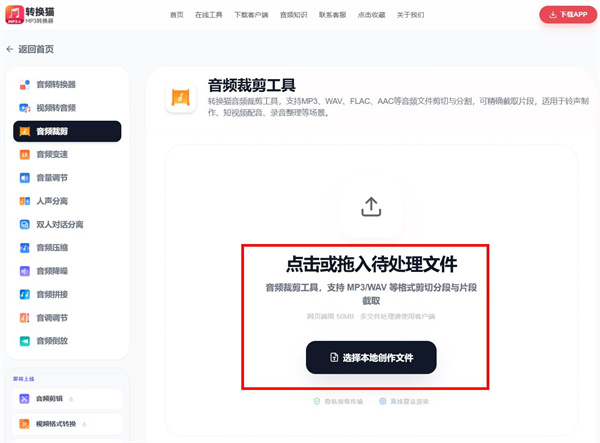
第二步:上传录音并生成波形。点击选择文件,把电脑里的录音上传到页面。系统解析后会显示波形,便于找到静音、口误和正式内容的边界。
音频裁剪_288_7

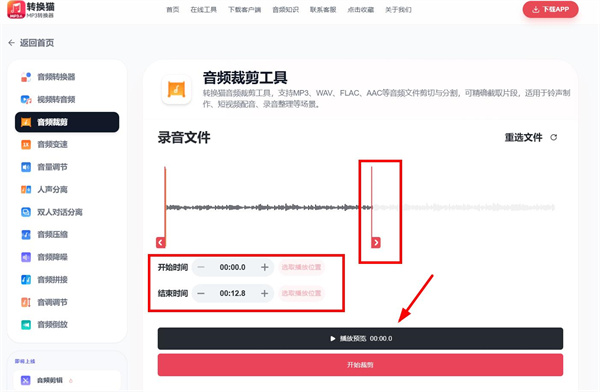
第三步:拖动滑块或输入起止时间。先用滑块圈出大致范围,再输入更精确的开始和结束时间。剪口误时可以多试听几次,避免语义断裂。
音频裁剪_288_8

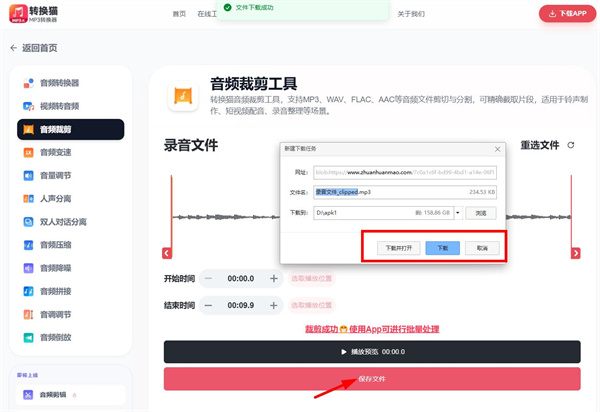
第四步:试听后下载MP3。确认选区自然后开始裁剪,处理完成点击保存文件。下载后建议重新播放一遍,确认开头、结尾和连接处都没有明显突兀。
音频裁剪_288_9

音频裁剪教程的核心不是剪得越短越好,而是让有效内容更集中、听感更自然。短录音用APP按波形处理,长录音用官网输入时间段更稳;导出前一定试听,必要时保留一点缓冲或淡入淡出。

音频裁剪

觉得攻略不错?
立即上手亲自试试

我们已经为你准备好了最专业的【音频裁剪】云端工作区。点击下方按钮,30秒内即可获得高保真处理成品。

进入 音频裁剪 中心
当前在线 · 无需登录
#音频裁剪#录音剪辑#录音裁剪#剪掉多余录音#音频剪切

客户端极速版

安卓下载二维码

手机浏览器扫一扫

iOS 下载二维码

扫码前往AppStore

全平台 100% 隐私安全认证

推荐阅读

音频转换成mp3怎么做?音频格式转换方法
音频转换
音频转换成mp3怎么做?音频格式转换方法
音频转换怎么做?音频转MP3实用教程
音频转换
音频转换怎么做?音频转MP3实用教程
视频怎么提取出音频mp3文件?视频提取音频教程
视频转音频
视频怎么提取出音频mp3文件?视频提取音频教程
音乐裁剪教程:音乐太长了怎样截取一段?两种方法
音频裁剪
音乐裁剪教程:音乐太长了怎样截取一段?两种方法