手机录音怎么降噪?音频降噪的两种方法

手机录下会议、采访、课堂或日常语音后,回听才发现里面有风扇声、车流声、键盘声和环境底噪,人声被盖住,后面转写、剪辑或分享都会受影响。手机录音怎么降噪,重点不是把所有声音都抹掉,而是降低背景噪音,同时保留自然的人声。
手机录音有噪音,先判断噪音来源
风扇、空调、车流属于持续底噪,适合用降噪功能降低;键盘声、碰麦声、说话重叠这类突发声音不一定能完全去掉。越重要的录音越要保留原文件,避免一次降噪过重导致人声不可逆损失。
方法一:用转换猫APP给手机录音降噪
适合场景:录音就在手机里,比如会议录音、采访素材或课堂录音。
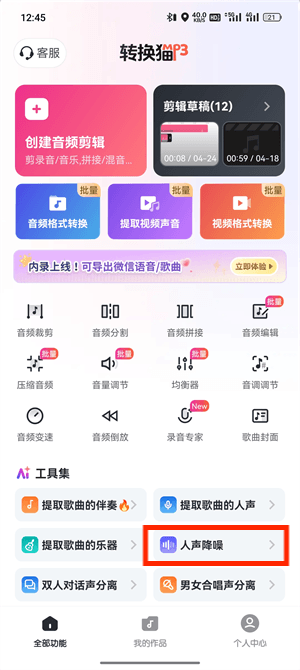
第一步:进入音频降噪功能。打开转换猫APP,在首页找到音频降噪或去杂音功能。处理前先确认原录音能正常播放。
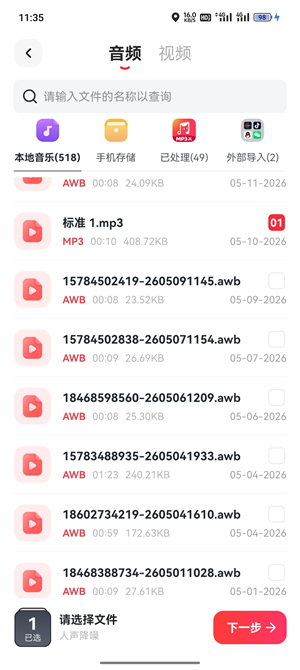
第二步:选择需要降噪的录音。从手机录音机、本地文件或聊天保存文件中选择目标音频。建议先选择一段代表性录音测试效果,再批量处理同类文件。
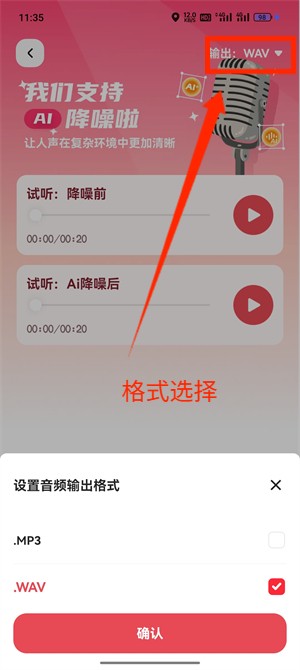
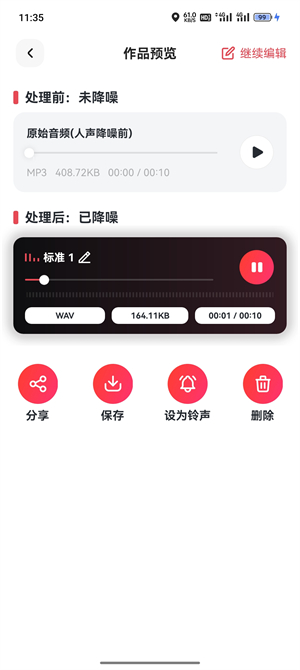
第三步:确认设置后开始降噪。处理过程中尽量不要切换应用,等系统完成后再进入结果页面。保存前先听原音和降噪后版本,重点检查人声是否自然。如果听起来像被压扁,可以降低强度重新处理。最后保存音频到本地。
方法二:用官网在线端处理电脑录音
适合场景:录音已经导到电脑,或者需要给长会议、采访素材做统一降噪。
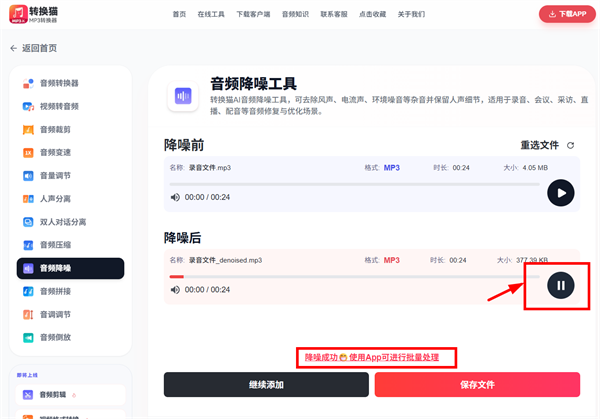
第一步:打开官网音频降噪工具。在浏览器进入转换猫官网,找到音频降噪功能页面,准备上传录音。
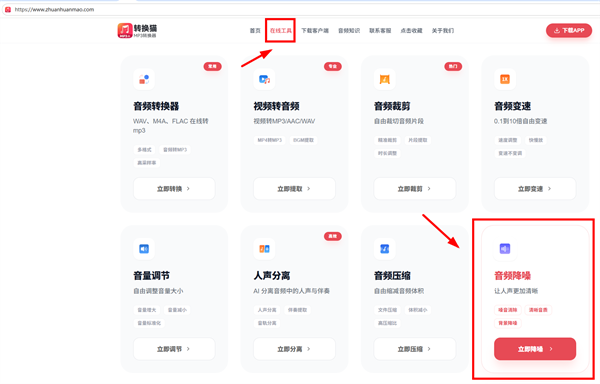
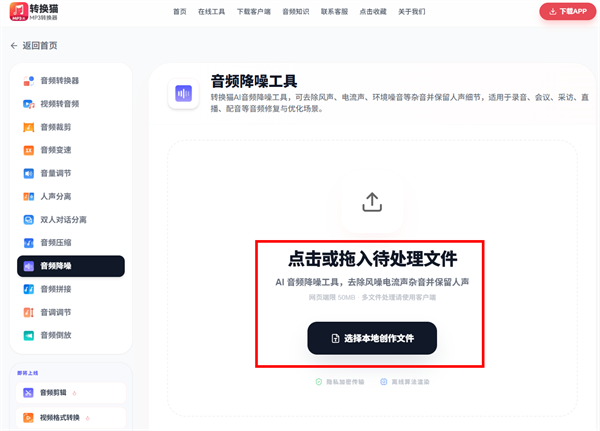
第二步:上传需要处理的音频。点击选择文件,从电脑中导入会议、采访或课堂录音。长录音建议先备份原件,再处理复制版本。
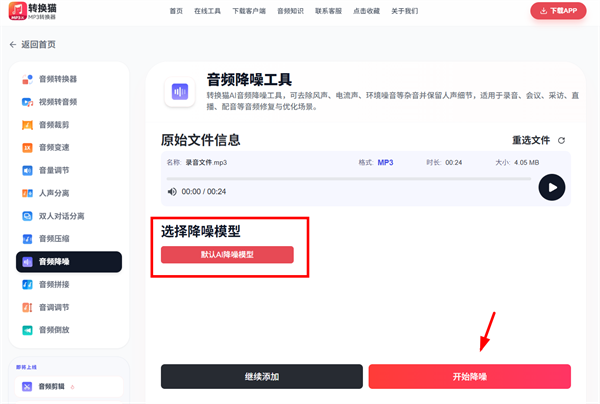
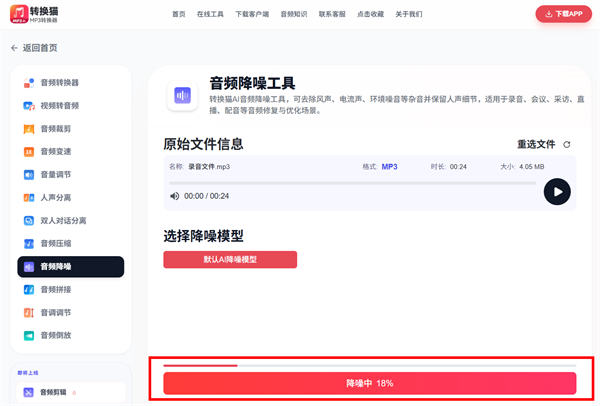
第三步:设置降噪并开始处理。根据噪音情况选择处理强度。持续底噪可以适当增强,突发杂音则不要期待完全消除。
第四步:试听人声自然度。处理完成后对比原音,重点听发言人的尾音、轻声和停顿处,确认没有明显发闷或断续。
第五步:保存降噪后的音频。确认效果合适后下载文件,并用清晰的文件名标注“降噪版”。后续转写、剪辑或分享时,就能快速区分原音和处理版。
手机录音怎么降噪,关键是保留人声自然度。轻微噪声用温和处理,嘈杂环境再提高强度;每次处理后都要试听对比,确认背景噪音下降但人声没有发闷,再保存用于转写、剪辑或分享。

觉得攻略不错?
立即上手亲自试试
我们已经为你准备好了最专业的【音频降噪】云端工作区。点击下方按钮,30秒内即可获得高保真处理成品。


