下载的音乐如何转成mp3?8招音乐转换格式

下载下来的音乐不是 MP3 格式,而是 kgg、kgm、m4a、flac、ogg 等格式,放进剪辑软件、车机或老设备里经常无法识别。结合自己在电脑端、手机端的使用经验,整理了 8 种常见、易上手的音乐转 MP3 方法。
方法一:转换猫MP3转换器(网页版)
如果你平时在电脑上整理音乐、做视频剪辑或批量处理音频,转换猫MP3转换器网页版是我个人使用频率最高的一款工具,操作直观。
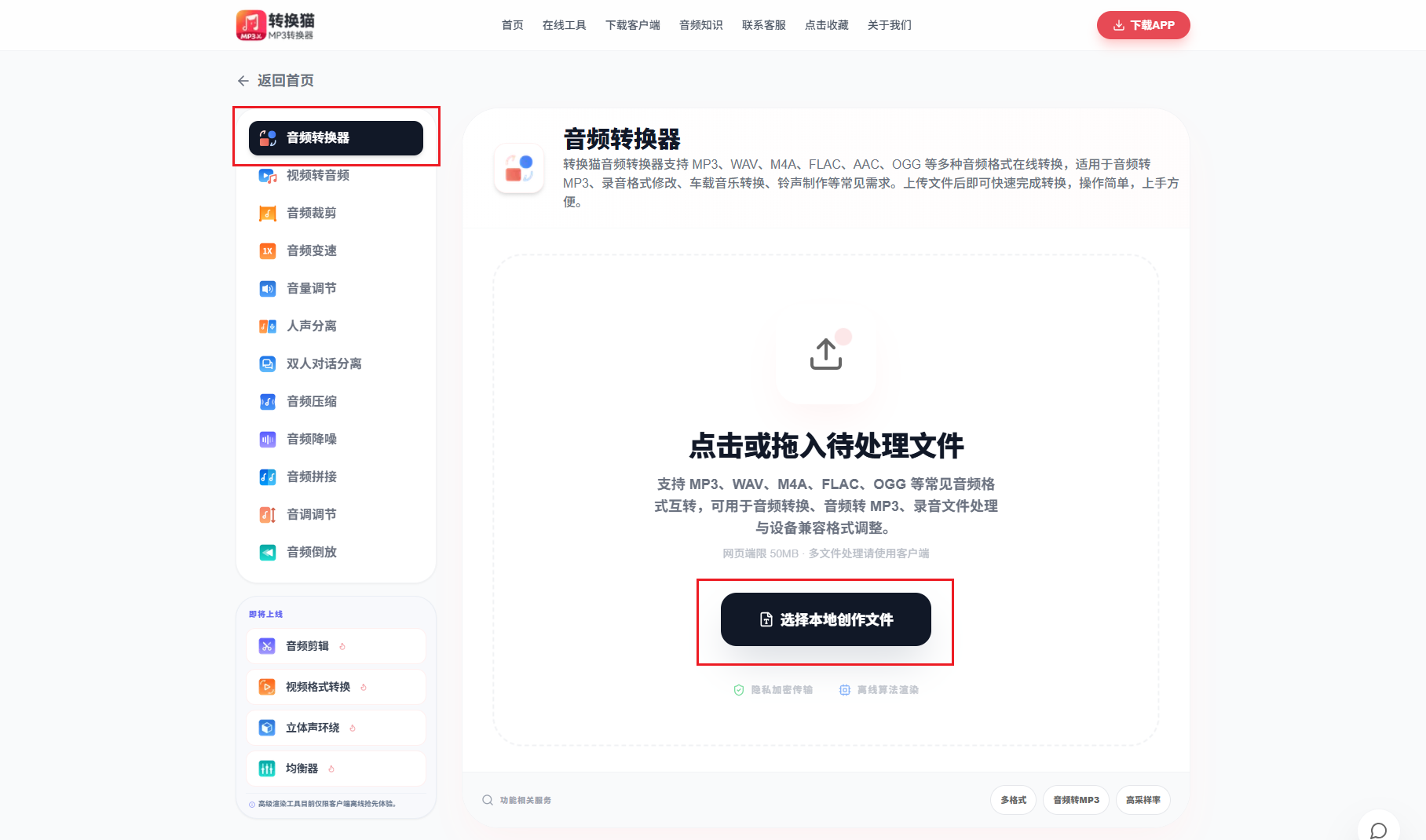
1、电脑上打开转换猫MP3转换器网页版,进入后选择“音频转换器”功能;点击界面上的“选择文件”按钮,把已经下载到本地的音乐文件上传,支持一次性添加多个文件。
2、目标输出格式选择 MP3 格式,;设置输出路径,建议新建一个单独文件夹,方便后期查找。
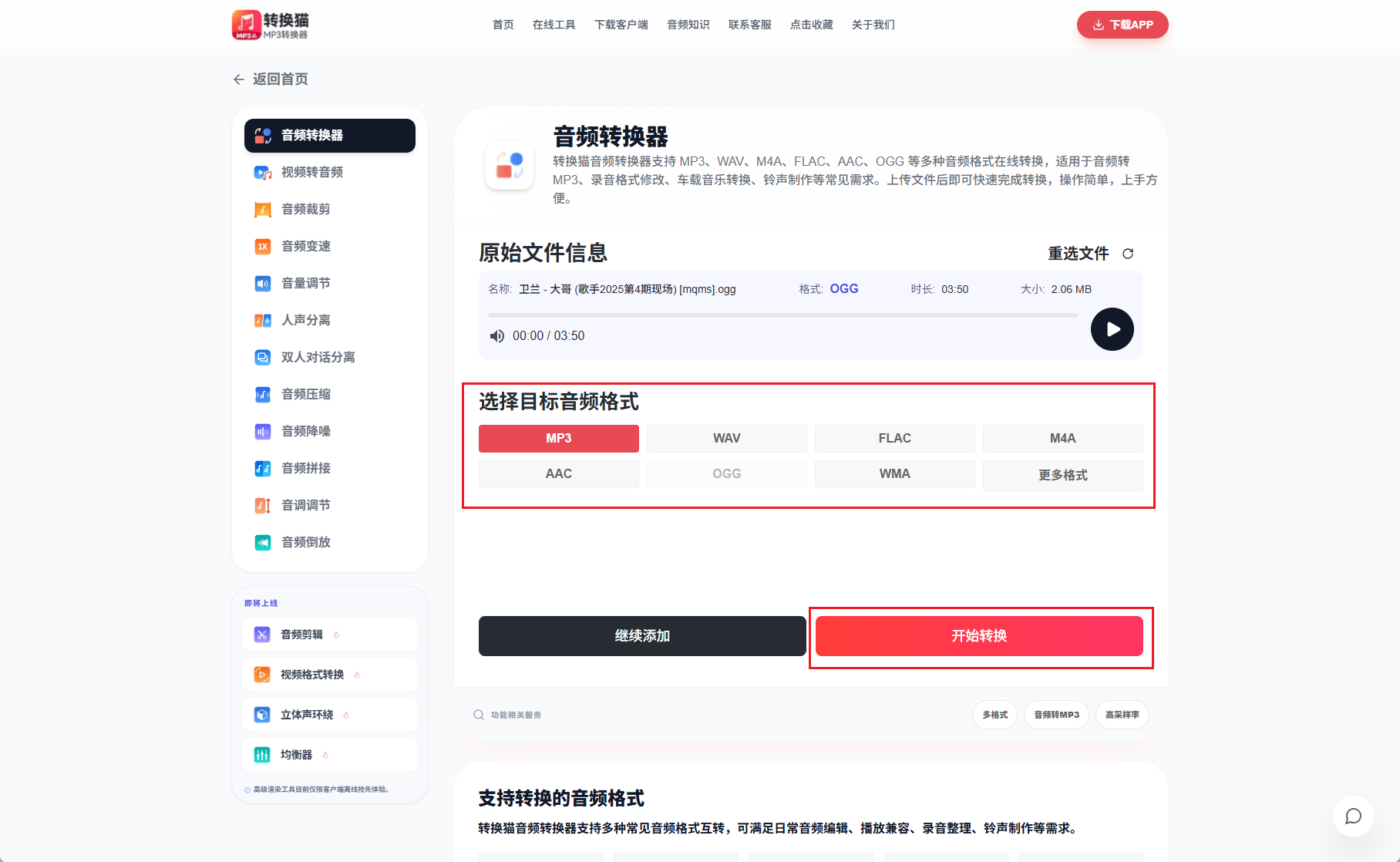
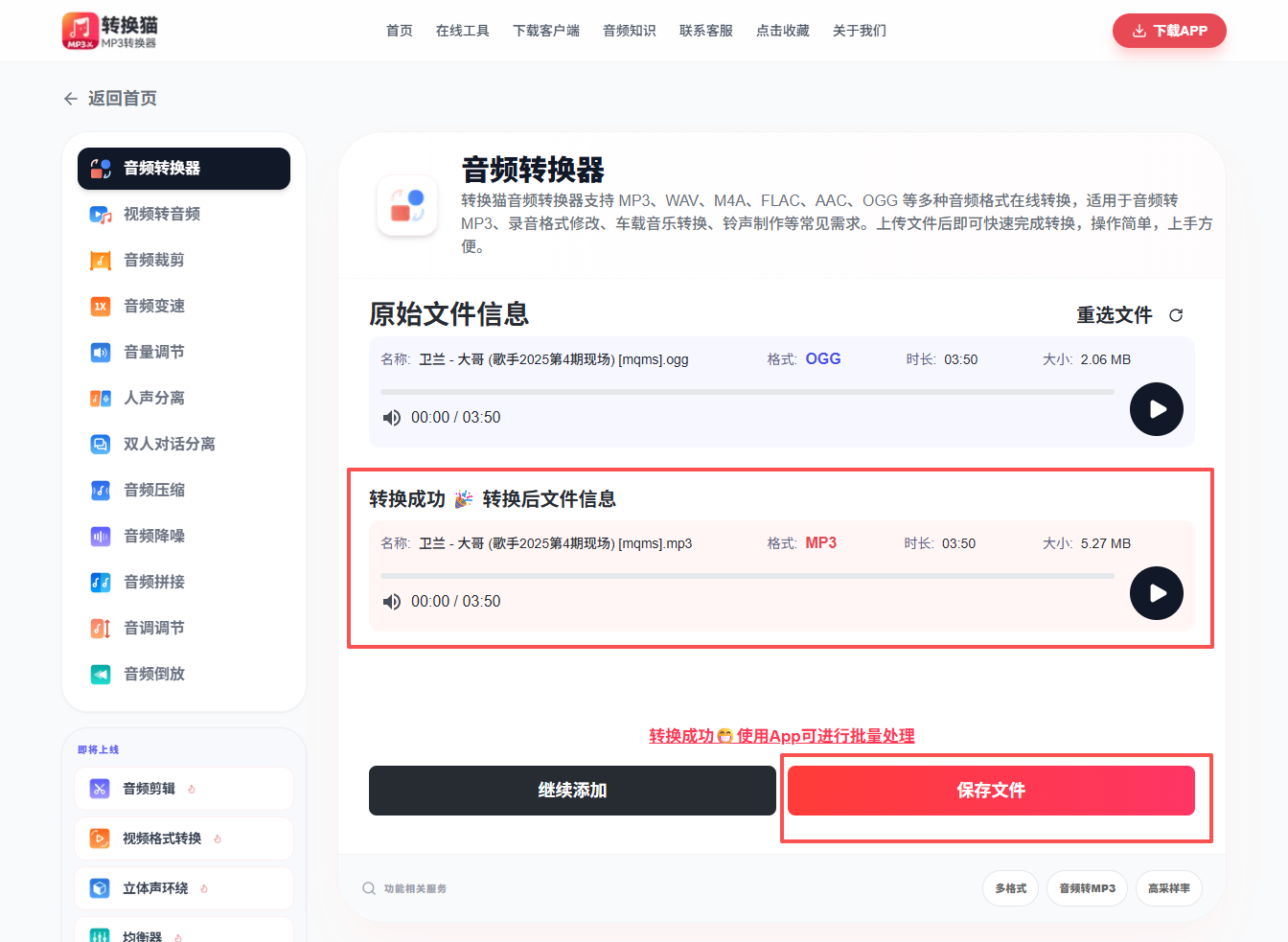
3、确认设置无误后点击“开始转换”,软件会自动解析并转换格式;转换完成后,打开文件夹直接使用生成的 MP3 音频。
方法二:转换猫MP3转换器APP
如果你平时直接在手机上下载音乐,或者用手机做短视频剪辑,转换猫MP3转换器手机版会更省事,不需要再把文件传到电脑。
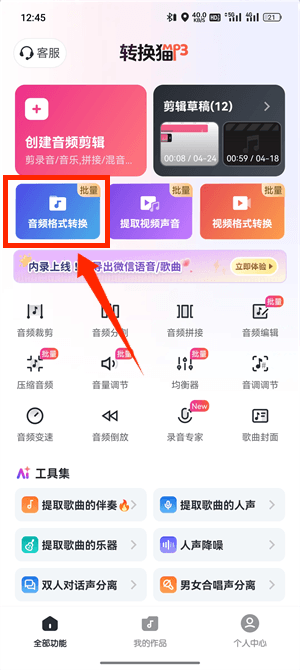
1、手机上安装并打开转换猫MP3转换器APP,首次使用按提示授予文件访问权限;进入首页后选择“音频格式转换”,系统会自动扫描手机中的音频文件,按照存放路径选择音乐文件。
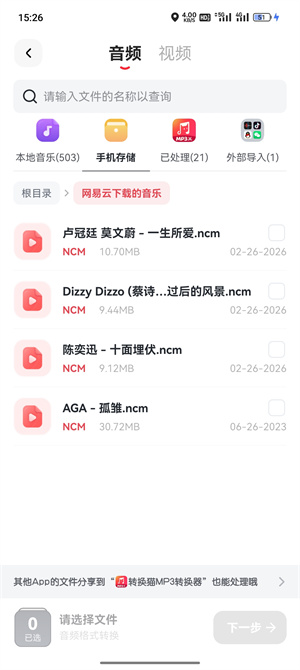
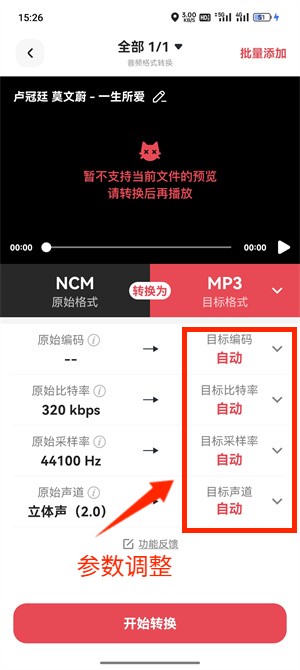
2、输出格式中选择 MP3,并根据用途设置音质参数,如对音质有要求,可将码率设置为 192kbps 或 320kbps;然后界面上的“开始转换”按钮,等待进度条完成。
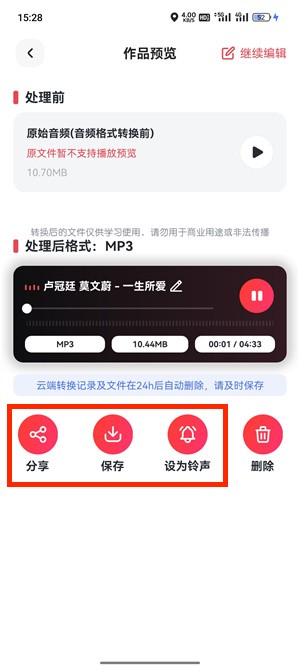
3、转换后的 MP3 文件可以在任务列表中查看,点击保存按钮,可以将mp3音频保存到手机本地,或者点击设为铃声直接生效。
方法三:VLC Media Player(国外播放器,顺手可用)
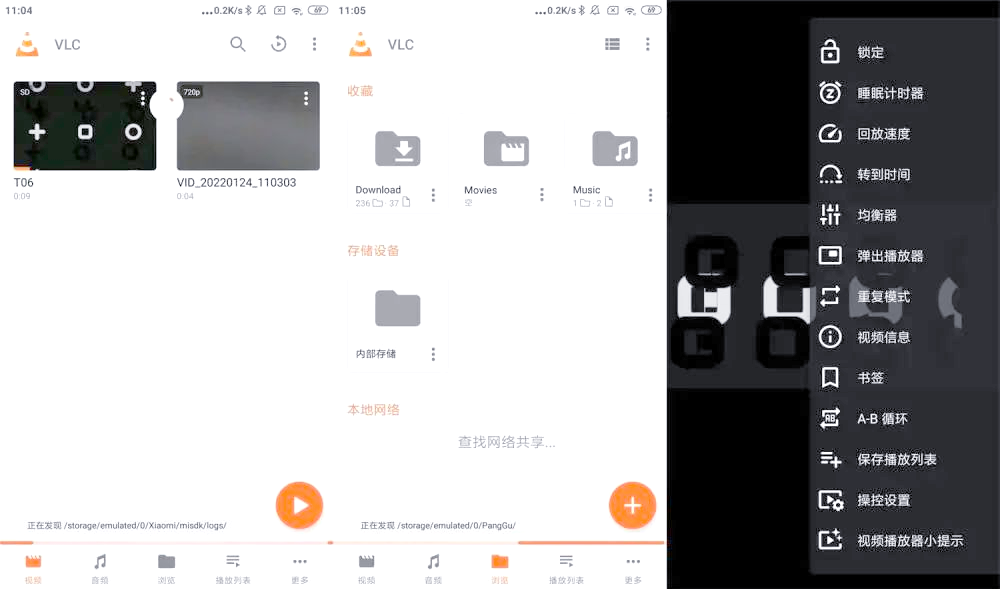
VLC 是很多电脑里都会安装的国外开源播放器,除了播放视频,也自带音频转换功能。
1、打开 VLC,点击顶部菜单“媒体”-“转换/保存”;在弹出的窗口中点击“添加”,选择需要转换的音乐文件;点击“转换/保存”,在配置文件中选择 Audio - MP3;
2、设置输出文件路径和文件名,注意后缀需为 .mp3;点击“开始”,等待转换完成;完成后在目标文件夹中即可找到 MP3 文件。
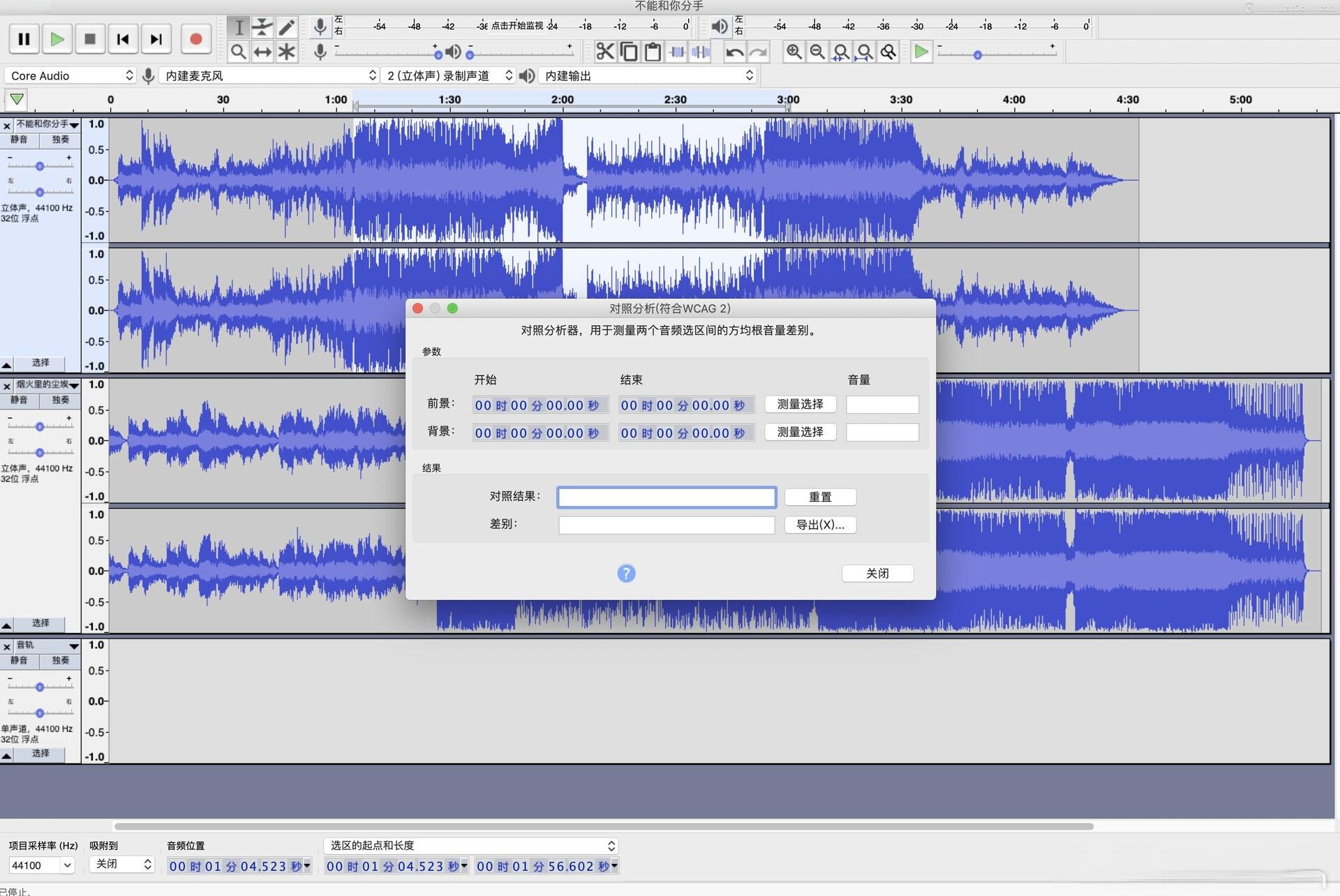
方法四:Audacity(国外音频编辑工具)
Audacity 是国外流行的开源音频编辑软件,适合在转换的同时进行简单剪辑、降噪。
1、下载安装 Audacity,并按官方说明安装 MP3 编码组件;打开软件,点击“文件”-“导入”-“音频”,导入音乐文件;确认音轨成功加载后,可按需裁剪前后空白或调整音量;
2、点击“文件”-“导出”-“导出为 MP3”;在弹窗中选择码率(建议 192kbps 以上);保存文件,即可得到标准 MP3 格式音乐。
方法五:iTunes(适合苹果用户)
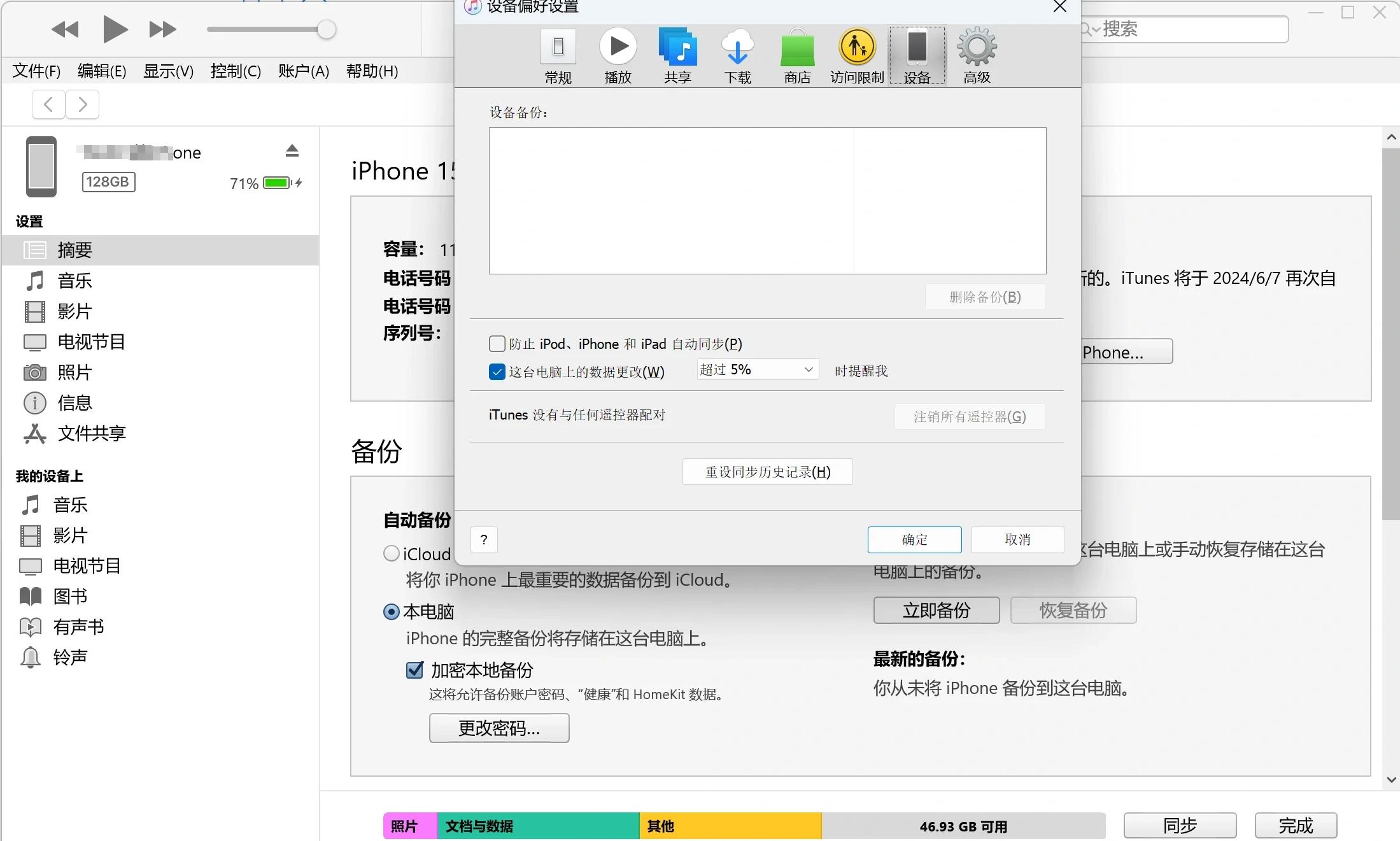
对于使用 iPhone 或 Mac 的用户,iTunes 也可以作为一种稳定的转换方式。
1、打开 iTunes,在“偏好设置”-“导入设置”中将编码器改为 MP3;将音乐文件拖入 iTunes 音乐库;选中需要转换的歌曲;
2、点击“文件”-“转换”-“创建 MP3 版本”;转换完成后右键定位文件即可。
方法六:FFmpeg(命令行,适合进阶用户)
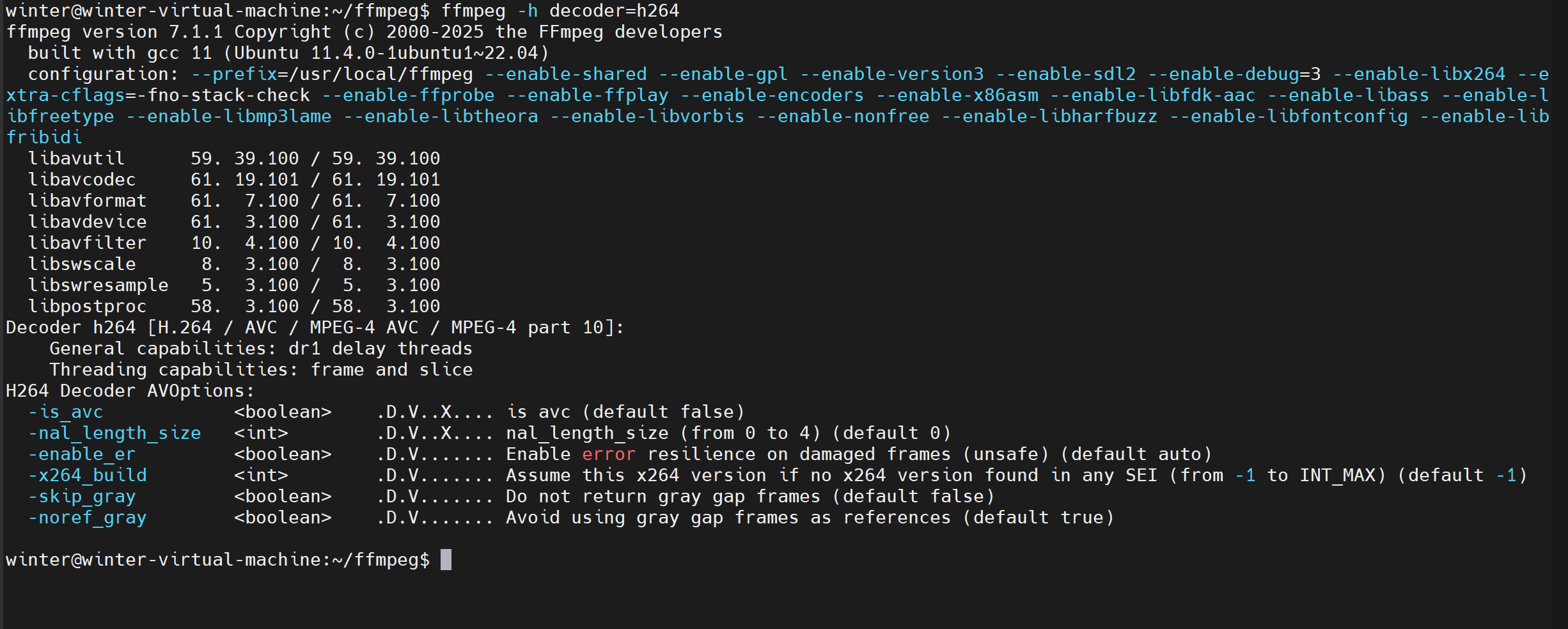
FFmpeg 是国外非常专业的音视频处理工具,适合对批量处理有需求的用户。
1、下载并配置 FFmpeg 环境变量;打开命令提示符或终端;
2、输入 ffmpeg -i 原文件名 输出文件名.mp3;回车后等待转换完成;生成的 MP3 文件会出现在同一目录。
方法七:在线音频转换网站(无需安装)
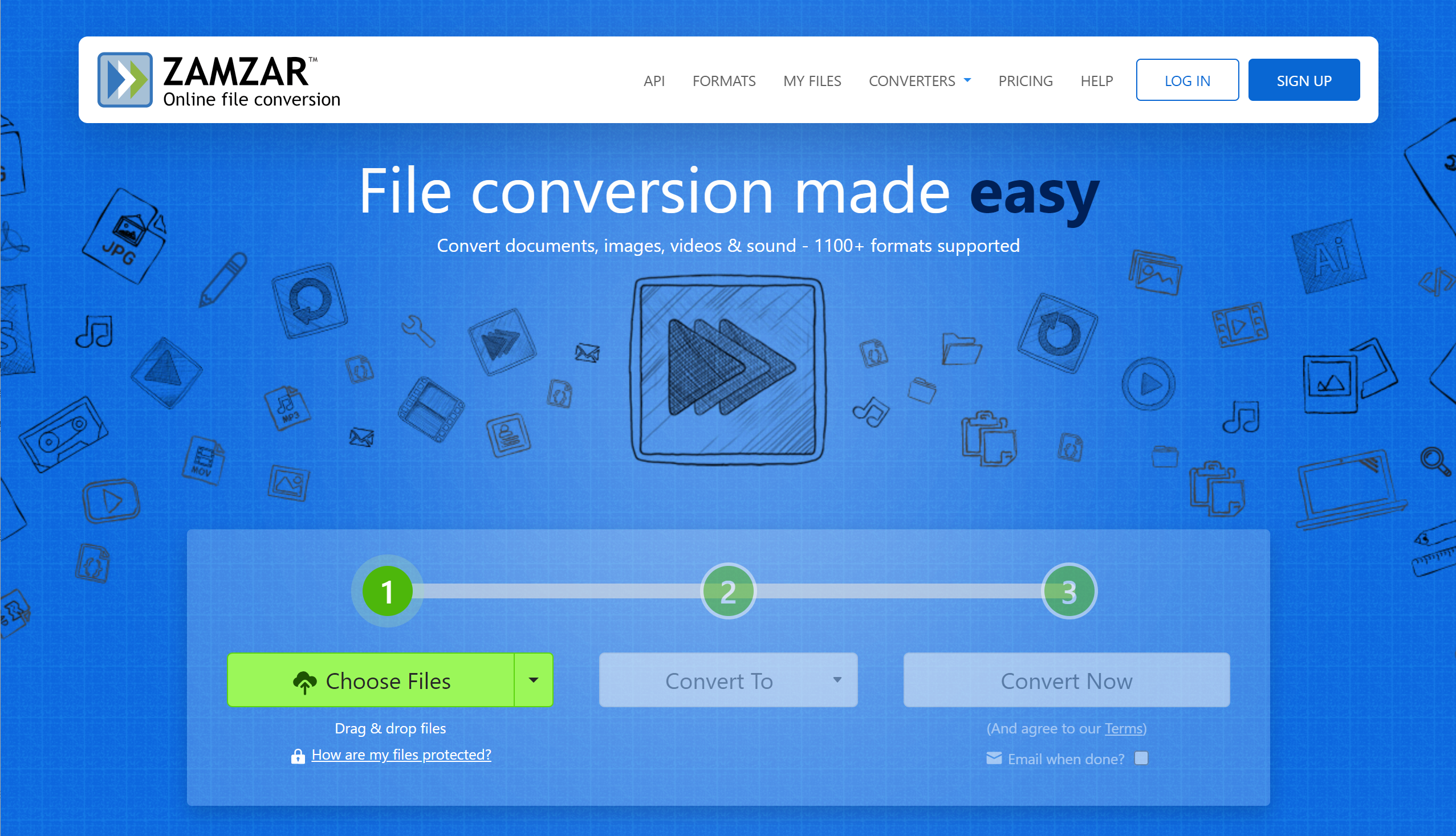
如果只是偶尔转换一两首音乐,可以使用国外的在线音频转换工具。
1、打开在线音频转换网站;上传本地音乐文件;选择输出格式为 MP3;
2、设置音质参数;点击转换并下载文件。
方法八:播放录制法(兜底方案)
当遇到极少数无法识别的格式时,可采用“播放+录制”的方式。
1、使用原播放器正常播放音乐;打开系统录音或第三方录音软件;
2、完整播放并录制音频;保存为 MP3 格式即可。
总结建议
如果你追求效率和稳定性,优先选择 方法一、方法二;
如果只是临时处理或已有相关软件,其他方法也可以灵活搭配使用。
后续我还会继续分享 实用办公软件、电脑问题解决技巧、音视频处理经验,感兴趣可以持续关注。

觉得攻略不错?
立即上手亲自试试
我们已经为你准备好了最专业的【音频转换器】云端工作区。点击下方按钮,30秒内即可获得高保真处理成品。


