音频拼接
2026-06-26
阅读约 1分钟
伴奏怎么合在一起?音乐伴奏合并拼接的方法

把伴奏合在一起,最关键的不是单纯把文件拼上,而是让衔接听起来足够自然。只要顺序安排对、段落边界处理稳,合并后的成品就更适合直接拿去排练、播放或继续剪辑。下面分手机端和网页端来讲,方便按文件所在设备直接处理。
伴奏怎么合在一起前先确认什么
开始前先把要合并的伴奏放到同一个文件夹或同一批列表里,避免处理中漏选或顺序出错。若几段伴奏风格差异较大,最好先各试听几秒,再决定前后衔接位置。
方法一:转换猫App版
伴奏已经保存在手机里时,可以直接用 App 处理。手机端更适合随手试拼一版,再根据试听结果继续微调。
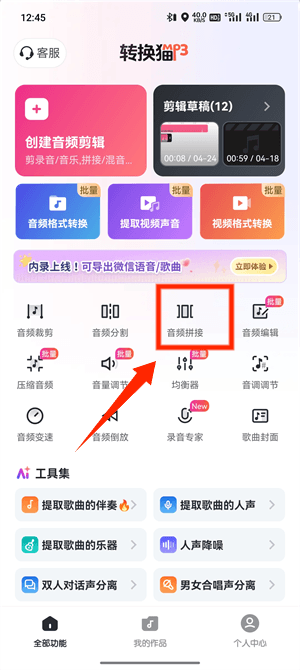
1. 先进入音频拼接功能,把要合并的伴奏依次加入列表,确认这一批就是本次要处理的文件。
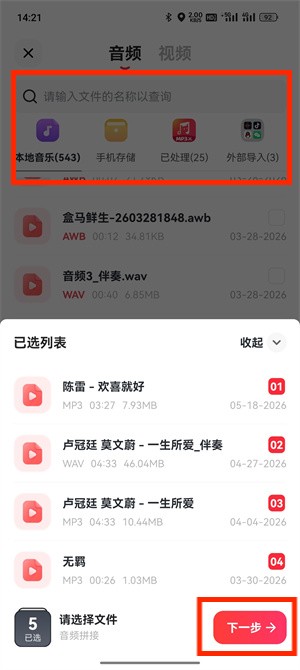
2.转换猫app支持批量勾选音频,勾选后点击界面上的下一步按钮。
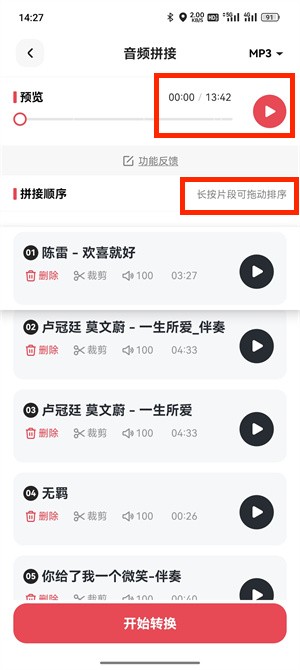
3. 顺序确认后再微调衔接位置或间隔设置,确认没有明显跳感后开始合并拼接音频文件。
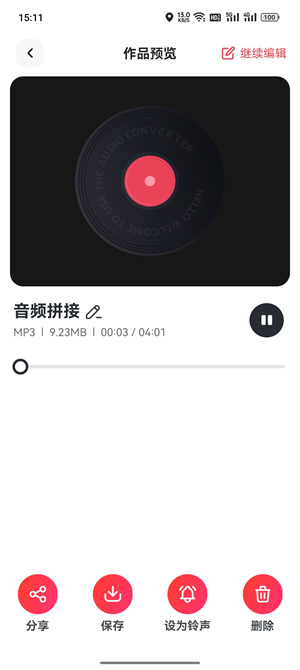
4.拼接完成后,进入预览页,这里可以修改音频的名称,也可以直接保存音频到手机本地。
方法二:转换猫网页版
如果素材已经在电脑里,网页版更适合边看文件名边调整顺序。尤其是多段伴奏同时处理时,电脑端整理起来更直观。
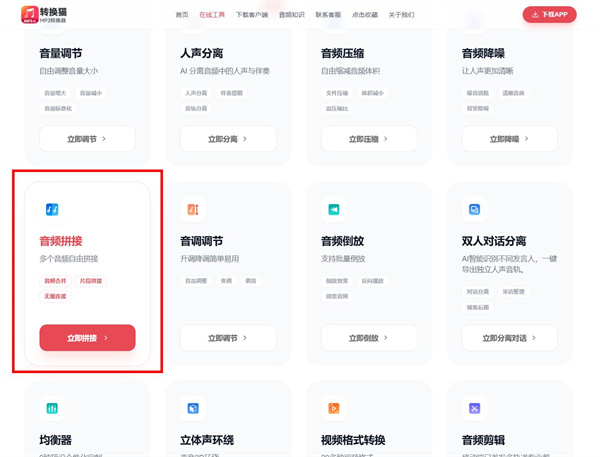
1. 打开网页端音频拼接工具,把准备合并的伴奏文件按计划顺序加入编辑区。
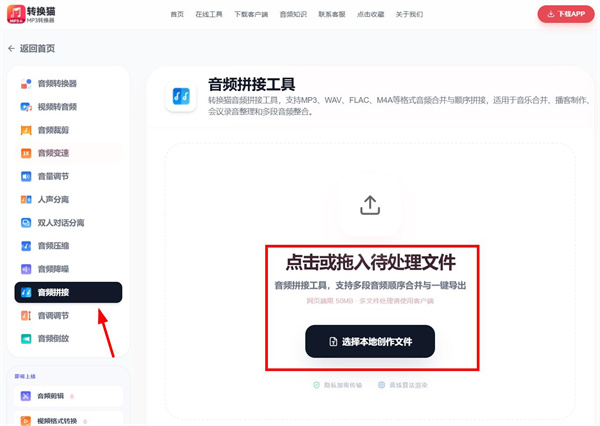
2. 文件上传完成后检查每一段的前后位置,必要时重新拖拽排序,尽量让节奏衔接更自然。
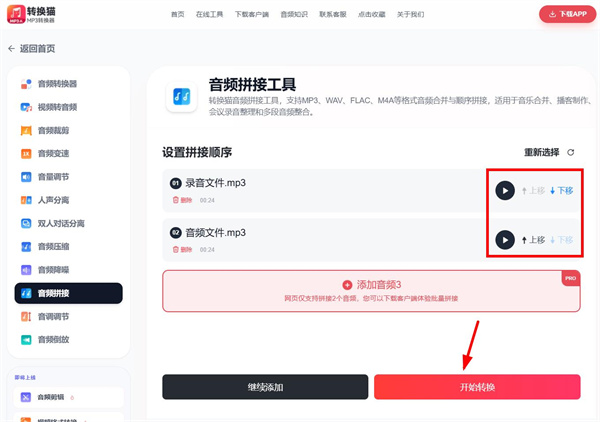
3. 顺序和衔接设置确认后开始合并,完成后保存文件,并在本地试听一遍开头和接缝位置。
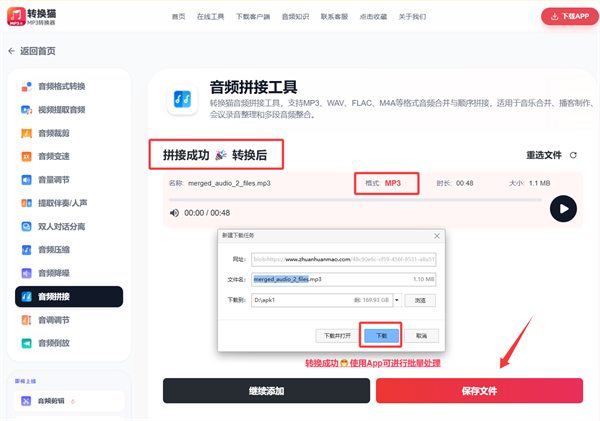
4. 音频拼接完成后,点击界面上的保存文件,将音频下载到电脑上。
伴奏怎么合在一起处理完成后怎么检查
拼接完成后,建议先从开头、中段和结尾各试听一遍,重点听接缝是不是突兀。确认顺耳后再导出保存,后面拿去串烧或活动播放会更稳。
如果接缝处还有一点跳感,可以回到拼接顺序或者片段边界重新调一下。只要衔接自然,伴奏合并后的成品就能直接继续用。
最终保存时最好把文件名改成能看懂的版本,后面整理节目单、排练素材或活动备份都会方便很多。

#伴奏怎么合在一起#音乐伴奏合并#伴奏拼接#音频拼接#无缝合并