视频转音频
2026-06-26
阅读约 1分钟
视频声音怎么单独保存?视频转音频操作方法

视频声音单独保存,适合网课重点、采访素材或短视频背景声。只需要声音时,保留整段视频会占空间,也不方便反复听。处理前先确认视频已经保存到本地,根据场景选择电脑或者手机提取音频的方法。
方法一:转换猫App单独保存视频声音
App端适合处理手机相册或聊天里收到的视频。参考稿手机端方法有四张图,本文保持这四张图的原顺序。
1. 选择功能:打开App的视频声音提取入口,确认不是剪视频画面,而是单独导出声音。
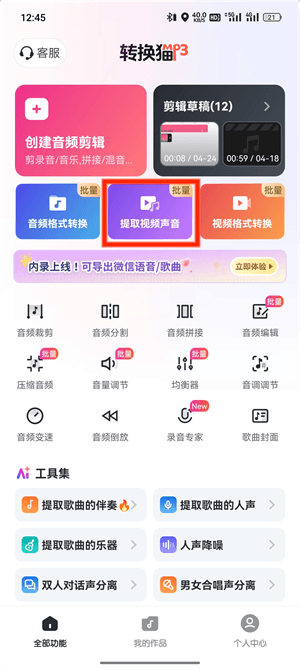
2. 勾选文件:从手机相册或文件夹选择目标视频,先用一段短视频测试读取是否正常。
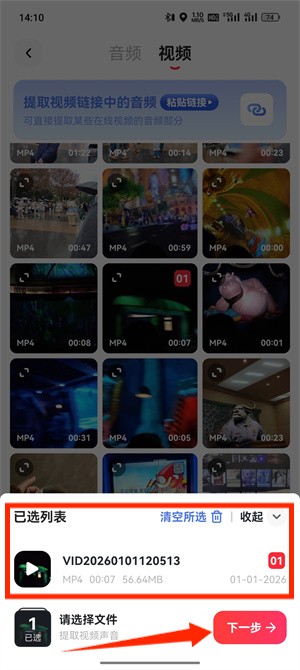
3. 设置参数:输出格式优先用MP3,课程和采访重清晰度,音乐素材可保留更高音质。
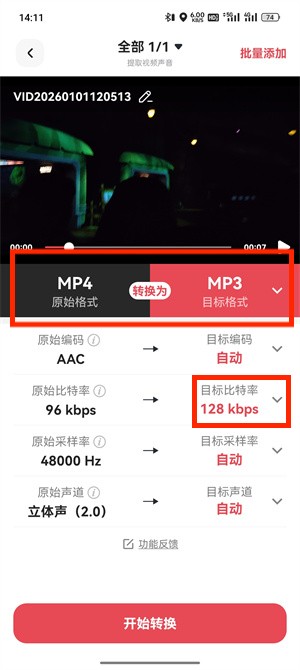
4. 转换完成:提取后立即试听开头和结尾,确认音频没有空白、截断或选错视频。
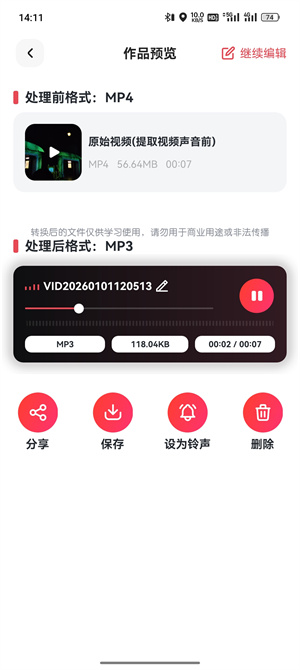
方法二:转换猫网页版提取视频声音
网页版适合视频已经在电脑上,或者需要把导出的音频直接放入剪辑项目。
1. 选择功能:在电脑浏览器进入视频转音频页面,先准备好本地视频文件。
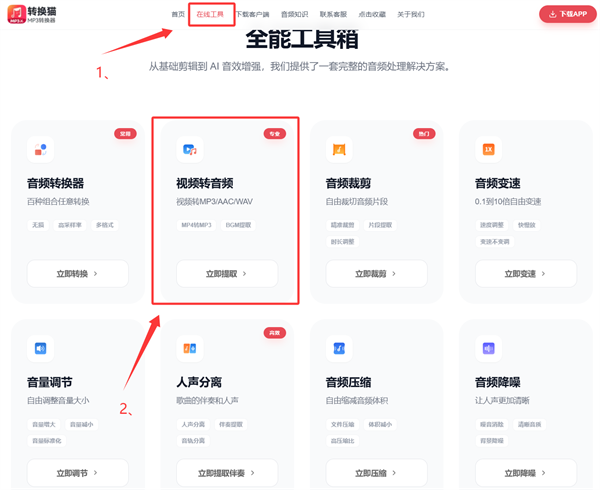
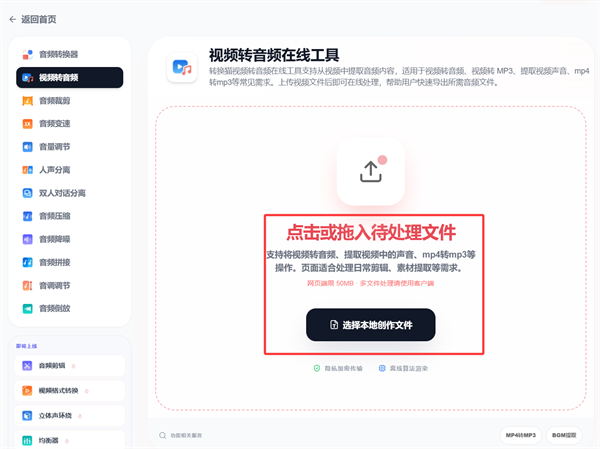
2. 勾选文件:点击上传或拖入视频,上传后核对文件名,避免把剪辑中间稿传错。
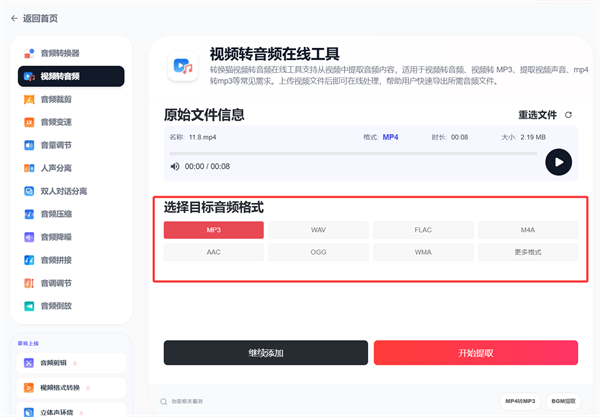
3. 设置参数:按后续用途确认输出格式,普通复听可用MP3,继续剪辑可保留更高质量格式。
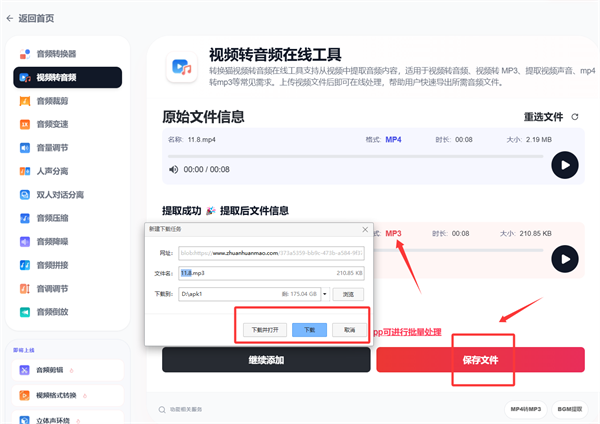
4. 转换完成:处理完成后下载音频,放进按项目命名的文件夹,再做一次播放检查。
视频声音保存后先确认来源
保存后看文件时长是否接近原视频有声部分。若音频比预期短很多,先回到源视频确认是否选错片段。

#视频声音怎么单独保存#视频转音频#视频提取音频#提取视频声音#视频导出MP3