剪映无法识别本地音乐怎么办?本地音乐转MP3导入方法

剪映无法识别本地音乐怎么办?很多人都是下载好 BGM、配音或收藏的歌曲后,刚拖进剪映就被“格式不支持”或“无法识别”卡住。这个时候最容易犯的错,就是反复重新导入、重启项目,结果时间花了不少,素材还是进不了时间线。“剪映无法识别本地音乐怎么办”更稳的处理思路,是先把音乐转成剪映兼容度更高的 MP3,再重新导入。
为什么剪映认不出本地音乐?
先说结论:剪映最稳定兼容的还是 MP3。像 FLAC、APE、AAC、M4A、OGG 这类音频,并不是每次都能顺利进入剪映,尤其是从音乐平台下载、聊天工具转存、浏览器缓存导出的文件,更容易出现文件能播放、剪映却读不到的情况。再加上文件路径太深、文件名带特殊符号、保存目录分散,也会放大导入失败的问题。
方法一:转换猫APP
适合场景:音乐已经在手机本地,或者你本来就在剪映手机版里剪视频,不想再把文件传到电脑。这个流程比较适合处理刚下载好的歌曲、聊天保存的配乐、录完就要导入剪映的音频素材。
第一步:打开转换猫App,进入音频格式转换功能。先确认你这次要处理的就是准备导入剪映的那批本地音乐,不要把试听版、源文件和别的项目素材混在一起。进入对应功能后,后面导出会更清晰,也方便你重新回剪映时快速找到目标文件。
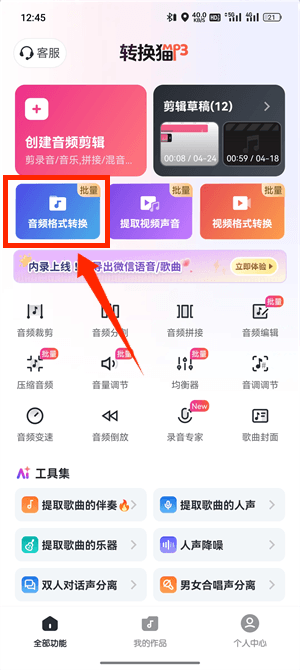
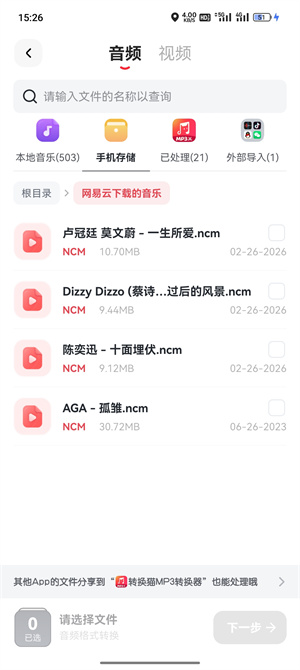
第二步:导入要转换的音乐文件,支持一次勾选多首。如果你这次有多条 BGM、片头音乐或备选配乐,建议一次批量加入。这样后面做多个版本的视频时,不用在剪映和文件管理器之间来回切换,也更符合参考文章 19 里的批量处理思路。
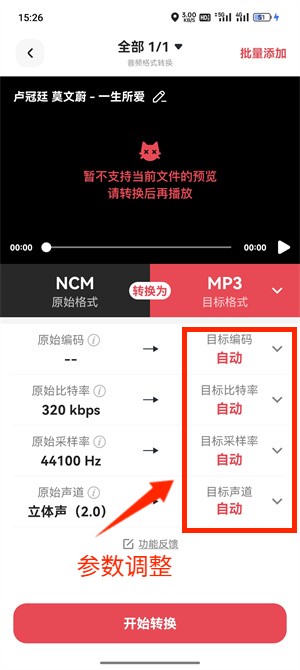
第三步:把输出格式设为MP3,并根据用途选码率。普通短视频配乐、口播背景音优先选 192kbps 就够用;如果这首歌后面还要做精细卡点、混剪或保留更多人声与乐器细节,可以直接选 320kbps。剪映无法识别本地音乐怎么办,这一步其实就是最关键的兼容处理。
第四步:转换完成后保存到清晰目录,再回剪映重新导入。结果出来后,建议先试听开头、中段和结尾,再保存到 Download 或你自己新建的“剪映音乐”目录。这样回到剪映选择本地音乐时更容易直接找到,也能减少因为缓存路径和权限问题导致的再次失败。
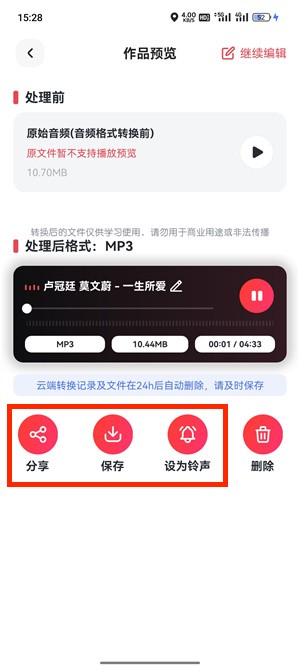
手机端最大的优势是快。对临时下载音乐、马上要发视频、没有电脑可用的场景,先在 App 里把本地音乐转成 MP3,再返回剪映导入,通常会比反复试错稳定得多。
方法二:转换猫网页版
适合场景:你正在用剪映桌面版剪辑,或者这次要一次整理多首音乐文件。尤其是素材已经下载到电脑里。
第一步:打开转换猫网页版,进入音频转换页面。先把准备导入剪映的音乐集中放到同一个文件夹里,再打开网页端音频转换工具。这样后面上传时更容易核对文件来源,也方便把原文件和处理后的 MP3 分开放好。
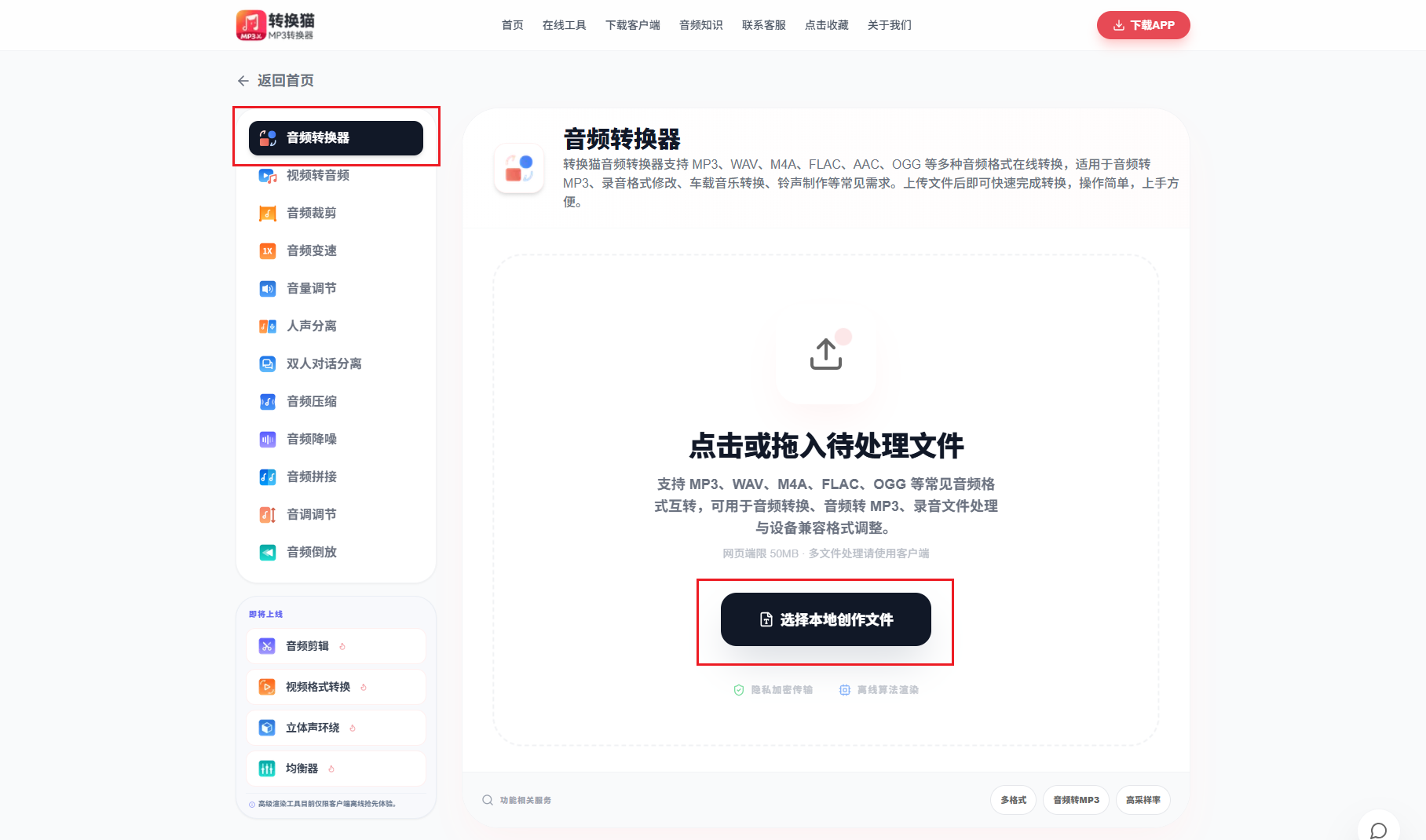
第二步:上传本地音乐,按需要批量转换成MP3。如果你在一个剪映项目里要测试多条 BGM,或者给不同视频准备多首背景音乐,网页版的批量上传会更高效。把输出格式统一成 MP3 后,可以一次处理多首,少做很多重复操作。
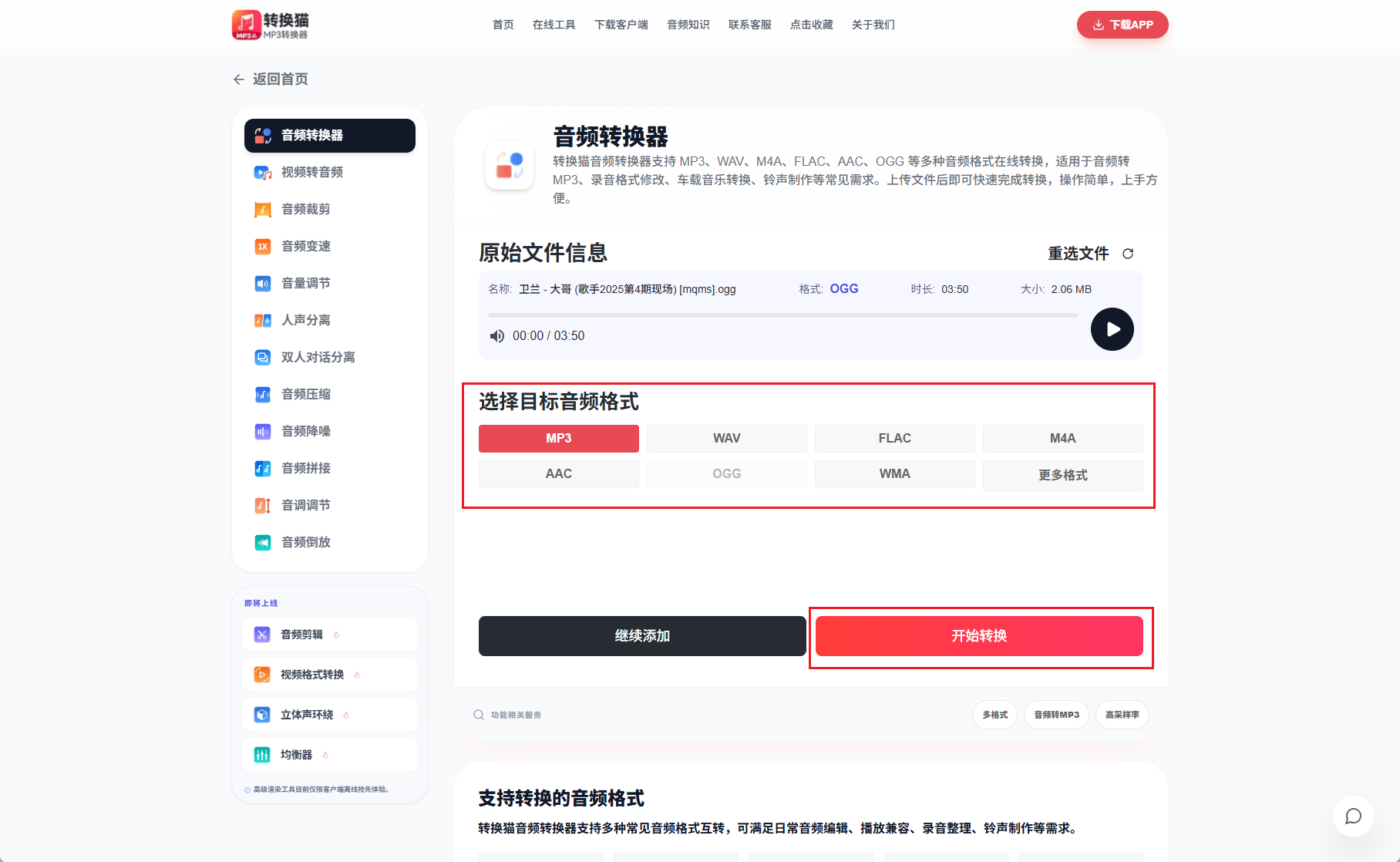
第三步:下载结果后先试听,再拖进剪映桌面版。处理完成后,不要直接覆盖原文件。先试听一下生成的 MP3,再用清晰的名称保存到固定目录。确认没有失真、静音或错文件后,再统一拖进剪映媒体库或时间线,会比边剪边排查格式问题更节省时间。
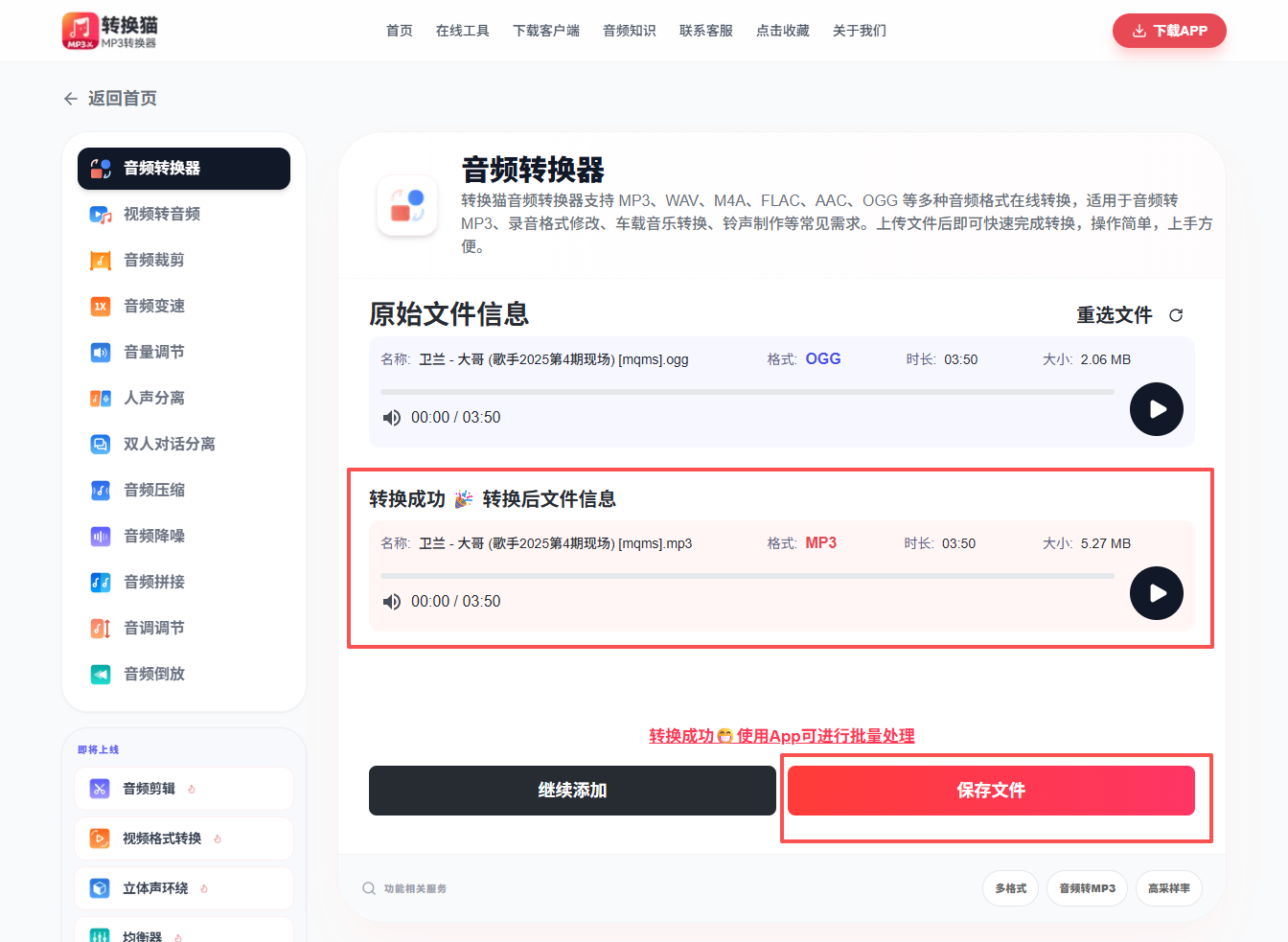
如果你用的是剪映桌面版,这套方式尤其适合少量精修和批量整理并存的场景。先把本地音乐统一转成 MP3,再导入剪映,可以明显减少项目中途因为素材不兼容而返工。
回到“剪映无法识别本地音乐怎么办”这个问题,本质上不是继续硬导入,而是先把不稳定的原文件整理成更通用的 MP3。无论你选 App 还是网页版,都建议保留原件、转换后试听,并把结果放到好找的目录里。这样后面继续剪视频、批量替换配乐或跨设备使用音乐时,都会更稳。

觉得攻略不错?
立即上手亲自试试
我们已经为你准备好了最专业的【音频转换器】云端工作区。点击下方按钮,30秒内即可获得高保真处理成品。
.png&w=3840&q=75)


