剪映导入音乐本地音乐找不到文件?两种方法帮你导入

剪映导入音乐本地音乐找不到文件,很多人明明把音乐下载到手机或电脑里了,回到剪映却看不到文件。遇到这种情况,最稳的处理顺序不是乱试,而是先确认音乐到底保存在什么位置、文件名是否异常、格式是不是剪映更容易识别的 MP3,再重新导入。
为什么剪映会找不到本地音乐文件?
常见原因有三个:第一,音乐还停留在聊天缓存、浏览器临时目录或平台下载目录里,剪映权限读不到;第二,文件本身是 m4a、flac、ogg 这类兼容性不稳定的格式,就算看到了也未必能正常导入;第三,文件名太乱、路径太深,自己都不容易快速确认哪一个才是要用的版本。
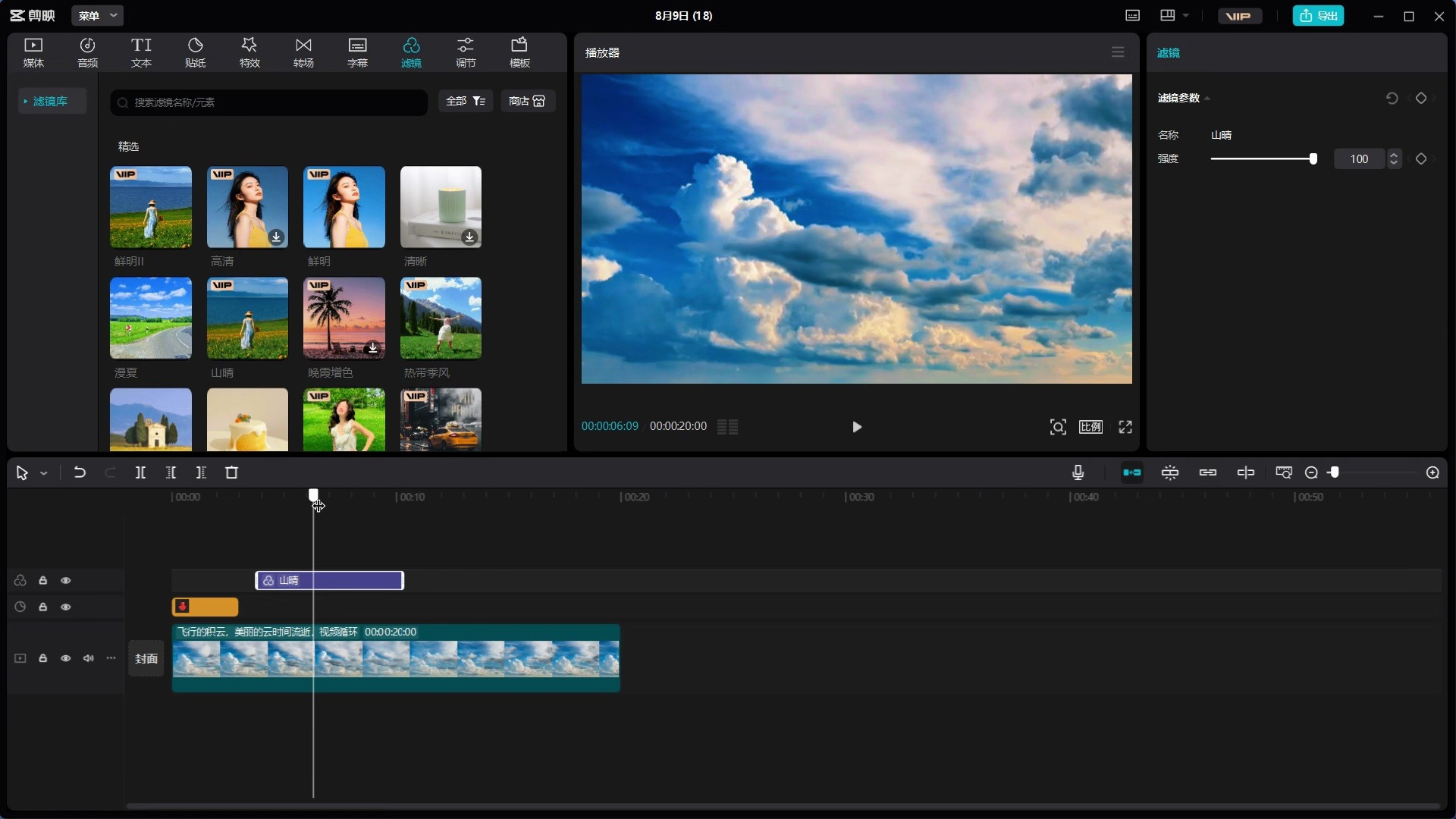
方法一:电脑整理文件并转成MP3后再导入剪映
适合场景:音乐已经下载到电脑,或者你本来就在用剪映桌面版剪视频。
第一步:打开音频转换页面,确认这次要导入剪映的音乐文件。先把目标音乐集中到一个明确的文件夹里,比如“剪映配乐”或当前项目名称文件夹。这样做的重点不是马上转换,而是先把原文件和试听版、缓存版区分开,避免回到剪映时又找错文件。
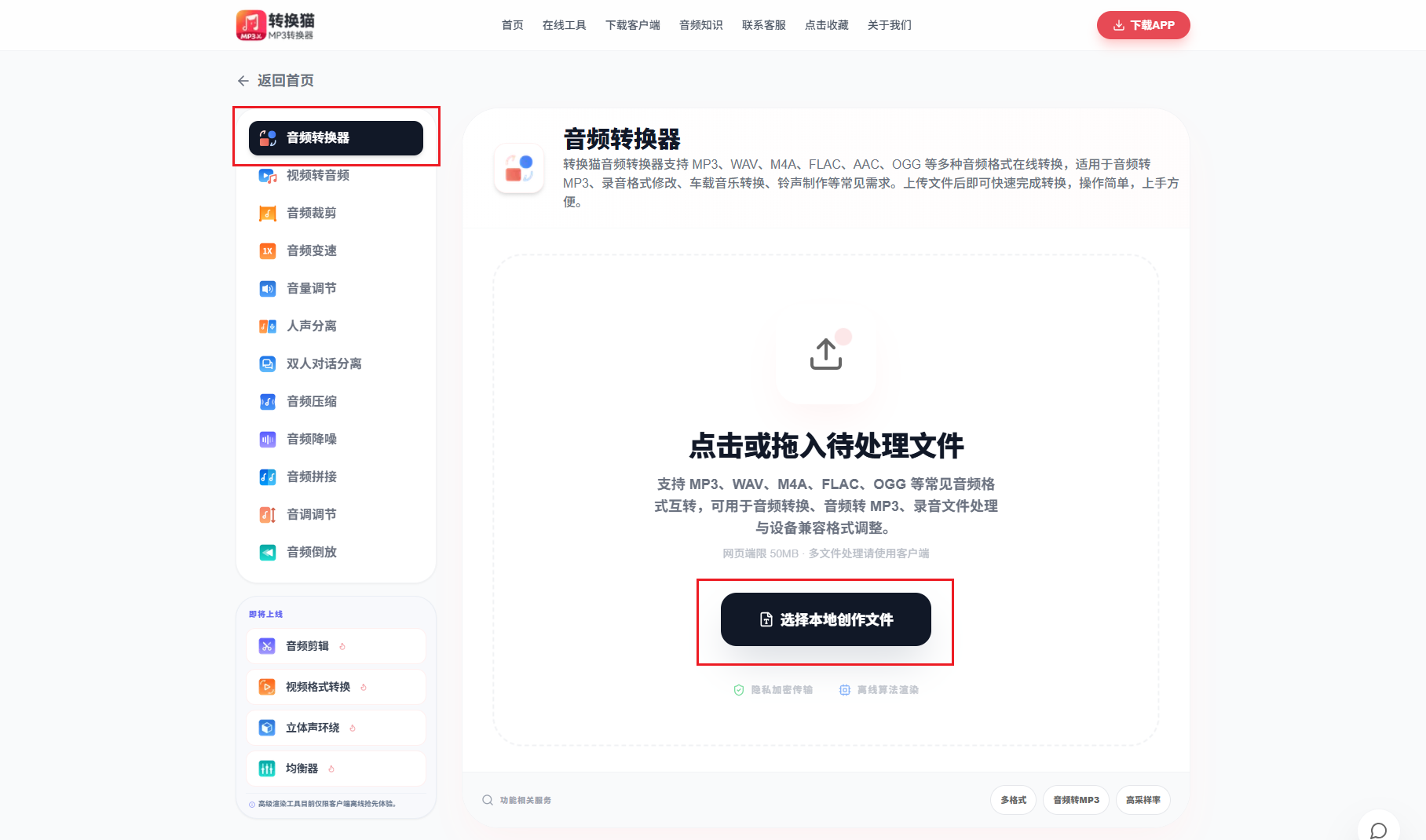
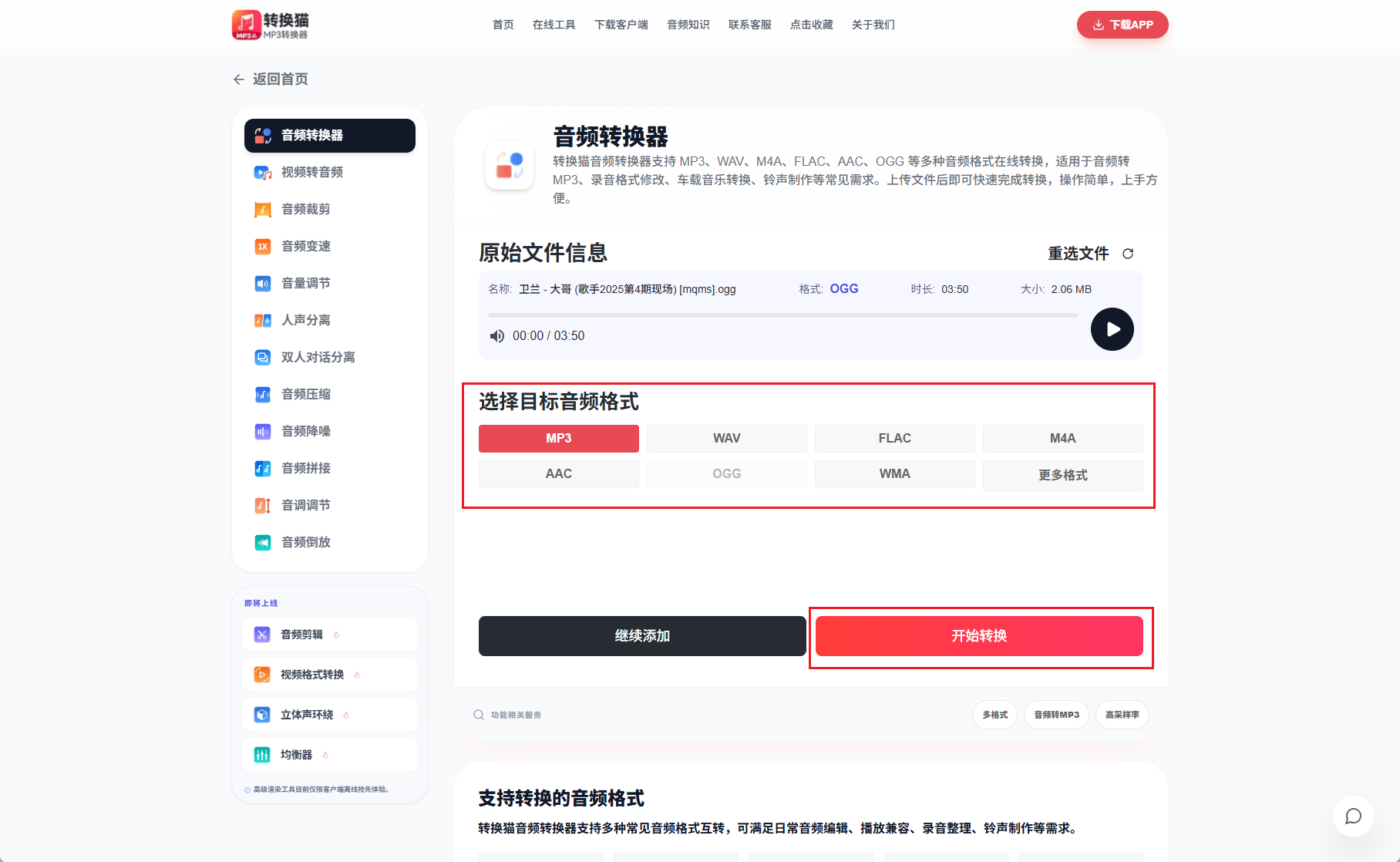
第二步:上传本地音乐并统一转成MP3。如果你一次要给同一个项目准备多首 BGM,可以直接批量上传。输出格式优先选 MP3,普通短视频和口播配乐建议 192kbps,需要保留更多乐器和人声细节时可以选 320kbps。
第三步:下载结果后保存到固定目录,再回剪映导入。转换完成后,先试听确认无误,再把结果保存到一个剪映能稳定读取的位置,文件名尽量简单清晰。比如按“歌曲名-MP3-剪映版”命名,后面回到剪映选择本地音乐时更容易直接定位。
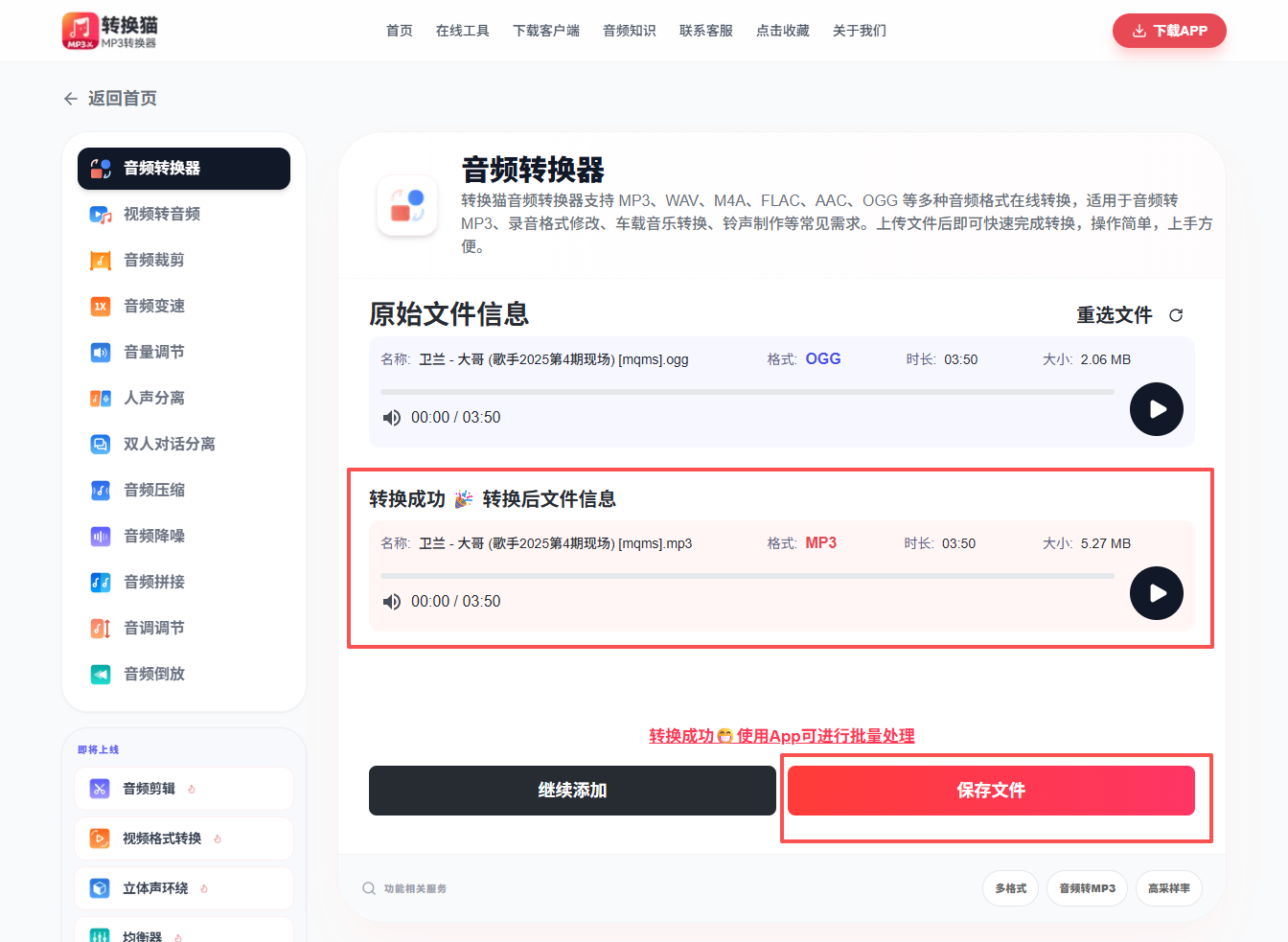
电脑端这套流程最适合边整理边剪辑的场景。先把文件位置和格式都理顺,再回剪映导入,本地音乐找不到文件的问题通常会一次解决。
方法二:在手机上把音乐保存到可读取位置并转成MP3
适合场景:你在剪映手机版里直接剪视频,音乐文件也还在手机里。这个时候重点不是先换软件,而是把音频从缓存位置移到能读取的目录里,并顺手转成 MP3。
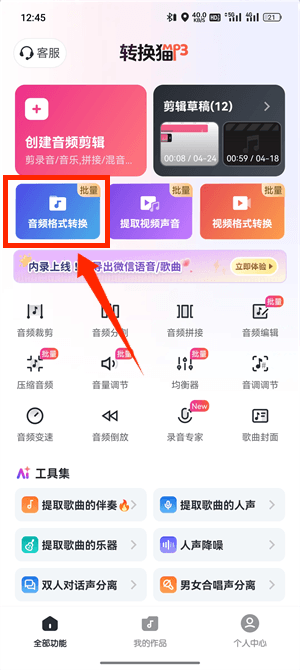
第一步:打开转换猫App,找到音频格式转换入口。先确认你要处理的是当前项目真正要用的音乐,不要把聊天里下载的临时文件、试听片段和旧版本混在一起。进入转换入口后,勾选需要转换的音乐。
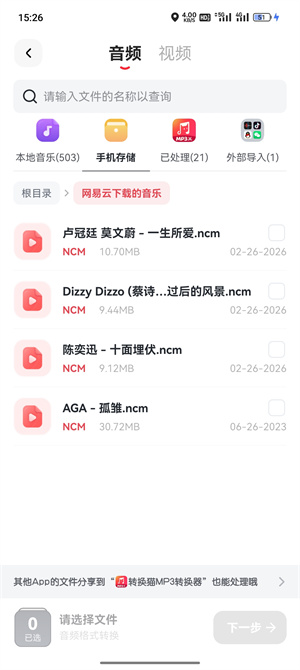
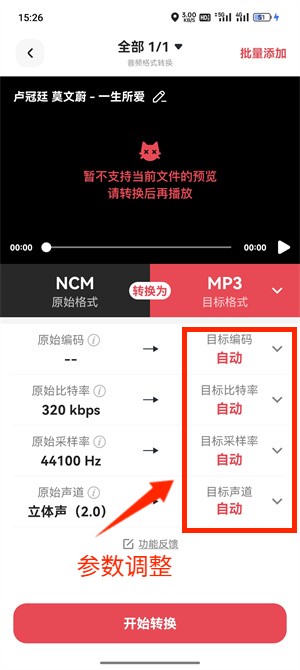
第二步:导入文件后设置MP3和合适码率。上传到任务页后,把输出格式设成 MP3。这个动作既是解决剪映找不到文件后的兼容处理,也是避免文件显示出来却导入失败的保险步骤。常规使用 192kbps 足够,剪辑需求高一些就选 320kbps。
第三步:保存到Download或自建目录,再回剪映选择本地音乐。结果出来后,不要继续放在原缓存路径里。建议保存到 Download 或单独新建的“剪映音乐”文件夹,这样回到剪映里找本地音乐时,路径更清楚,也能减少权限问题。
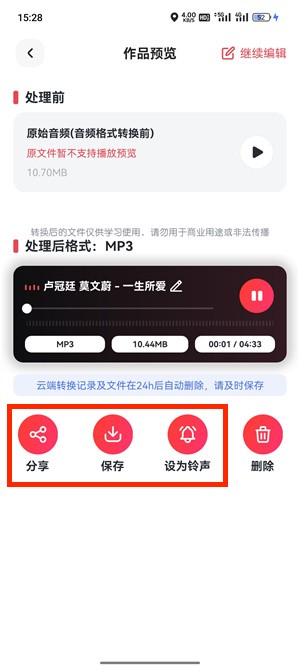
手机端这套方法更适合随下随用、马上发视频的场景。只要把音乐保存到可读取位置,再转成 MP3,剪映导入音乐本地音乐找不到文件的问题通常就能顺着解决。
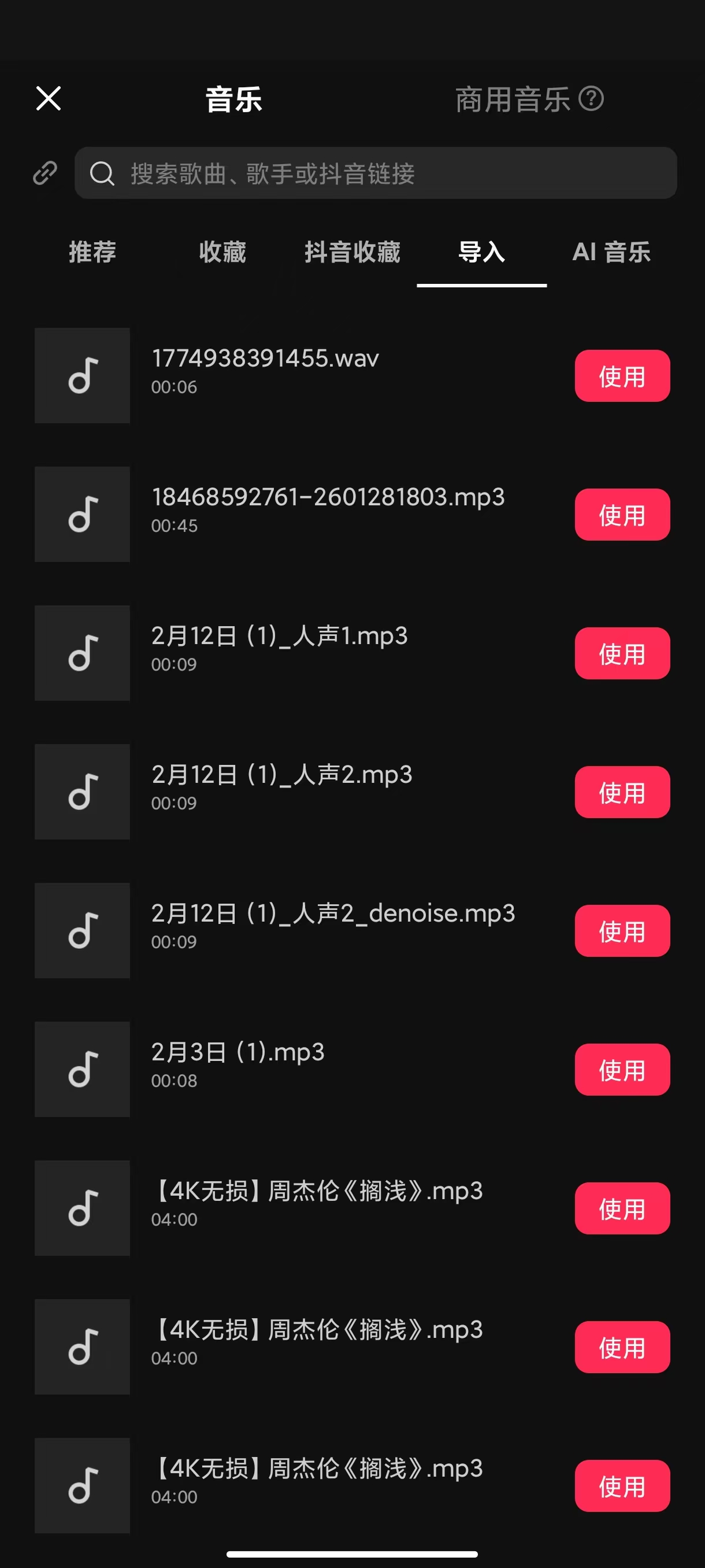
如果你现在卡在“剪映导入音乐本地音乐找不到文件”,先别继续来回试目录。先把文件保存位置理顺,再把格式统一成 MP3,最后重新导入剪映,会比只盯着软件本身找问题更省时间,也更稳定。
