车载U盘怎么在车上使用?格式设置和音乐播放方法

U盘插上车机却不显示,或者能显示文件夹却一首歌都播不出来,这就是很多人最常见的车载使用难题。看起来像是 U 盘坏了,其实更常见的原因是文件系统、歌曲格式、命名规则或者文件夹层级没处理对,导致车机根本读不懂。先在电脑或手机端把歌曲统一整理成车机更容易识别的 MP3,再确认 U 盘格式、命名和文件层级。
为什么U盘插上车机后歌曲还是播不了?
常见问题主要集中在四个地方:第一,U 盘文件系统不兼容,老一点的车机更常见 FAT32,部分新车支持 exFAT;第二,下载的歌曲本身是 flac、ape、m4a 这类格式,车机不一定认;第三,文件夹层级太深、文件名太乱,车机扫描慢甚至直接跳过;第四,虽然歌放进去了,但没提前统一成 MP3,导致部分歌曲能播、部分不能播。
方法一:电脑整理格式后再制作车载U盘
适合场景:你已经把歌曲下载到电脑,准备做一只长期使用的车载 U 盘。
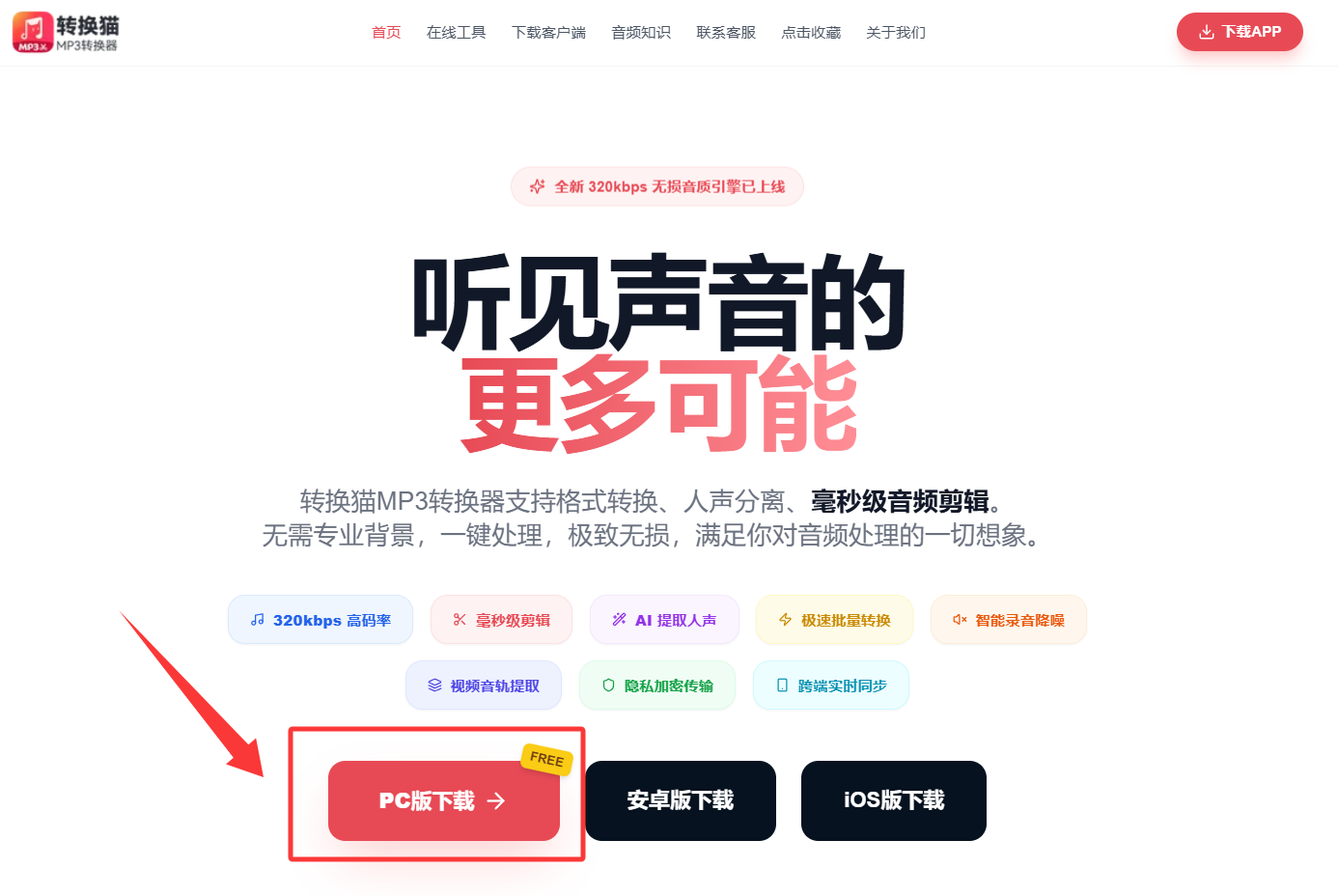
第一步:打开音频格式转换功能,先检查本地歌曲来源。开始前先把要放进车载 U 盘的歌曲都集中到一个文件夹中。这样方便你一眼看出哪些是 flac、ape 或其他不稳定格式,也便于后面统一复制到 U 盘里。
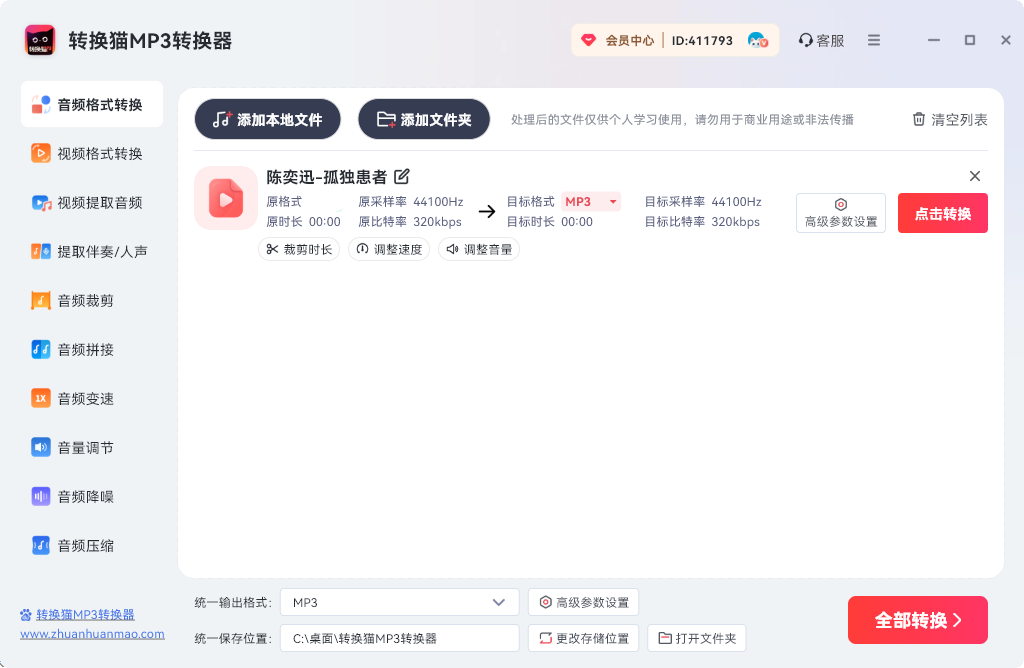
第二步:上传歌曲并统一转换为MP3。上传后优先把目标格式选成 MP3。车载播放场景建议尽量少折腾太多格式混用,192kbps 到 320kbps 的 MP3 更稳妥。如果有多首歌,直接批量转换会更符合车载 U 盘整理需求。
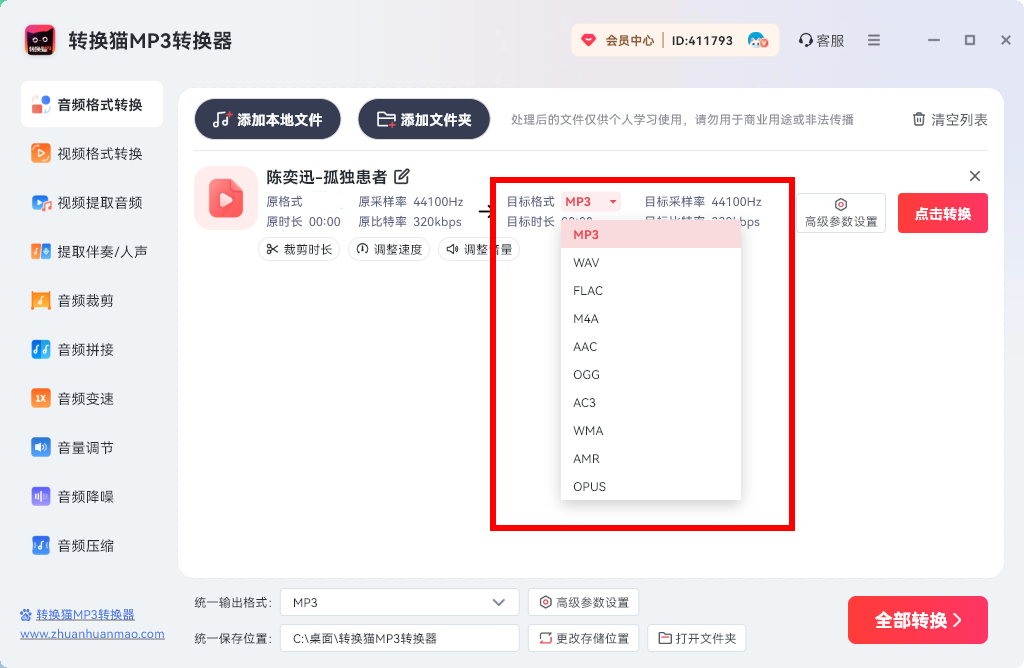
第三步:确认参数与保存路径后开始转换。如果你的车机比较挑剔,参数上可以尽量走通用路线,不要选太小众的采样率。转换完成后,把输出文件放到一个清晰目录,后面复制到 U 盘时更方便统一命名和排序。
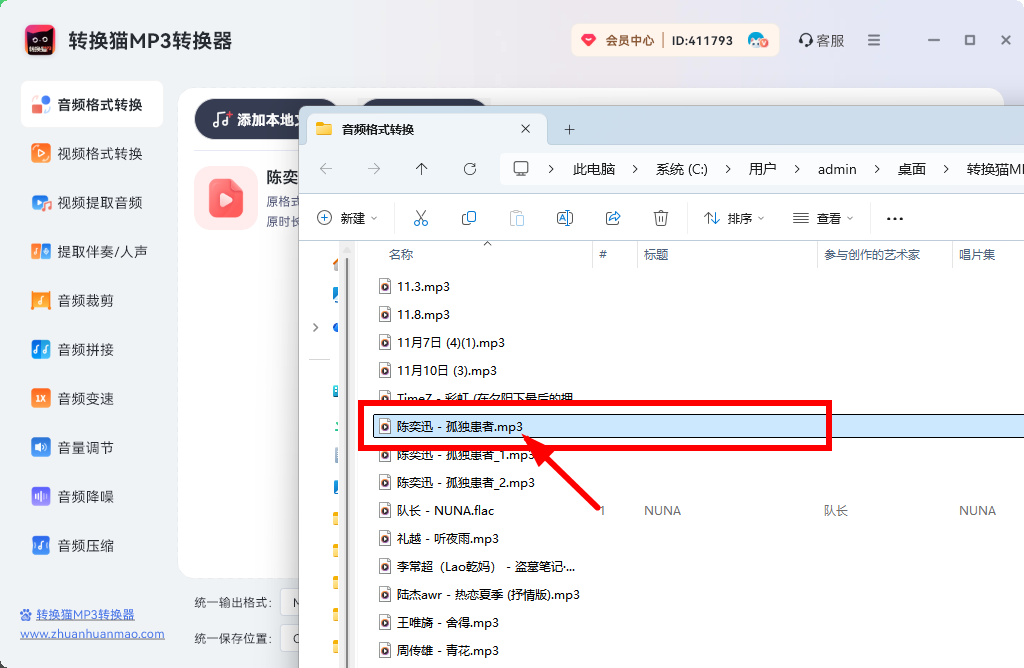
第四步:复制到格式正确的U盘中再上车测试。转换好后,再检查一遍 U 盘是否是 FAT32 或车机支持的 exFAT,文件夹层级不要太深,文件名尽量简单。确认后把 MP3 复制进去,再到车里测试播放。
电脑端这套方法适合长期整理歌单、频繁更新 U 盘内容,尤其适合想一次把格式、命名、层级都处理规范的用户。
方法二:手机转格式,再保存到车载音乐
适合场景:歌曲主要在手机里,或者你想先在手机端试听、整理后再传到 U 盘。这个流程更适合临时加歌、出门前快速准备车载播放素材。
第一步:进入音频格式转换,筛出要放车上的歌曲。先把准备用于车载的音乐挑出来,不要和铃声、收藏试听版、聊天接收音频混在一起。这样后面导出到固定目录时不容易弄乱。
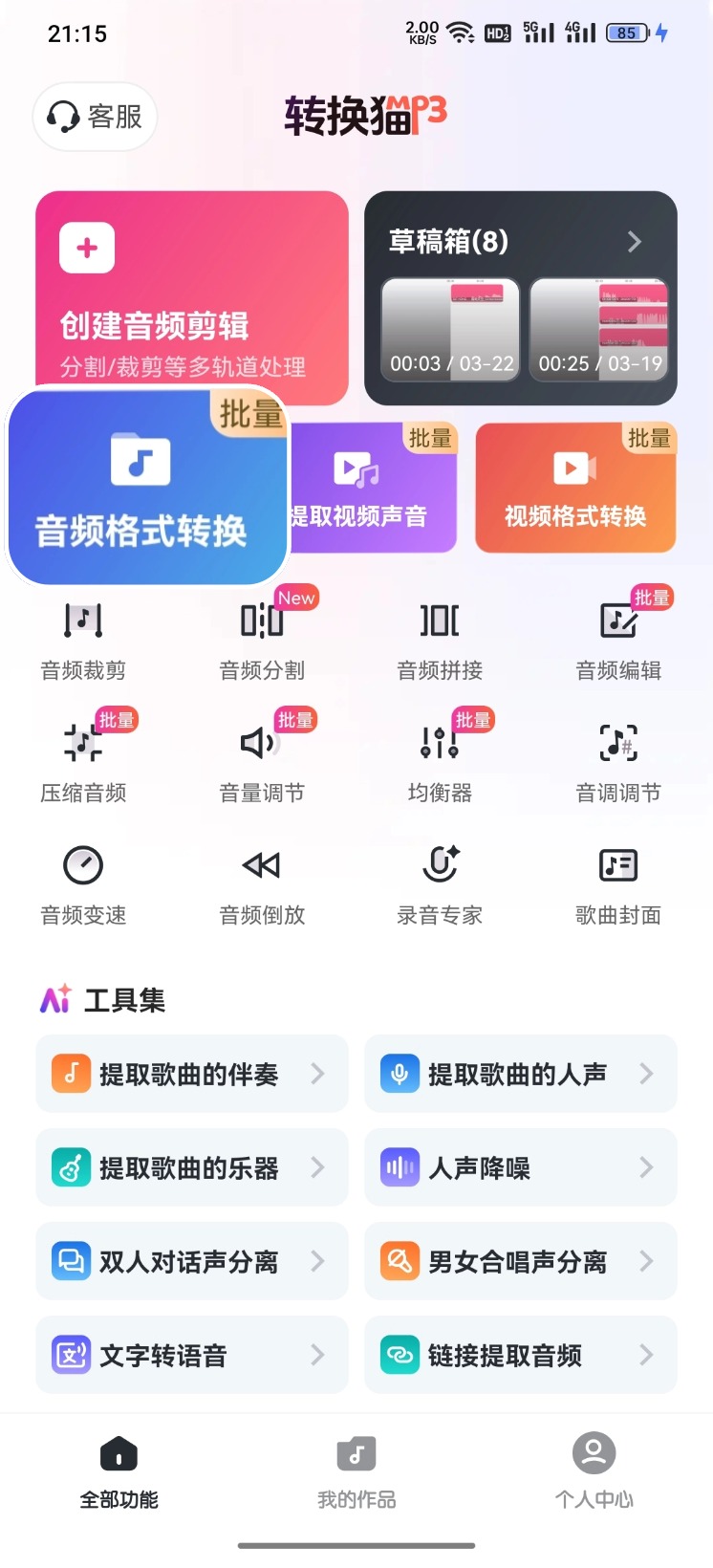
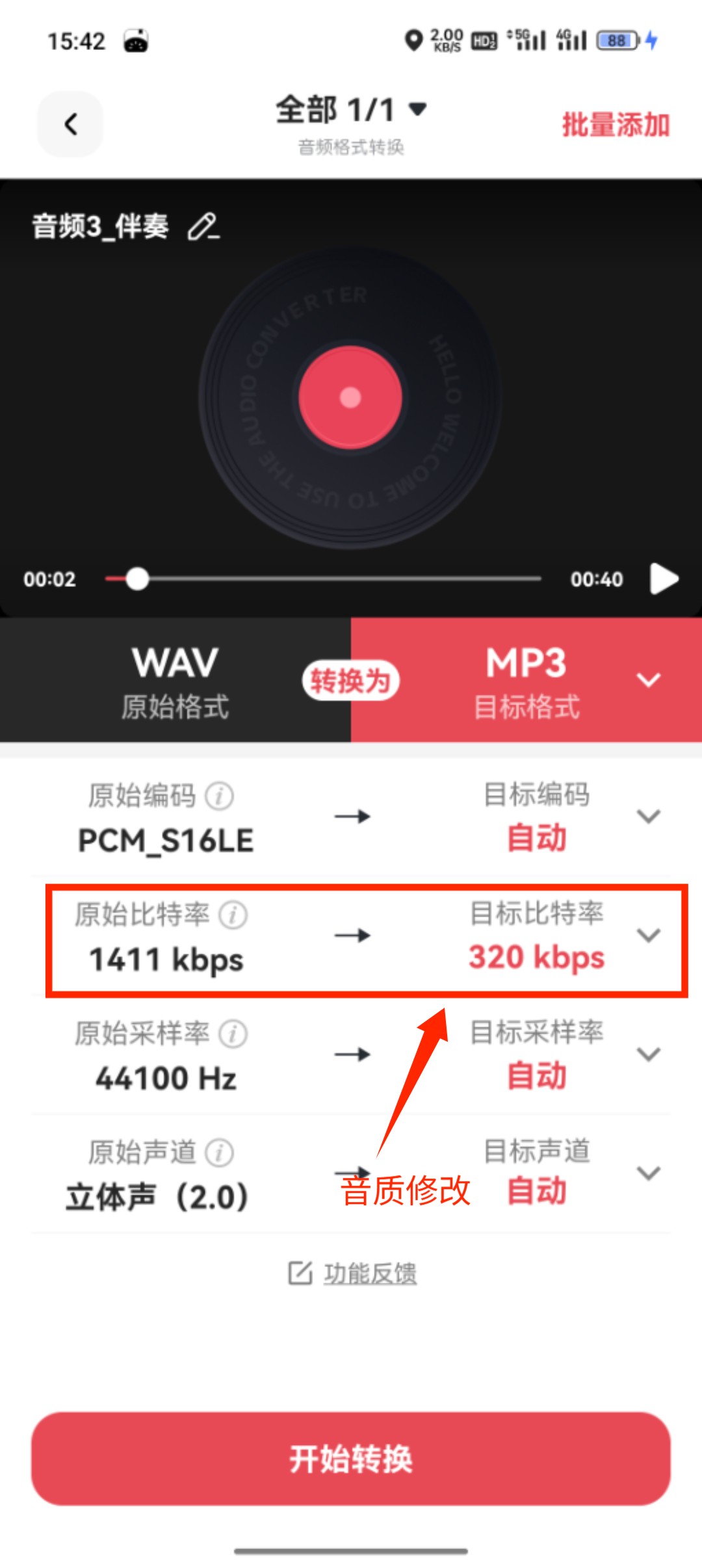
第二步:把目标格式固定为MP3,并按车载需求设置参数。车载播放最重要的是兼容,不是盲目追求格式复杂。把输出统一设成 MP3,后面无论拷贝到 U 盘还是继续整理歌单,都会更稳。
第三步:保存结果后再拷贝进U盘。转换完成后,把文件先保存到一个容易找的目录,再复制到 U 盘。这样一旦车机播放有问题,你也能快速回头排查是 U 盘格式问题,还是歌曲本身的问题。
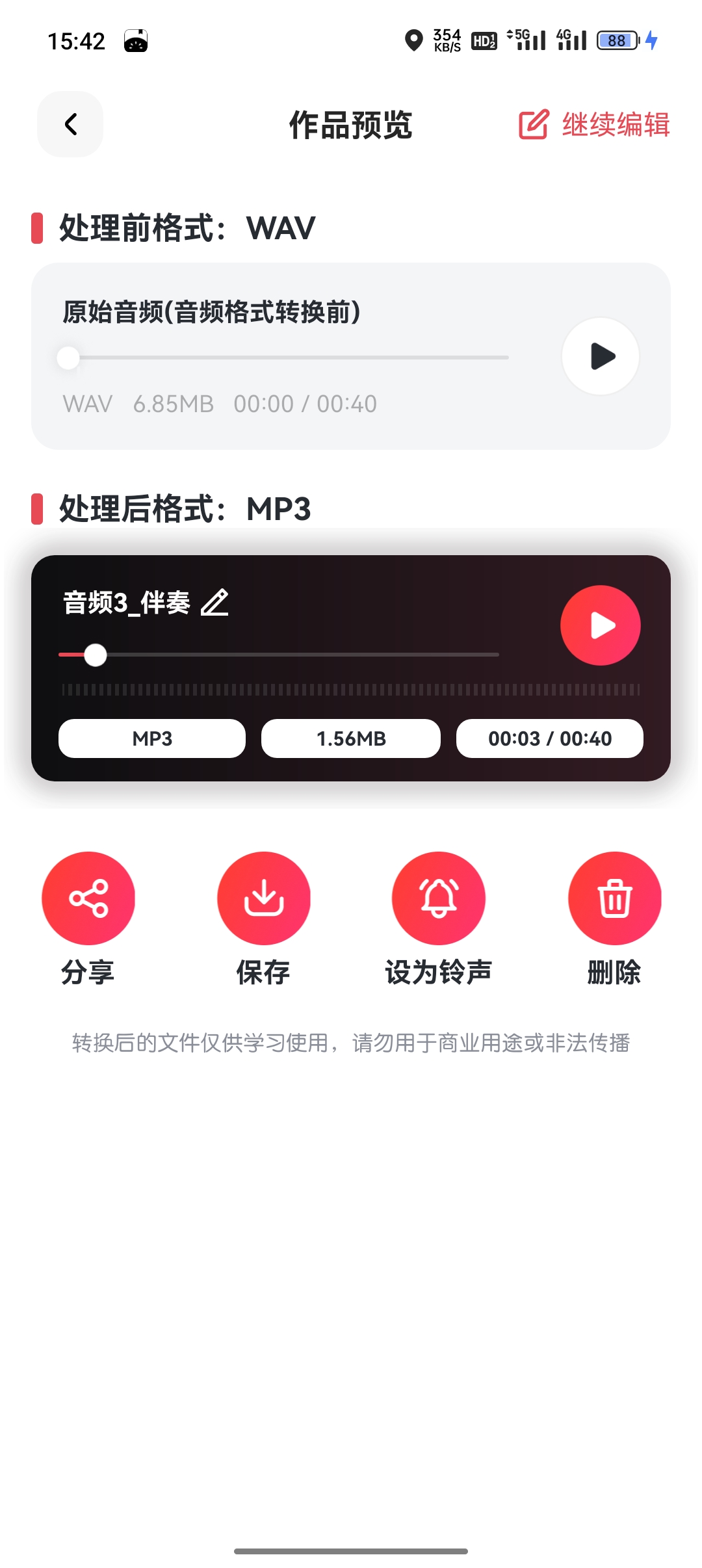
手机端方法更适合出发前临时加几首歌、快速改格式。只要把歌曲统一成 MP3,再配合正确的 U 盘格式和简单命名,车载 U 盘在车上使用就会顺畅很多。
如果你想解决“车载U盘怎么在车上使用”,可以直接记住这个顺序:先检查 U 盘格式,再把歌曲统一转成 MP3,最后控制文件夹层级和文件名。这样比上车后再临时排查要省心得多。
