怎么提取视频音频?提取视频声音的两种方法

有人只想把讲解声交给字幕同事,有人要留住现场环境声,也有人要把口播原声拆出来交给后期。例如一段线上会议回放,运营只需要里面的讨论内容做纪要;一段产品演示,培训同事只想保留讲解声。转换猫支持视频提取音频,有网页版、APP版等多种方法,下面演示一下具体的操作步骤。
方法一:转换猫App版提取音频
手机端适合临时处理会议录屏、客户发送的片源和现场拍摄素材。
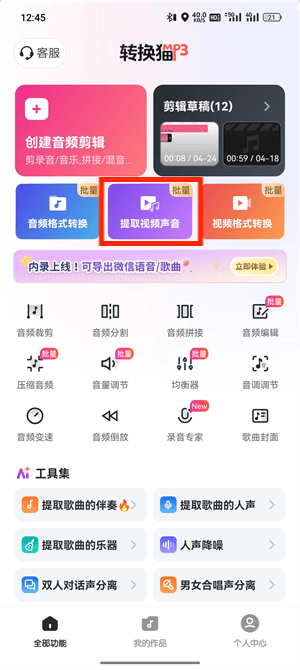
第1步:进入提取视频声音功能。在转换猫App中选择对应工具,本次目标是拿到声音,而不是压缩画面或重新裁片。进入后选择需要处理的视频文件。
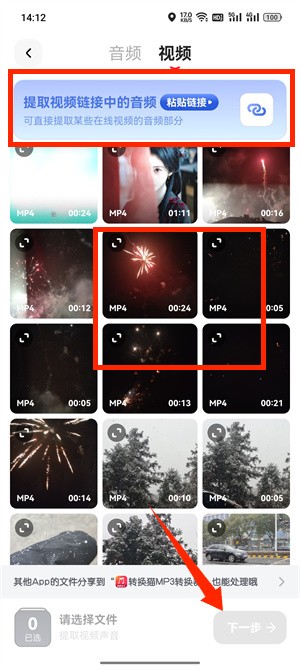
第2步:选择含目标声音的视频。从相册或文件里导入时,先看名称、日期和时长。勾选视频后点击右下角的下一步按钮,也可以勾选多个视频文件。
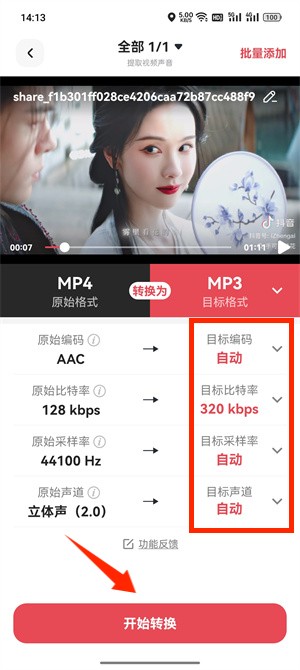
第3步:生成后的音频mp3文件设置参数。进入参数界面,实现mp4转换为mp3,设置目标音频格式、编码格式、比特率、采样率等信息,点击底部的开始转换按钮。
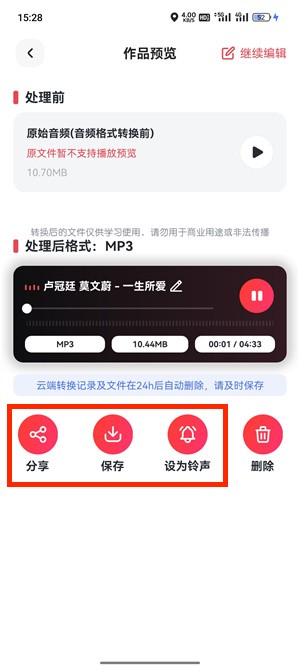
移动端处理完成后,可以直接把MP3发给字幕、后期或运营。文件名建议写清来源和日期,避免后续只收到一段声音却不知道对应哪条片源;如果是客户素材,再补一句用途说明,会比只发一个附件更稳。
方法二:转换猫Web版提取音频
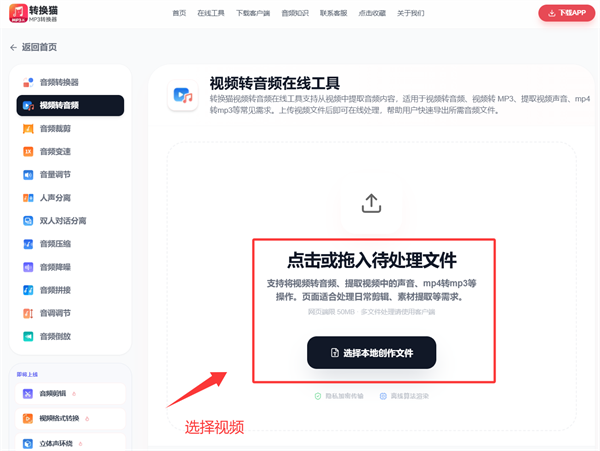
第1步:点击或者拖入待处理的视频文件。在浏览器进入视频转音频工具后,把需要取声的文件拖入页面。上传前先确认它不是临时预览版,勾选后自动上传到网页上。
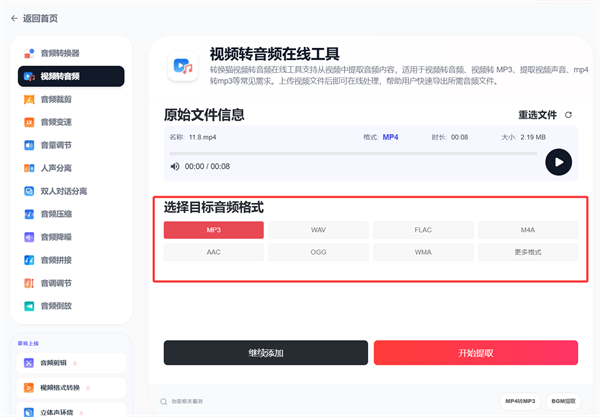
第2步:选择目标音频格式。这里不支持调整分辨率,也不需要重新渲染画面,目标只是得到可单独使用的声音文件,默认输出音频为mp3格式文件,点击界面上的开始提取按钮。
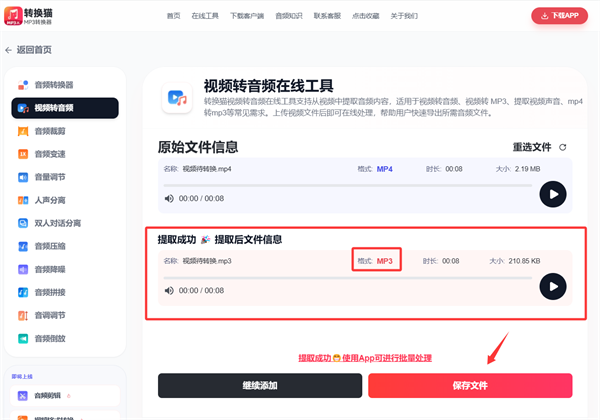
第3步:提取完成后导出音频mp3文件。下载后把结果放入资料包目录,用片源名加取声版命名。点击保存按钮,即可将音频下载到电脑本地上。
怎么提取视频音频,重点是让声音脱离画面后仍然可追溯、可发送、可继续加工。用转换猫处理后,检查有声、时长、来源和保存路径,再交给转写、后期或素材管理流程;后续如果要压缩、裁剪或再配音,也能从这份独立声音继续处理。

觉得攻略不错?
立即上手亲自试试
我们已经为你准备好了最专业的【视频转音频】云端工作区。点击下方按钮,30秒内即可获得高保真处理成品。


