音乐剪辑怎么剪?截取歌曲片段,小白也能学会

音乐剪辑怎么剪,常见需求不是把一首歌随便缩短,而是取出一段正好能用的声音。起点早了会拖沓,晚了会错过节拍;结尾切得太硬,又会让片段像突然中断。用转换猫裁剪时,试听比单看时间数字更重要。
剪音乐前先确定片段要放在哪里
同一首歌用于铃声、BGM、课程片头或直播切片,裁剪标准并不一样。铃声要一响就能识别,BGM要贴合画面,课程片头则不能抢过讲解内容。确定用途后,再去找进入点和收尾点。
方法一:转换猫App版截取副歌
App版适合处理手机里现成的歌曲、录音配乐或从素材库下载的音频。开始前先完整听一遍目标段落,记住旋律真正进入和自然收住的位置。
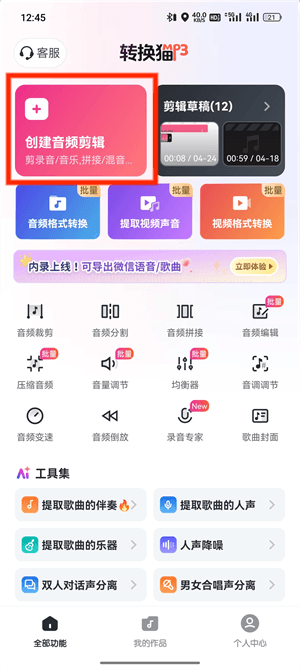
第1步:选择音频剪辑功能。进入转换猫App的音频裁剪入口,手机里有多个音频时,先看文件名和时长,避免裁到错误素材。勾选音频后点击界面上的下一步按钮。
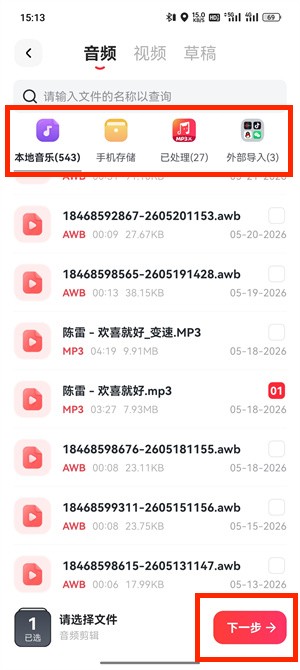
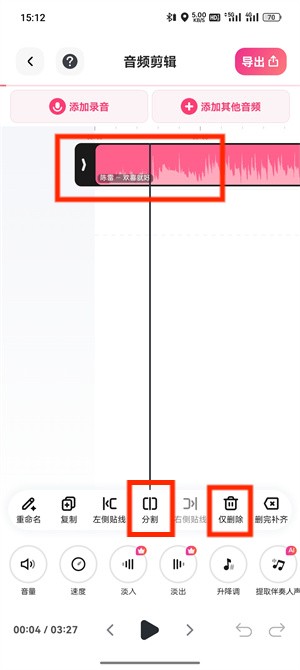
第2步:试听微调起点。把起点放到鼓点、人声或主旋律真正进入的位置,播放起点前后几秒,判断是否自然、是否有多余空白。设置终点时不要只追求短,最好让尾音自然收住。分割删除多余的音频片段。

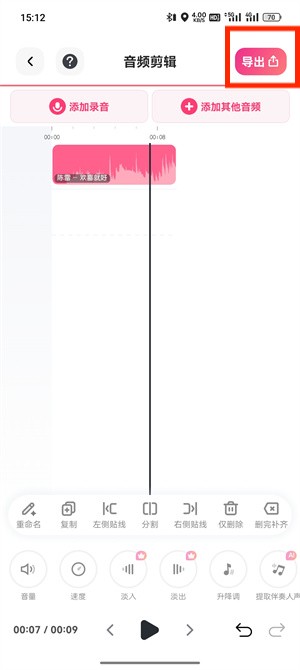
第3步:试听音频后点击右上角的导出按钮。音乐剪辑怎么剪,最终靠听感确认,不只看时间点。点击导出按钮,会弹出提示合并为一个完整音频,导出mp3文件。
方法二:转换猫Web版为剪辑项目准备BGM
Web版适合在电脑上为剪辑项目准备多段BGM。可以一边管理项目文件,一边把不同用途的片段分别导出。
第1步:选择音频裁剪。进入网页端音频裁剪页面,把要处理的音乐副本上传。上传前先放到项目目录,后续查找来源会更方便。
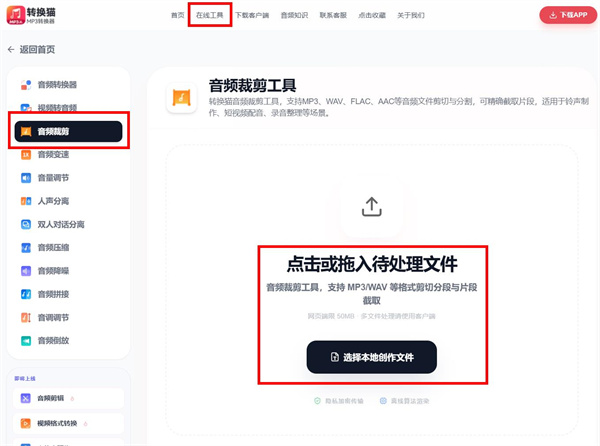
第2步:按画面节奏设置范围。根据视频卡点、片头长度或分享目标设置保留范围,重点试听起点是否拖沓、结尾是否硬断。
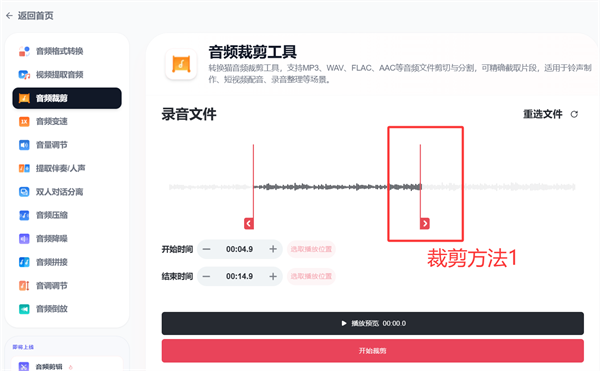
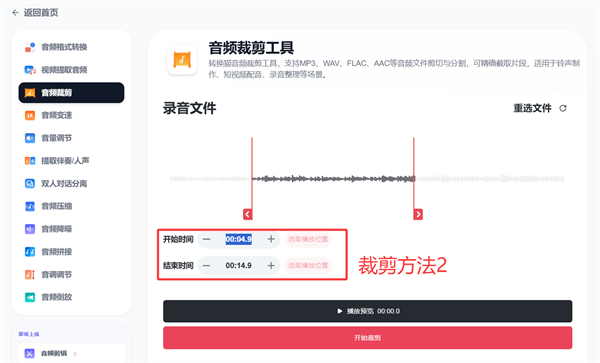
第3步:导出音频到电脑本地。下载后用歌曲名、用途和片段位置命名,方便导入剪辑软件或继续给同事确认。
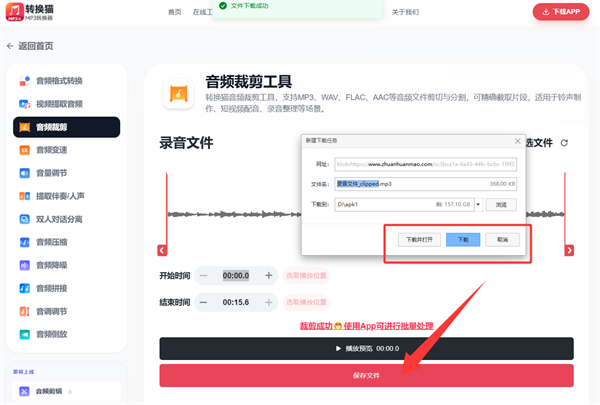
音乐剪辑怎么剪,核心是带着用途选片段,再用试听确认边界。转换猫可完成手机端和网页端裁剪,导出后检查节拍、尾音和文件名,片段会更好用。
