音乐剪辑用什么软件?新手剪音乐的两种方法

音乐剪辑用什么软件?想把一首歌几秒、几十秒单独留下来。要把音乐剪得顺、用得上,关键不是随便拖一刀,而是先听清想要的片段位置,把真正需要的部分保留下来。
为什么音乐裁剪看起来简单,实际不容易?
专业剪辑软件安装复杂、功能过多,新手只想完成剪切、试听和导出;选择不合适的工具会浪费时间,还可能导出失败。这就是很多新手最容易踩的坑。
方法一:转换猫App裁剪音乐
适合场景:音乐文件在手机里,或者你只是想快速截一段副歌、BGM 或铃声片段。App 端更适合边听边裁、边裁边保存。
第一步:进入音频裁剪功能。如果你只是想要裁剪音乐的头和尾,也可以用音频裁剪功能;如果是想要剪辑分割多个音乐,还想要加淡入淡出的效果,选择音频剪辑功能。
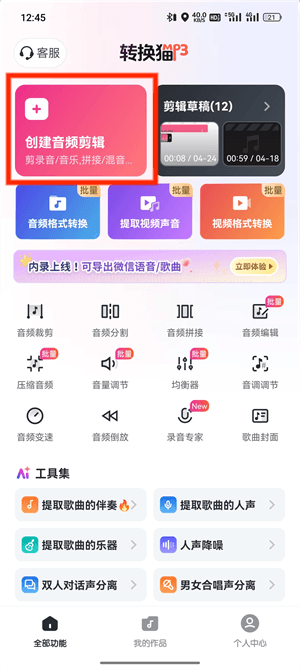
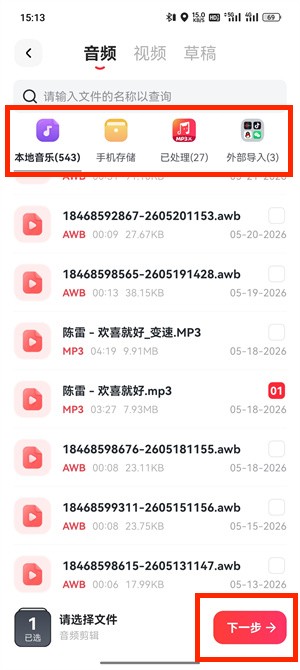
第二步:导入想要裁剪的音乐片段。音乐剪辑可以添加多个音频,适合歌曲串烧、随舞伴奏拼接等场景,音乐添加没有上线,勾选音频后点击下一步按钮。
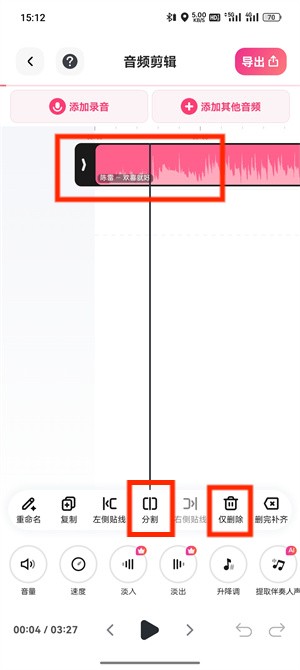
第三步:反复试听起止点,确认没有多余空白和残音。裁剪时建议把开头、中间和结尾都试听一遍,确认没有多余空白、尾音被截断或衔接别扭。多余的片段,点分割按钮,多余的部分点仅删除按钮。
第四步:保存为MP3,用于铃声、BGM。结果满意后再导出成 MP3。这样无论你后面是放进短视频、设为铃声还是做资料整理,兼容性都会更稳,也不容易出现格式打不开的问题。
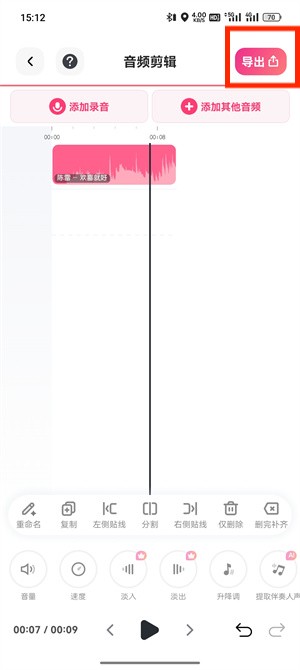
App 端更适合快速截片段,尤其适合副歌、铃声和短视频 BGM 这种“只要一小段”的场景。
方法二:网页版裁剪音乐
适合场景:你在电脑上整理音乐、做视频配乐或要处理多个片段。
第一步:打开音频裁剪页并上传音乐。先把要处理的音乐集中到一个文件夹中,再上传到对应页面。网页版音频裁剪没有添加淡入淡出效果,适合铃声裁剪场景。
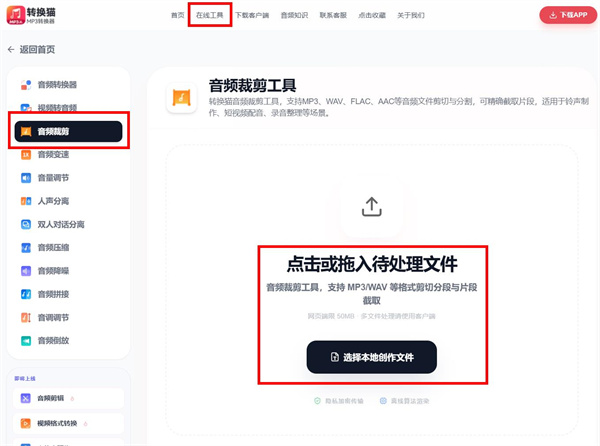
第二步:根据波形和时间轴精细调整片段范围电脑端屏幕更大,更适合看清波形和时间点。你可以围绕副歌、BGM 入口、铃声高潮或不想要的部分做更细致的调整,减少错切和漏切。
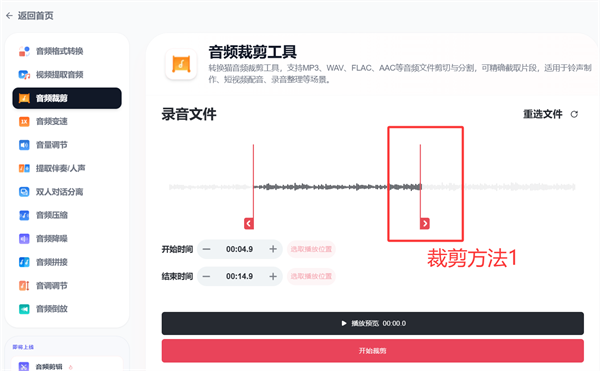
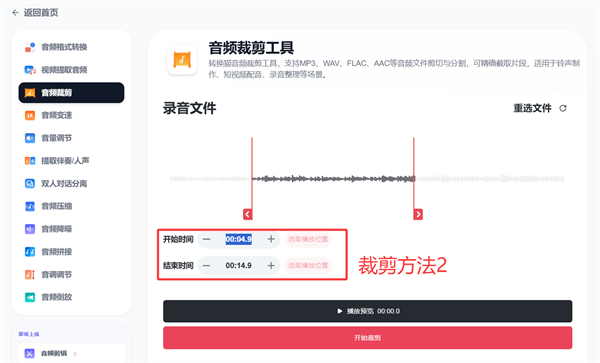
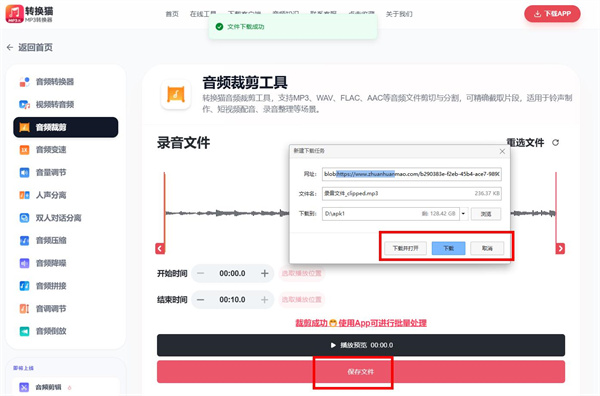
第三步:试听后保存导出结果。裁剪完成后,一定先试听一遍,再决定是否保存。确认起止点自然、没有多余空白和断裂感后,再导出 MP3,后续使用会更顺。
如果你正在处理“音乐剪辑用什么软件?新手剪音乐的两种方法”这种场景,可以记住一个原则:先定位,再试听,最后导出。这样音乐片段不光能剪出来,还能真正好用、好听、不突兀。

觉得攻略不错?
立即上手亲自试试
我们已经为你准备好了最专业的【音频裁剪】云端工作区。点击下方按钮,30秒内即可获得高保真处理成品。
.png&w=3840&q=75)


