如何将歌曲下载到U盘?车载U盘歌曲制作方法

如何将歌曲下载到U盘?车载U盘歌曲制作方法这类需求,真正难的地方从来不是“复制文件”这一步,而是复制进去之后能不能被车机稳定识别。很多人把歌放进 U 盘就直接上车,结果不是不显示,就是一部分歌曲能播、一部分不能播,最后还是得回头重新整理格式和文件结构。把文件统一处理成车机更容易识别的 MP3,再检查 U 盘格式、命名和文件夹层级。这样车载 U 盘做出来之后,实际使用会顺畅很多。
方法一:电脑上制作车载U盘
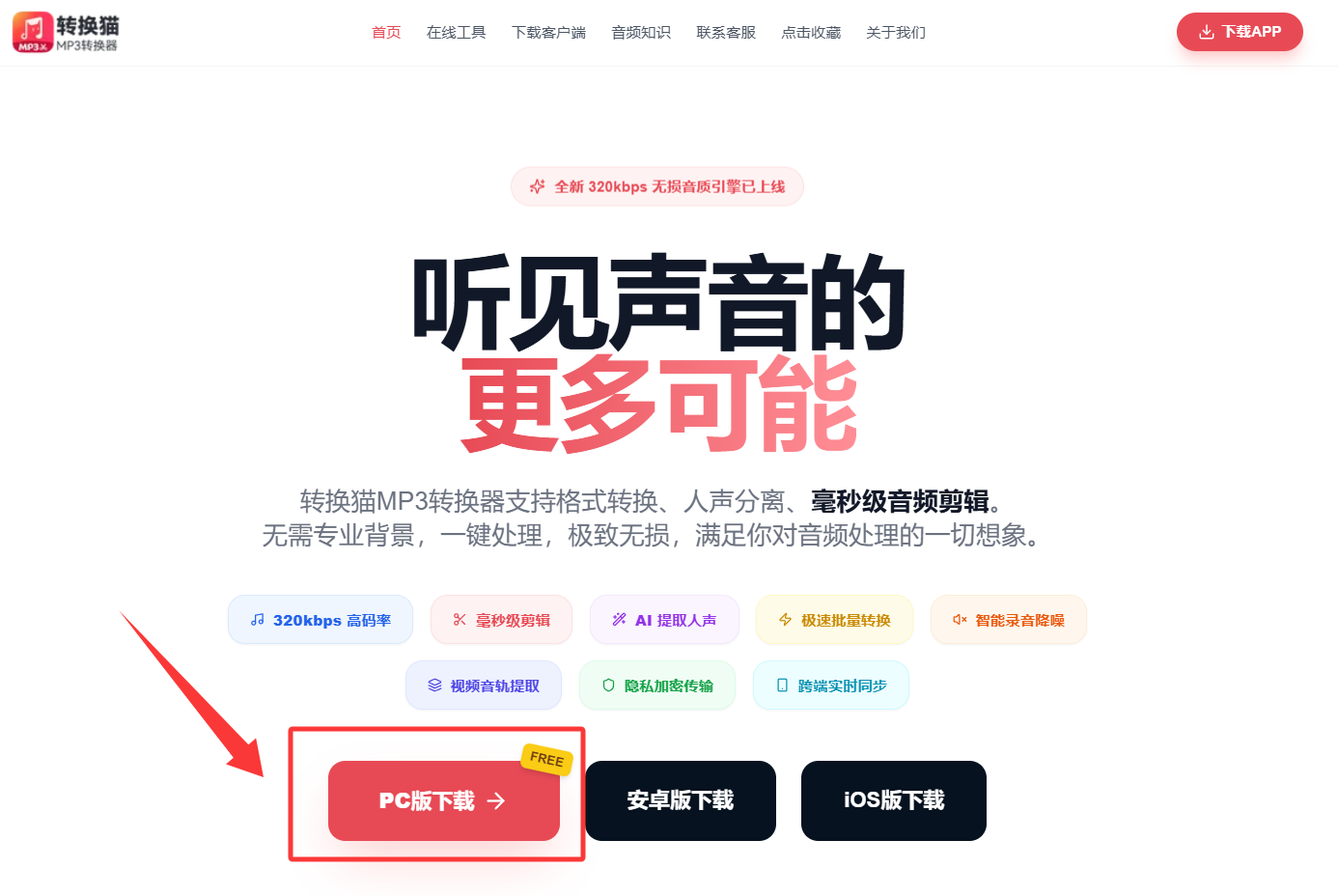
第一步:准备好音乐歌曲。先把要上车播放的歌曲按歌单或用途集中起来,然后打开转换猫mp3转换器的官网,支持在线、客户端、iOS、Android多端实现,本步骤演示客户端转换音乐格式步骤。
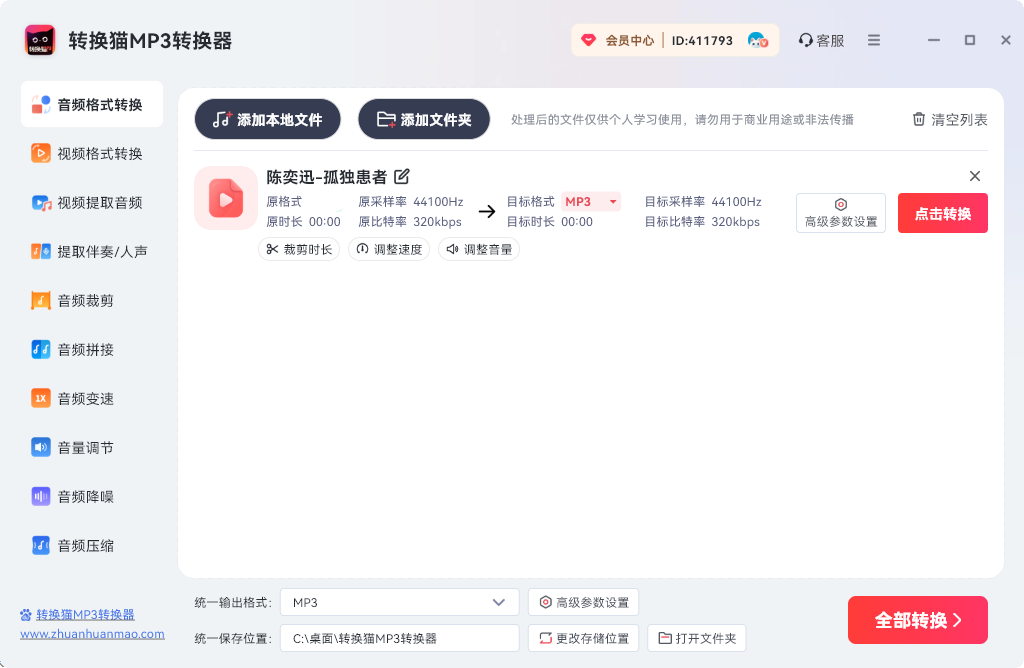
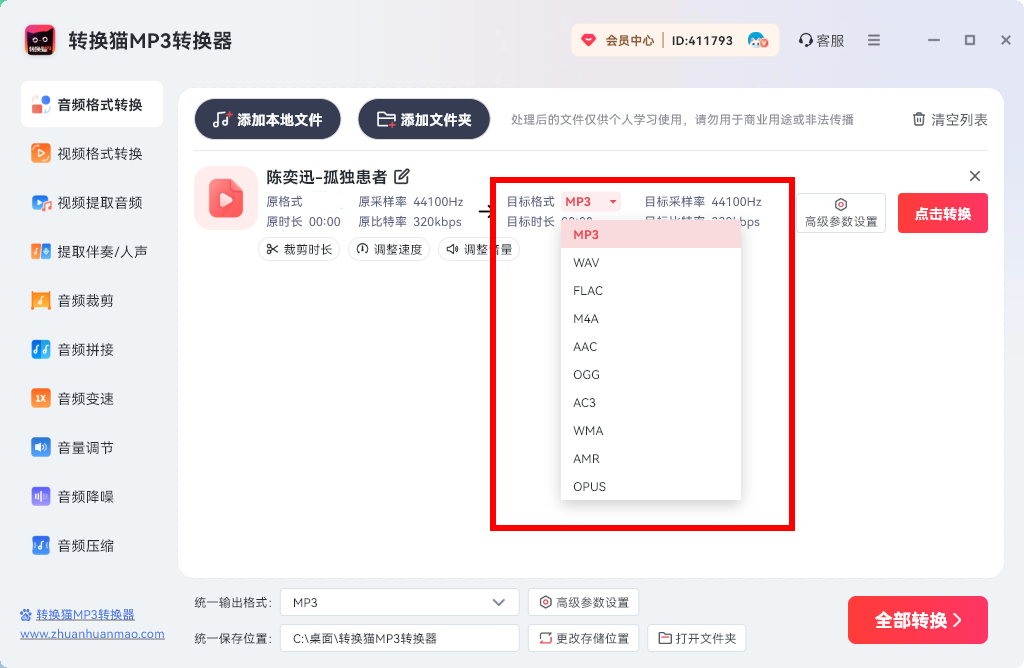
第二步:上传歌曲并统一转换成MP3。上传后优先把目标格式设成 MP3。对车载使用来说,重点是稳定识别,而不是混用太多格式。批量处理后,再复制进 U 盘会比一首首手动转省事得多。
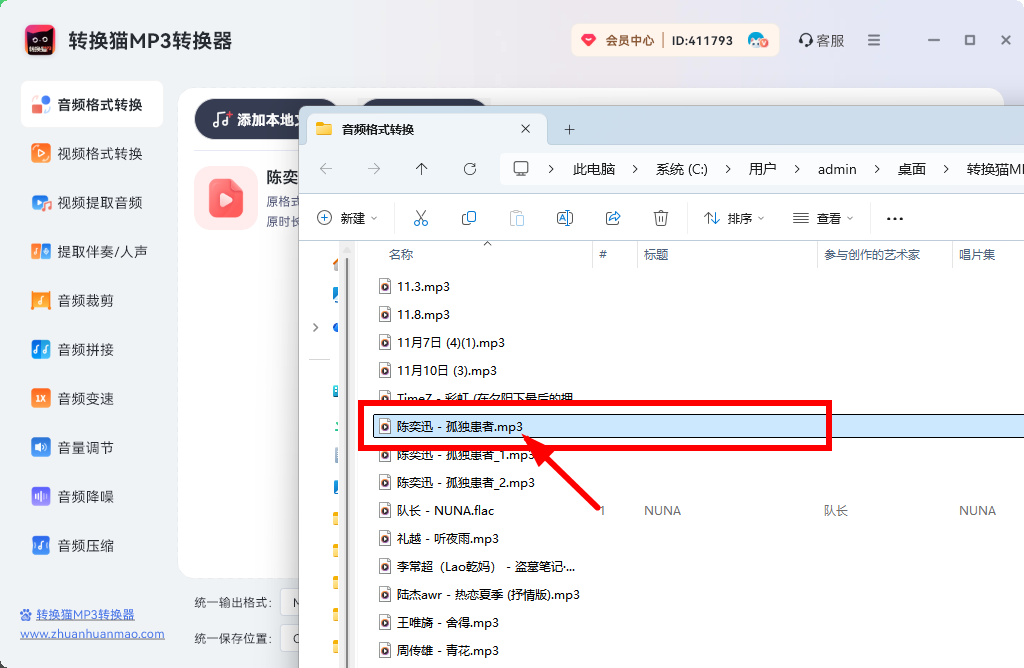
第三步:设置输出路径并按车机需求整理文件。转换完成后,把结果保存到一个清晰目录,再按“歌手-歌名”或“序号-歌名”这种简单规则命名。这样后面导入 U 盘后,车机读取顺序和显示也会更稳定。
第四步:检查U盘格式后再复制歌曲。在正式复制前,再确认一遍 U 盘是不是 FAT32 或车机支持的 exFAT,文件夹层级不要太深。这样插上车后,车机识别会更顺。
方法二:手机上转格式
第一步:进入音频格式转换功能并选中目标歌曲。先把真正准备放到 U 盘里的歌曲挑出来,转换猫app支持批量音乐格式转换,可以帮助用户一次性处理几百首歌曲,只需要很短的时间就可以转换完成。
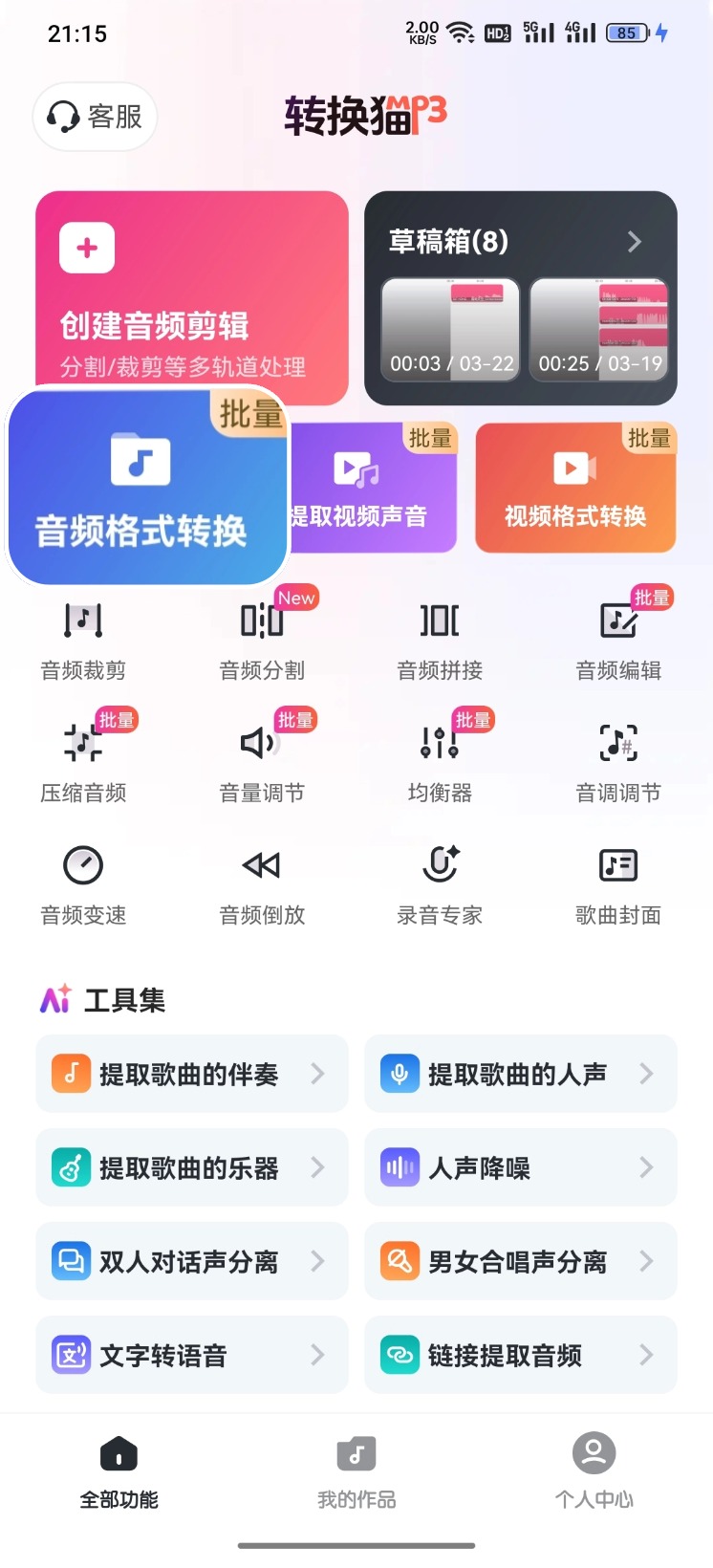
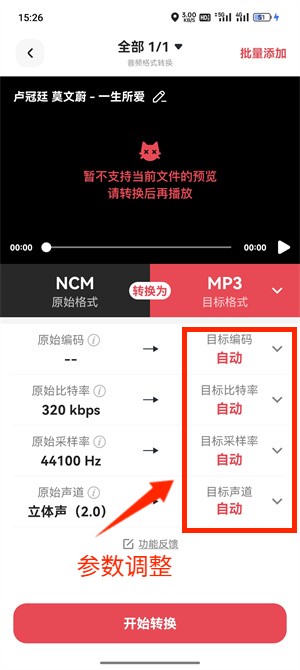
第二步:把格式统一为MP3。对车载播放来说,统一成 MP3 比保留各式各样的原始格式更重要。这样后面复制到 U 盘后,不同设备识别的稳定性也会更高。
第三步:保存结果后再拷贝进U盘。转换完成后,把文件先保存到手机本地,再复制到 U 盘中。
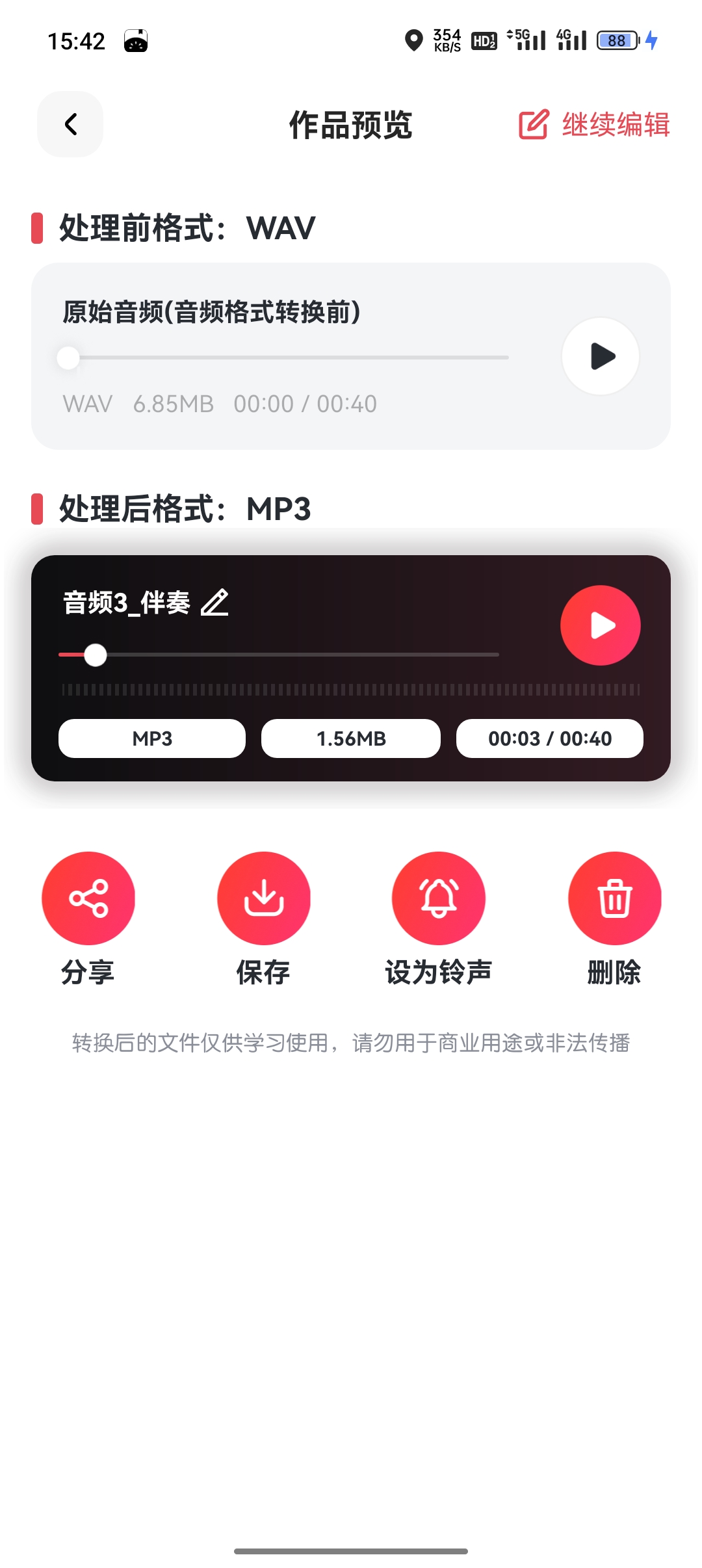
手机端更适合随手整理和临时加歌。只要记住先转 MP3、后导入 U 盘,车载歌曲的成功率通常就会高很多。
如果你现在就在处理“如何将歌曲下载到U盘?车载U盘歌曲制作方法”这种场景,可以直接记住一个顺序:先统一歌曲格式,再检查 U 盘规则,最后复制进去。这样比上车后才临时排查要省心得多。

觉得攻略不错?
立即上手亲自试试
我们已经为你准备好了最专业的【音频转换器】云端工作区。点击下方按钮,30秒内即可获得高保真处理成品。
.png&w=3840&q=75)


