视频声音太小怎么办?视频的音量调节方法

视频声音太小常出现在课程录屏、会议录像、手机拍摄、产品演示和短视频素材里。用户搜索这个标题,通常不是只想把一个音频文件调大,而是希望视频播放时人声更清楚,同时不要把底噪和爆音一起放大。
处理前先保留原视频,再判断问题是整体音量低、人声段落低,还是某几个片段忽大忽小。转换猫可以帮助完成音量调节,处理后还要回到播放器或剪辑软件里验收。
方法一:用转换猫App调节视频声音
视频在手机里时,可以用App先处理一版,适合手机拍摄、录屏或刚收到的视频素材。
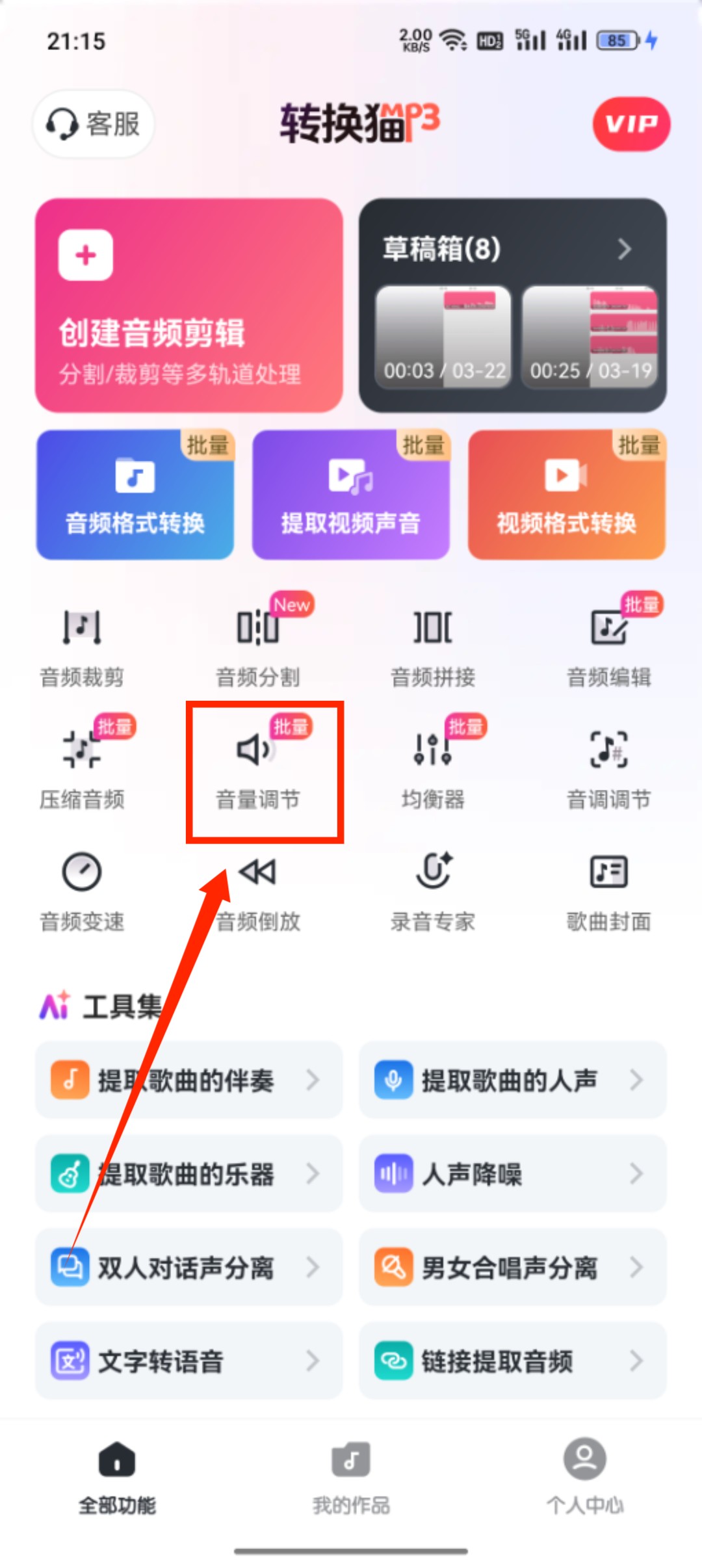
第一步:选择音量调节功能。打开转换猫App进入音量调节页面,确认要处理的是视频里的声音。若页面需要先选择文件类型,优先选择包含音轨的视频文件。
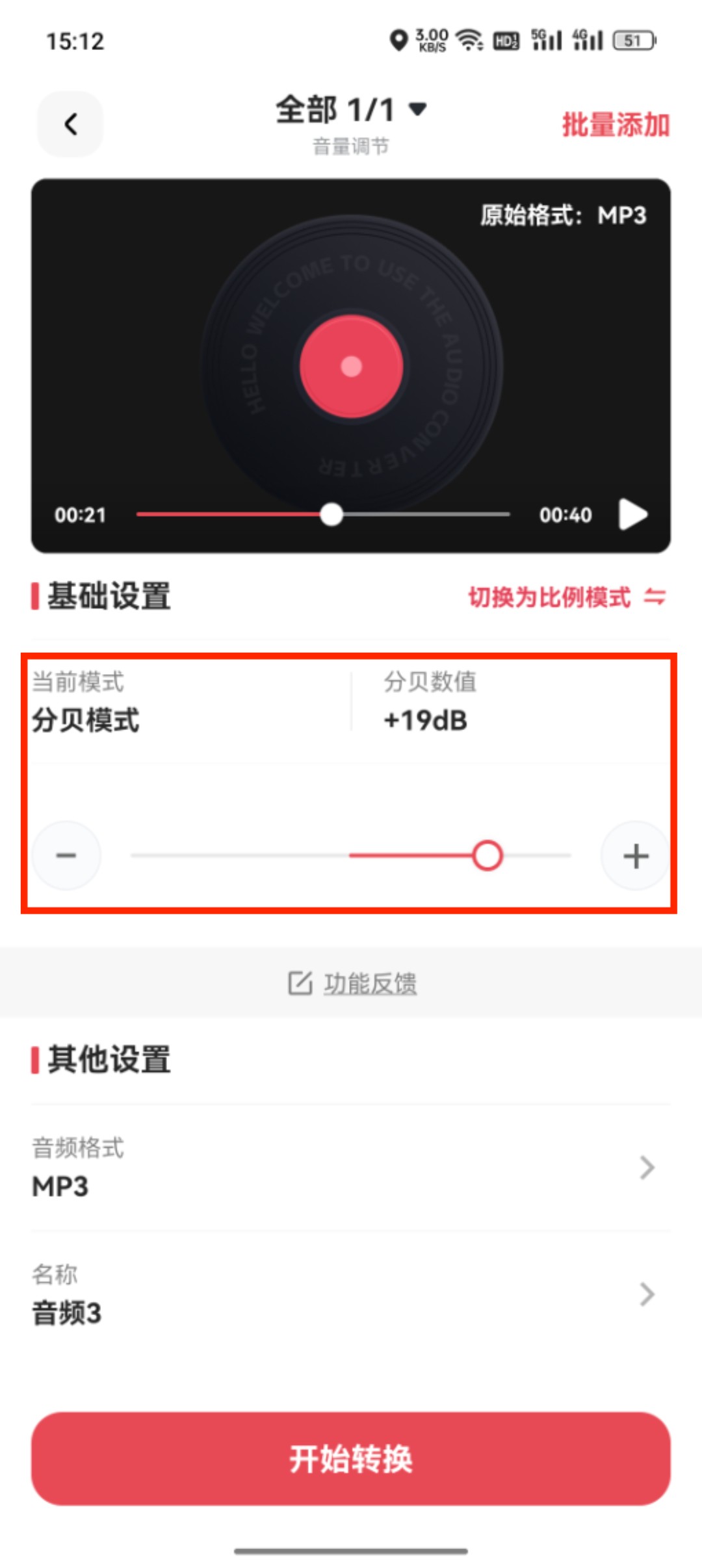
第二步:上传视频并设置增益。选择本地视频后,根据原声音量选择适度放大。不要一次拉得过高,原视频底噪明显时,过度放大会让噪声更刺耳。
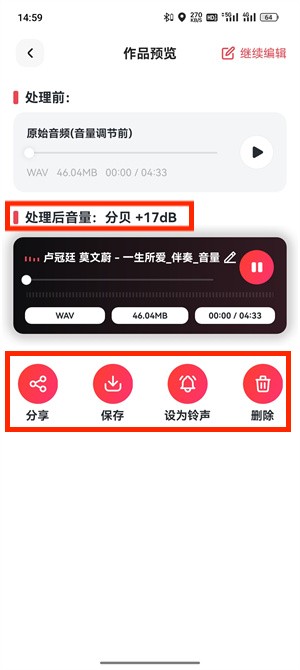
第三步:生成后预览音频后导出到本地。处理完成后不要只看文件大小,先播放人声密集处、背景音乐处和结尾,确认没有破音、爆音或音画不适。
方法二:电脑上处理电脑视频文件
视频已经在电脑上时,电脑端更适合处理较长录屏、课程视频或批量素材,也方便对比原版和调音版。
第一步:打开音量调节。打开电脑版转换猫的音量调节功能页,准备上传需要调整声音的视频文件。
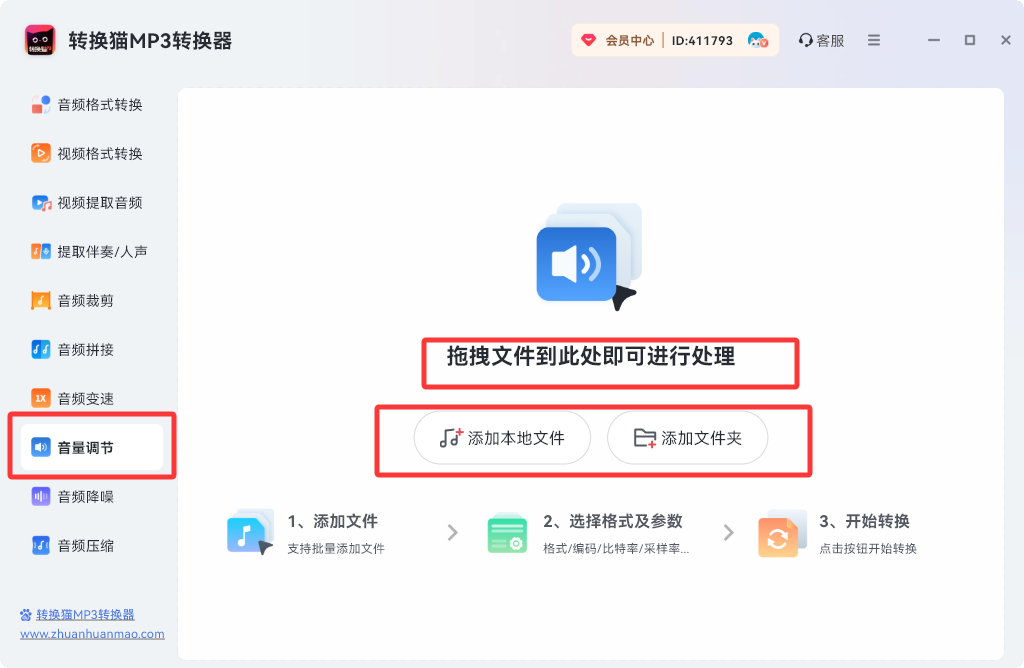
第二步:上传并选择合适参数。上传视频后根据页面提示设置音量。若只是人声偏小,建议先做中等幅度提升,生成样本后再决定是否继续调。
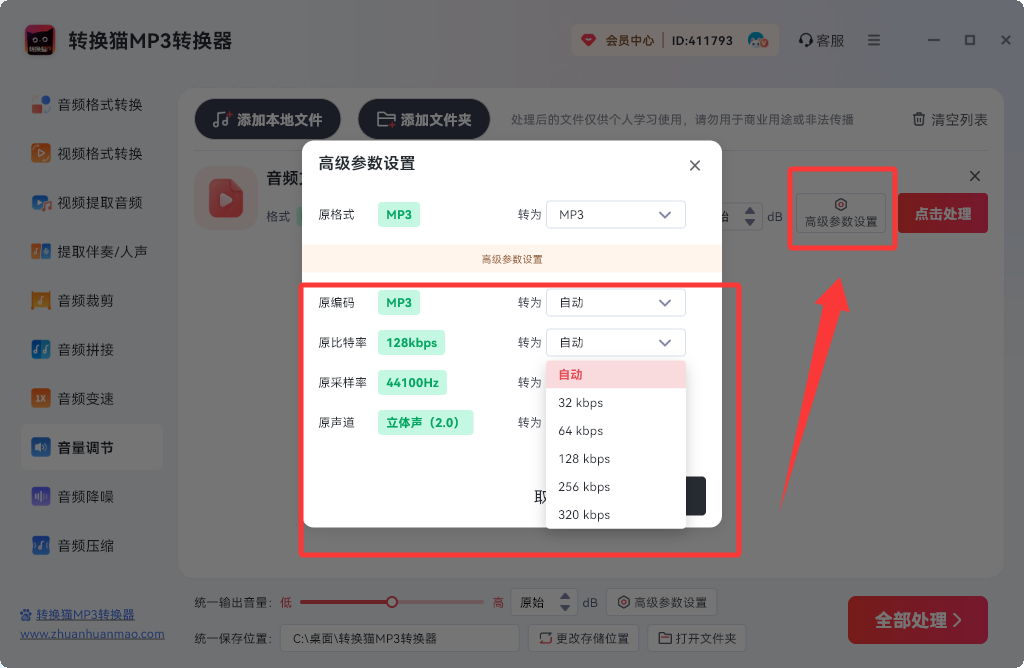
第三步:下载并回放检查。下载结果后用常用播放器和剪辑软件各试一次,确认导入工程后声音也正常,避免只在电脑上预览里判断。
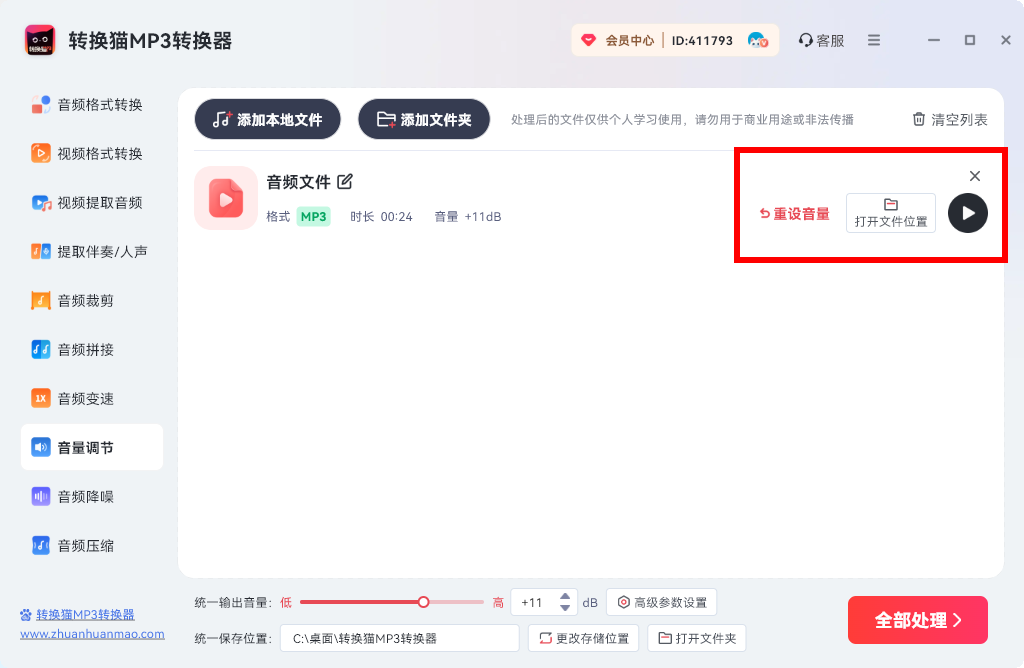
视频音量调节后的验收
视频声音调大后,重点听人声是否清楚、背景噪声是否被放大、音乐是否压过讲解,以及音画是否仍然同步。出现破音时要回退增益,不要继续叠加处理。
如果只有局部片段声音太小,先裁出片段或在剪辑软件里做局部处理会更准确;如果整段都低,再用整体音量调节更省事。

觉得攻略不错?
立即上手亲自试试
我们已经为你准备好了最专业的【音量调节】云端工作区。点击下方按钮,30秒内即可获得高保真处理成品。


