音频中间一段怎么截?指定片段裁剪方法

从长录音中截取关键发言或音乐段里拿到的素材,常常不是不能用,而是卡在找片段费时,整段分享太长这一步。继续拖着原文件处理,后面的剪辑、传输或复听都会被同一个问题反复打断。下面用转换猫分别说明手机端和网页端的做法。手机端适合马上处理刚收到的文件,网页端适合在电脑用户。
方法一:转换猫App版
文件还在手机里时,先用App处理更省事。适合刚收到从长录音中截取关键发言或音乐段素材、需要立即发给别人或先听一遍结果的情况。
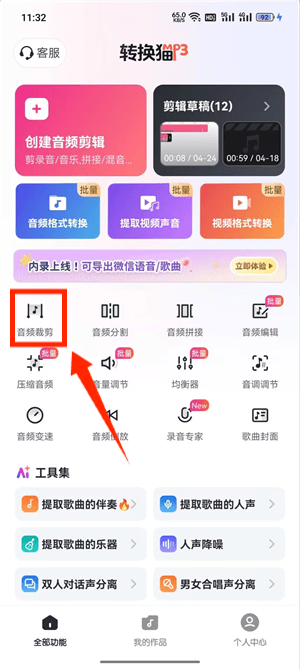
第一步:点击并进入音频裁剪功能。打开转换猫App后进入音频裁剪页面,先确认当前功能能处理音频中段裁剪,不要在相邻工具之间来回切换。
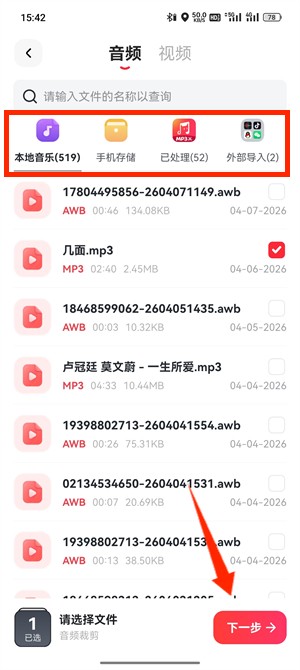
第二步:选择手机素材。从本地文件、录音列表或相册中选中目标文件,上传前核对时长和来源,确保它对应从长录音中截取关键发言或音乐段。
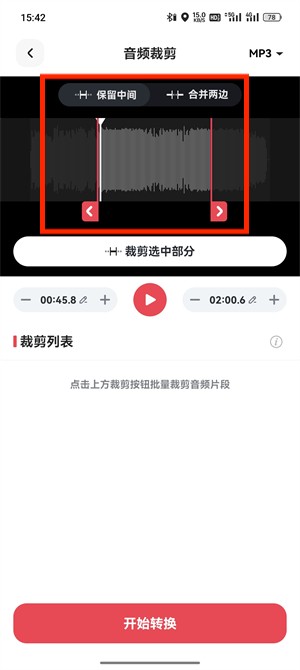
第三步:圈定裁剪范围。支持保留中间、合并两边快捷方式,点击后自动裁剪范围。点击界面上的开始转换按钮,即可开始裁剪音频。
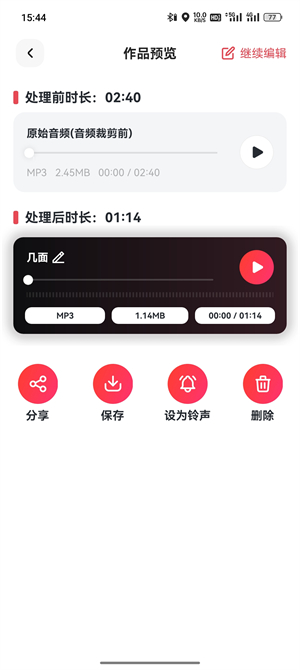
第四步:试听音频并下载到本地。处理完成后先听开头和关键位置,再把结果保存到手机,便于继续发送、剪辑或备份。只要能避开找片段费时,整段分享太长,就可以把新文件单独发出或继续剪辑。
方法二:转换猫网页版
当素材已经放进电脑文件夹,网页版更方便整理。可以一边处理,一边把原文件、处理版和交付版本分开放好。
第一步:打开网页工具。在电脑浏览器进入转换猫官网,找到音频裁剪页面,并准备好要上传的原文件。

第二步:上传电脑文件。选择本地素材后等待页面读取完成,再按音频中段裁剪的目标确认处理方向。

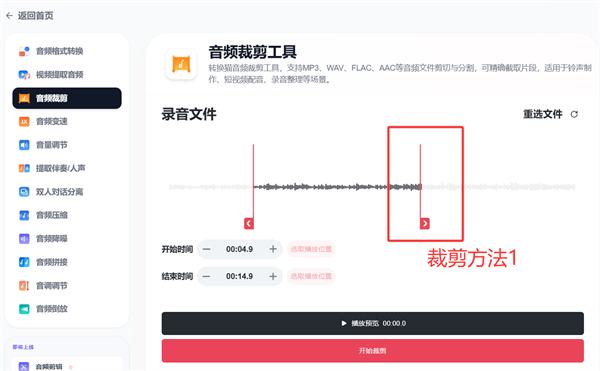
第三步:下载并命名。结果生成后下载到项目文件夹,用场景、日期和用途命名,方便后续查找。下载后用项目名和用途命名,后续查找会更直接。
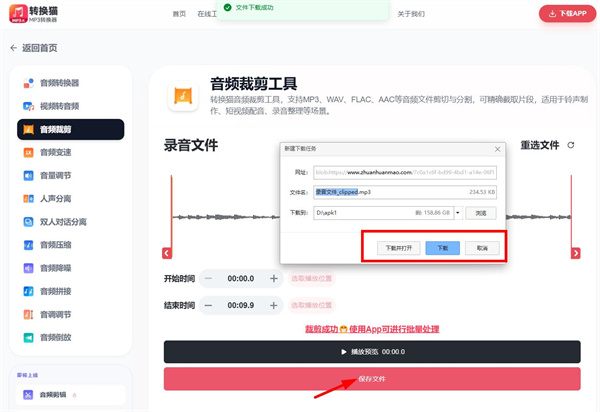
音频中段裁剪完成后不要只看页面提示成功,还要回到找片段费时,整段分享太长这个问题上验收。试听关键片段、确认格式或大小,再决定发送、剪辑或长期保存。

觉得攻略不错?
立即上手亲自试试
我们已经为你准备好了最专业的【音频裁剪】云端工作区。点击下方按钮,30秒内即可获得高保真处理成品。


