怎么往u盘下载歌曲?车载U盘音乐准备方法

怎么往u盘下载歌曲,真正容易卡住的地方往往在“落盘”之后:电脑里看着文件都在,拔下来插进车里却顺序乱、名字乱码,甚至有些曲目根本不出现在列表里。先确认音乐来源,再把不通用的格式转成MP3。转换猫MP3转换器负责中间的格式统一,后面的落盘和试播同样要认真做。
方法一:转换猫电脑端
电脑端适合做“歌单工程”。先不要急着往U盘里塞文件,可以在桌面新建一个临时目录,例如“car_music_ready”,里面只放准备上车测试的歌曲副本。这样原始音乐仍留在原位置,U盘里的内容也不会和下载目录混在一起。
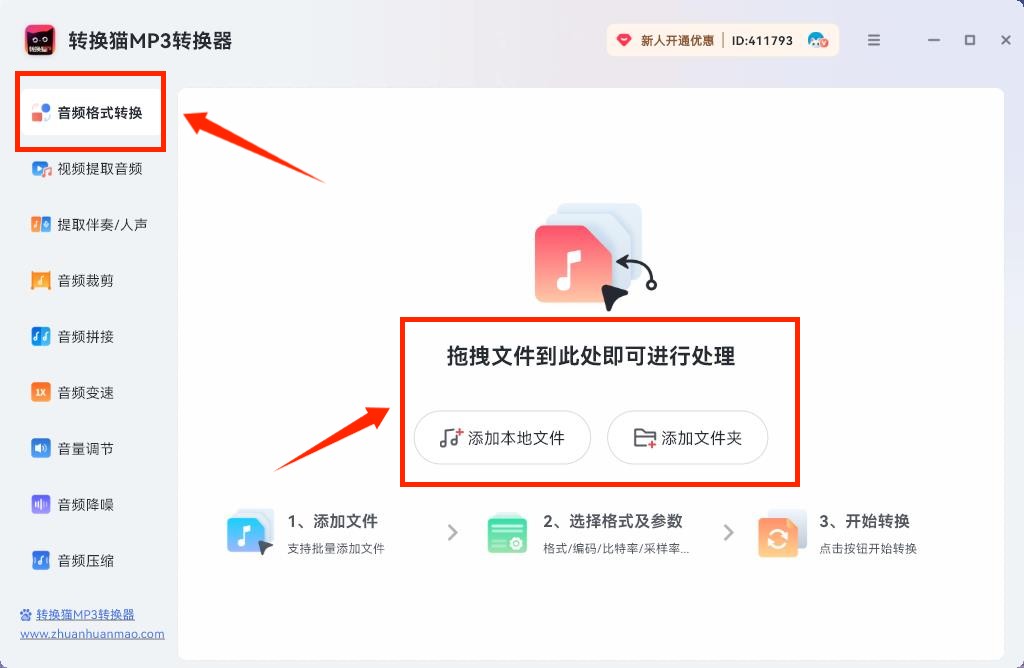
第一步:把歌曲导入音频格式转换。主界面上选择音频格式转换,可以添加本地文件,或者添加文件夹一次性添加需要转换的音乐。
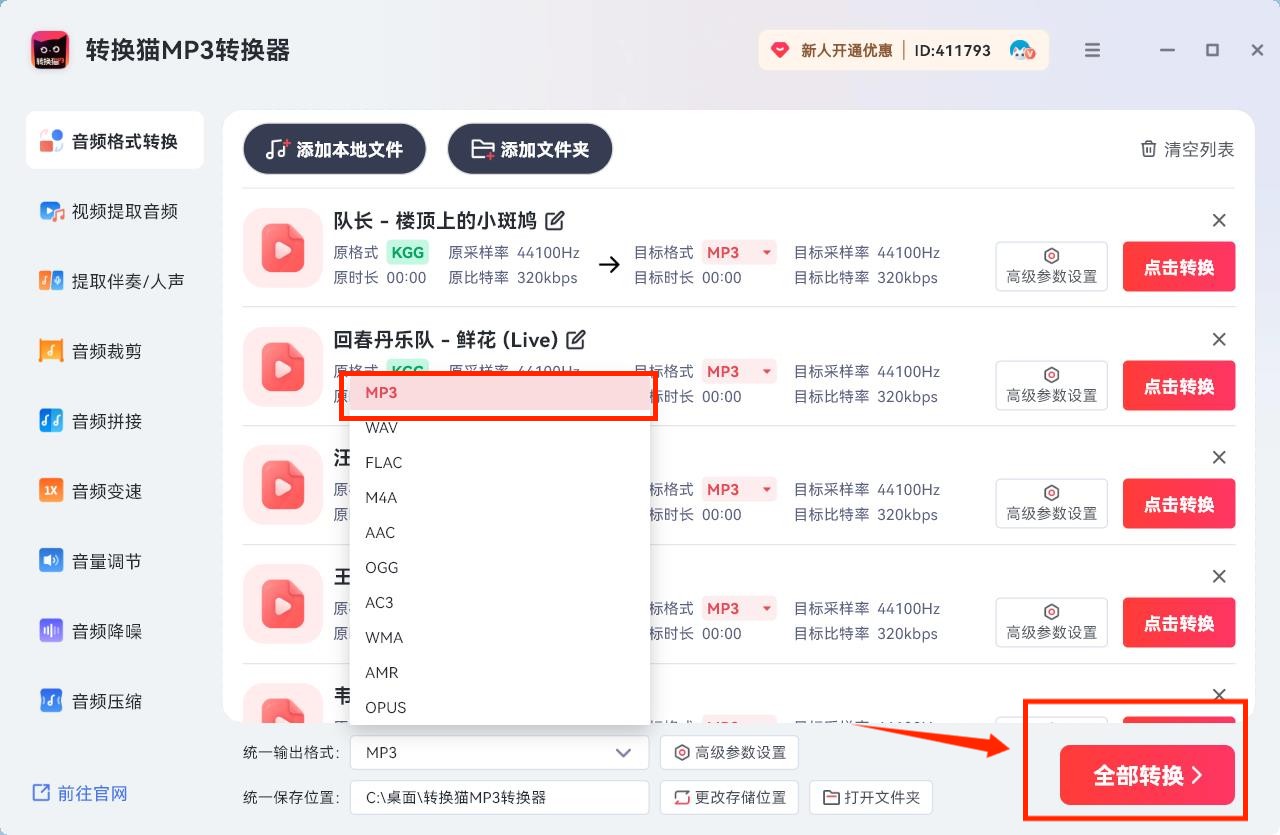
第二步:设置输出规则。目标格式建议使用MP3,普通车内播放可优先考虑中等码率,既能控制体积,也能减少老车机读取压力。高码率适合音响较好的车型,但不要把所有文件做得过大。
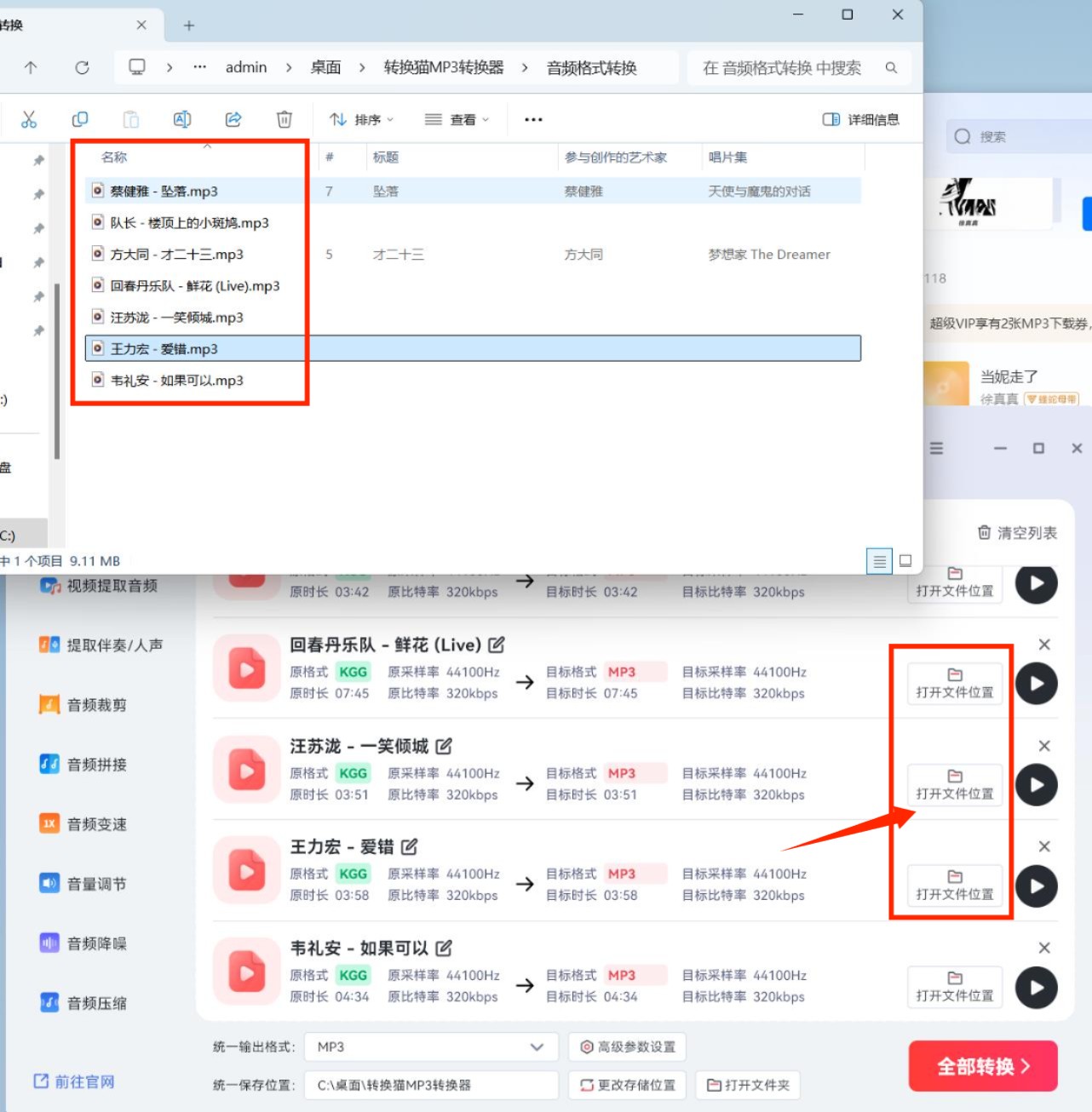
第三步:把结果保存到文件夹。下载完成后先不要直接覆盖原文件,而是保存到准备复制到U盘的目录。文件名可以改成“001-歌名”“002-歌名”,这比保留下载站自动生成的长名称更利于车机显示和排序。
复制前先看U盘。容量很大的U盘、带多个分区的移动盘、或长期装过系统文件的盘,可能会让部分车机读取异常。建议准备一个用途单一的U盘,必要时先备份资料,再格式化为车机更容易识别的文件系统。
上车后先抽查三件事:第一,看总数是否接近电脑目录里的数量;第二,随机播放几首不同来源的歌;第三,熄火重启或重新插拔后再看列表是否仍在。如果这三项都稳定,再继续补充完整歌单。
方法二:转换猫App手机上转换格式
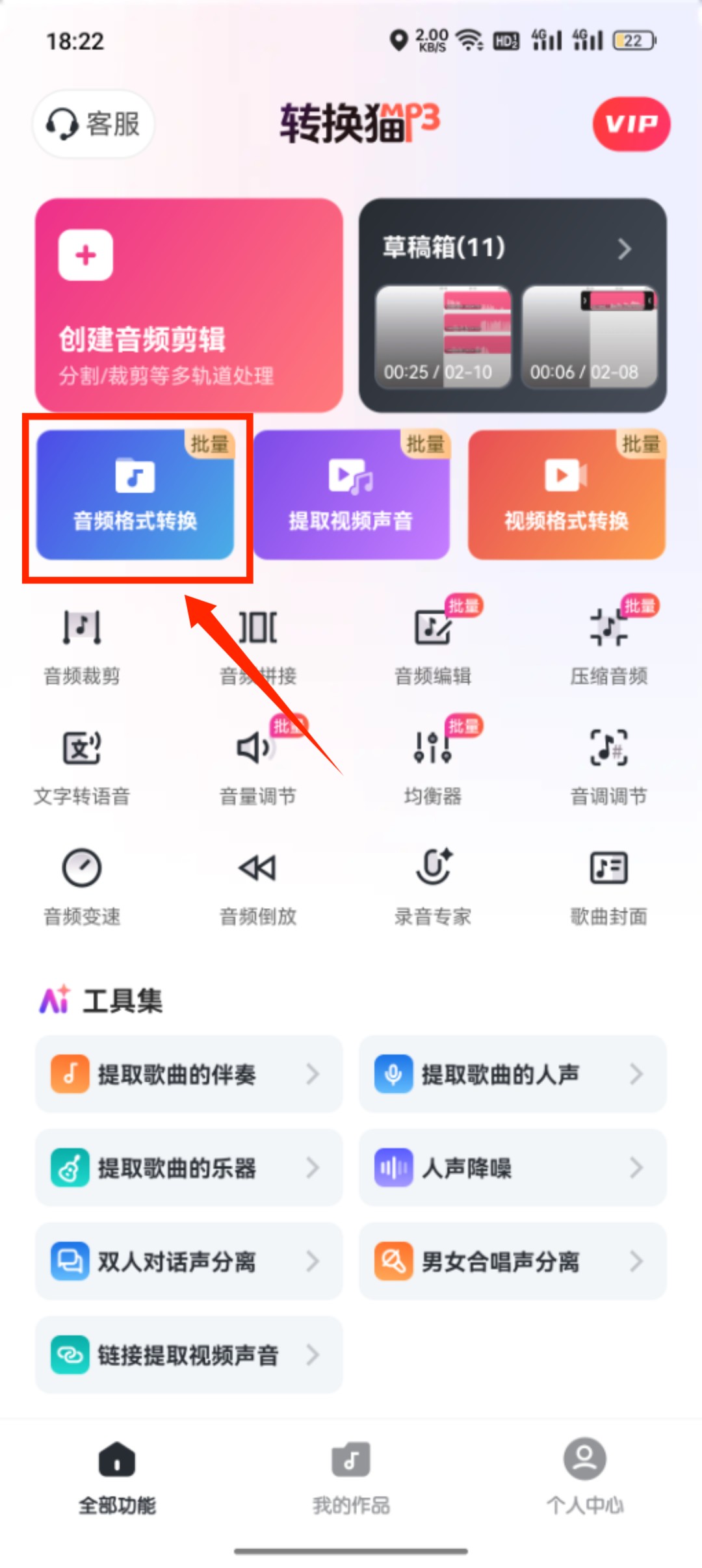
手机端适合临时补一首歌,比如朋友刚发来一段音乐,或者你在车旁边想马上测试。此时可以先在App里做格式副本,再通过OTG、文件管理器或电脑中转写入U盘。
第一步:手机文件中确认目标歌曲。进入音频转换后,定位到下载目录、聊天保存位置或本地音乐文件夹。选择前听几秒,确认它不是缓存片段,也不是没有下载完整的试听文件。
第二步:导出一份车载支持的格式。输出选择MP3,参数按车载播放取稳妥值即可。临时补歌不需要追求极高体积,关键是能被设备识别、声音没有明显失真。
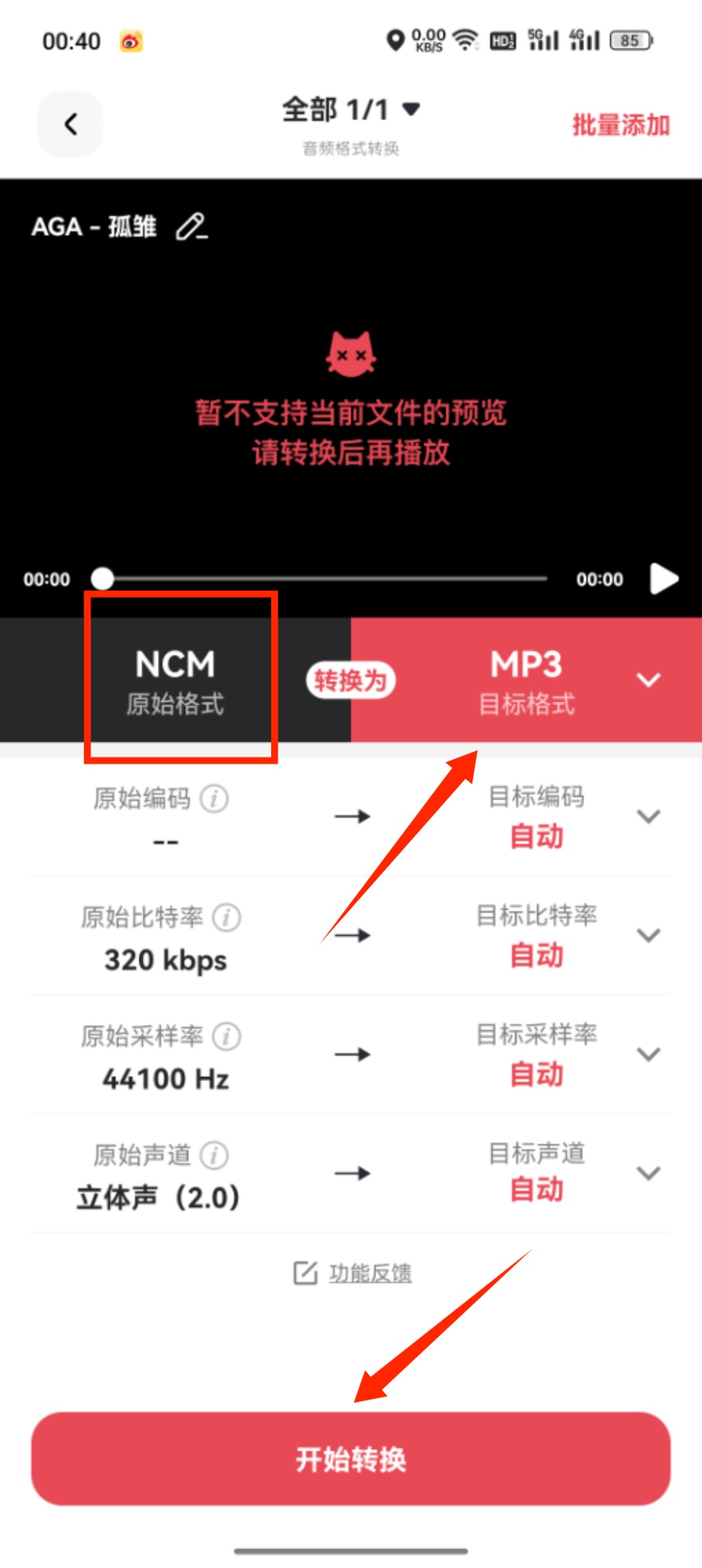
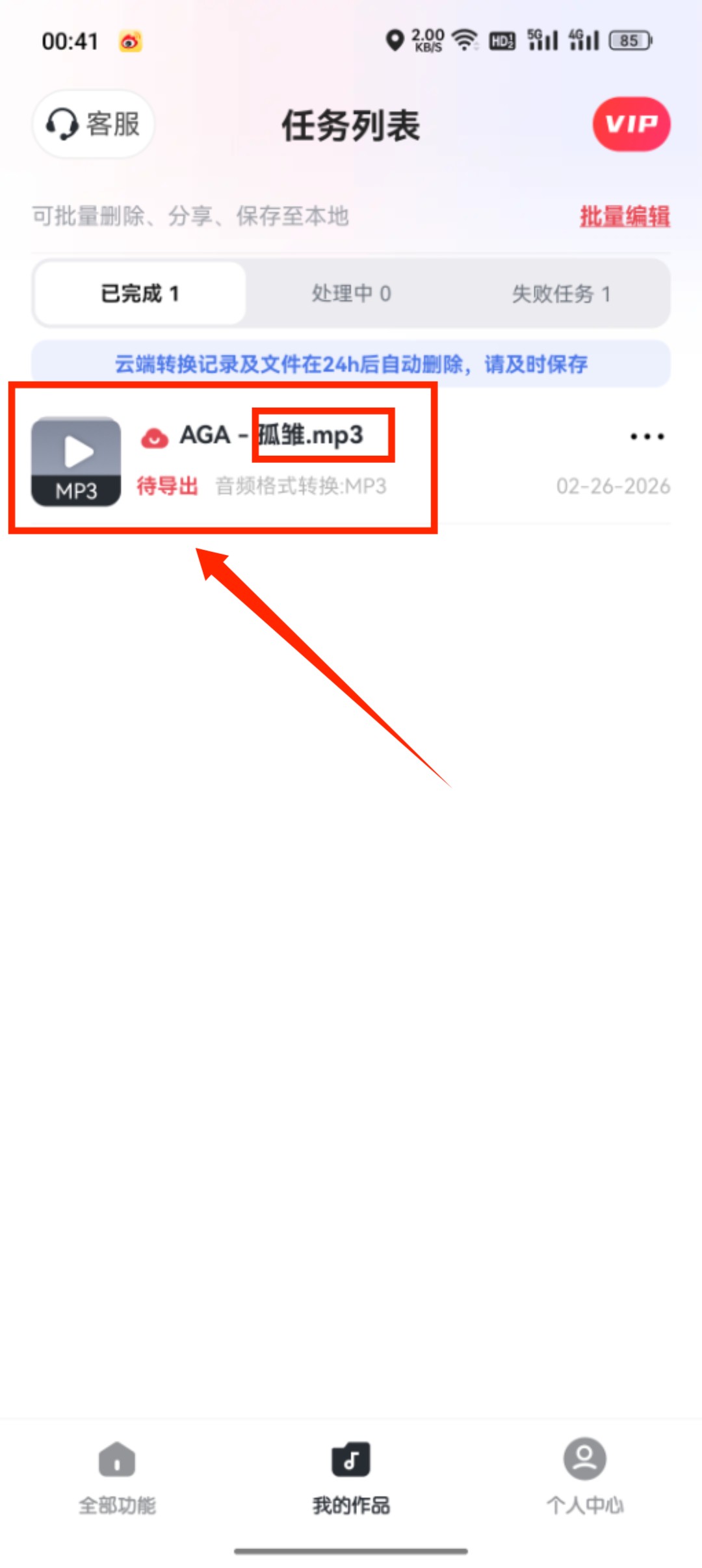
第三步:转换完成后切换到已完成,导出音频到本地。把导出的文件写入U盘后,先在车里只验证这首新增歌曲。确认能显示、能播放、顺序正常,再把它并入完整歌单,避免一次添加很多文件后难以定位问题。
怎么往u盘下载歌曲不是单个动作,而是一条从下载、格式统一、目录设计到车机验收的链路。把每一步都做成可检查的小环节,比盲目复制一大堆文件更适合车载音乐整理。

觉得攻略不错?
立即上手亲自试试
我们已经为你准备好了最专业的【音频转换器】云端工作区。点击下方按钮,30秒内即可获得高保真处理成品。
.png&w=3840&q=75)


