vip下载的歌曲怎么转换mp3?本地音乐转mp3处理方法

有些VIP歌曲下载后只能在原App里播放,换到文件管理器、车机或剪辑软件里就无法打开。vip下载的歌曲怎么转换mp3,不能绕过平台限制;只有在合法授权范围内、并且文件本身能作为本地音频导入时,才适合继续做格式转换。如果文件能正常选择和播放,可以用转换猫MP3转换器把它整理成更通用的MP3。
方法一:转换猫网页版
电脑端适合先做文件判断。你可以把可导出的本地音乐放到单独目录,排除无法上传、无法读取或明显受限制的文件,再对可处理的音频进行MP3转换。
第一步:上传可正常导入的本地歌曲。如果网页无法读取文件,或文件只在原播放器里可用,说明它可能不是普通音频文件。此时不要强行转换,先回到来源平台确认授权和导出方式。
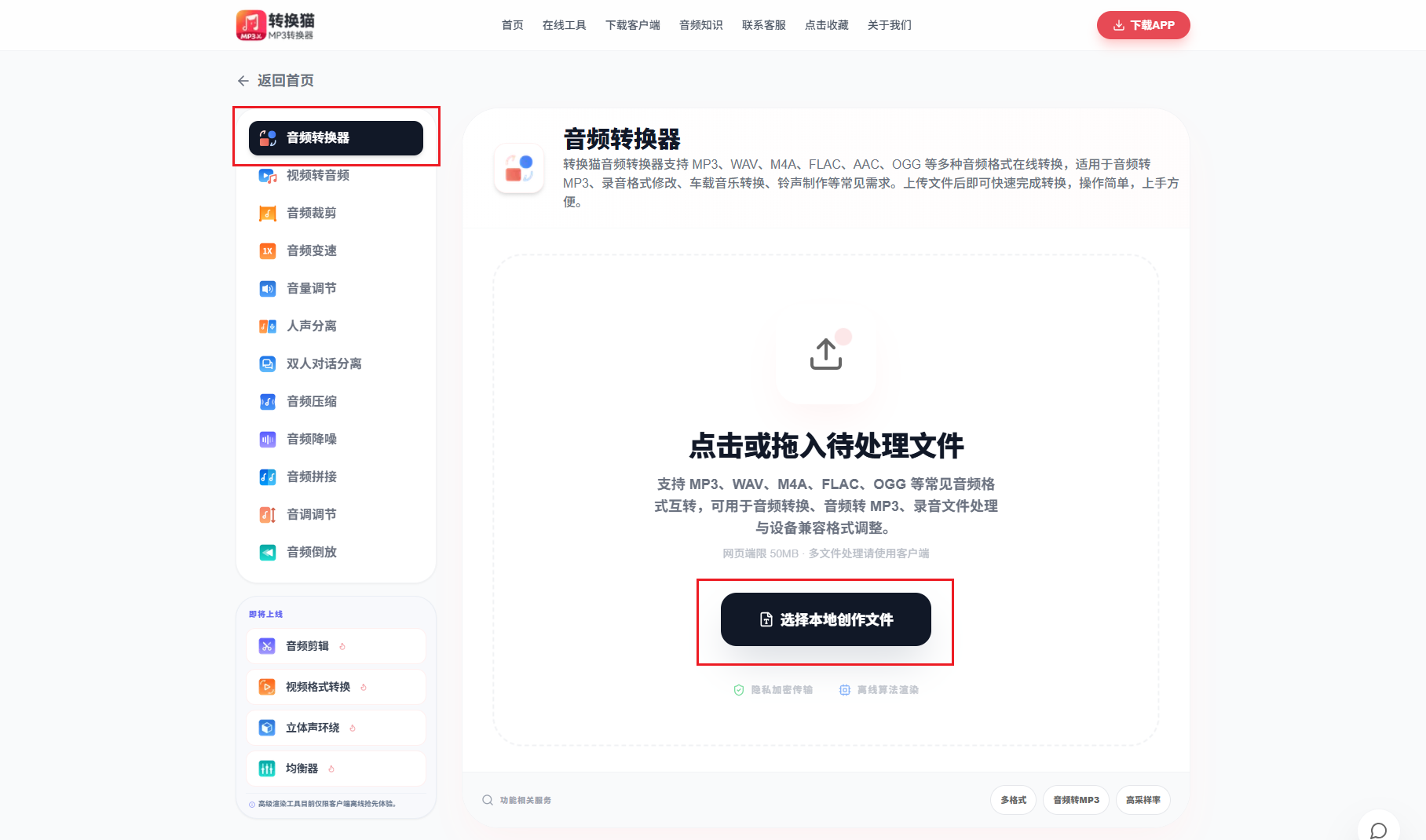
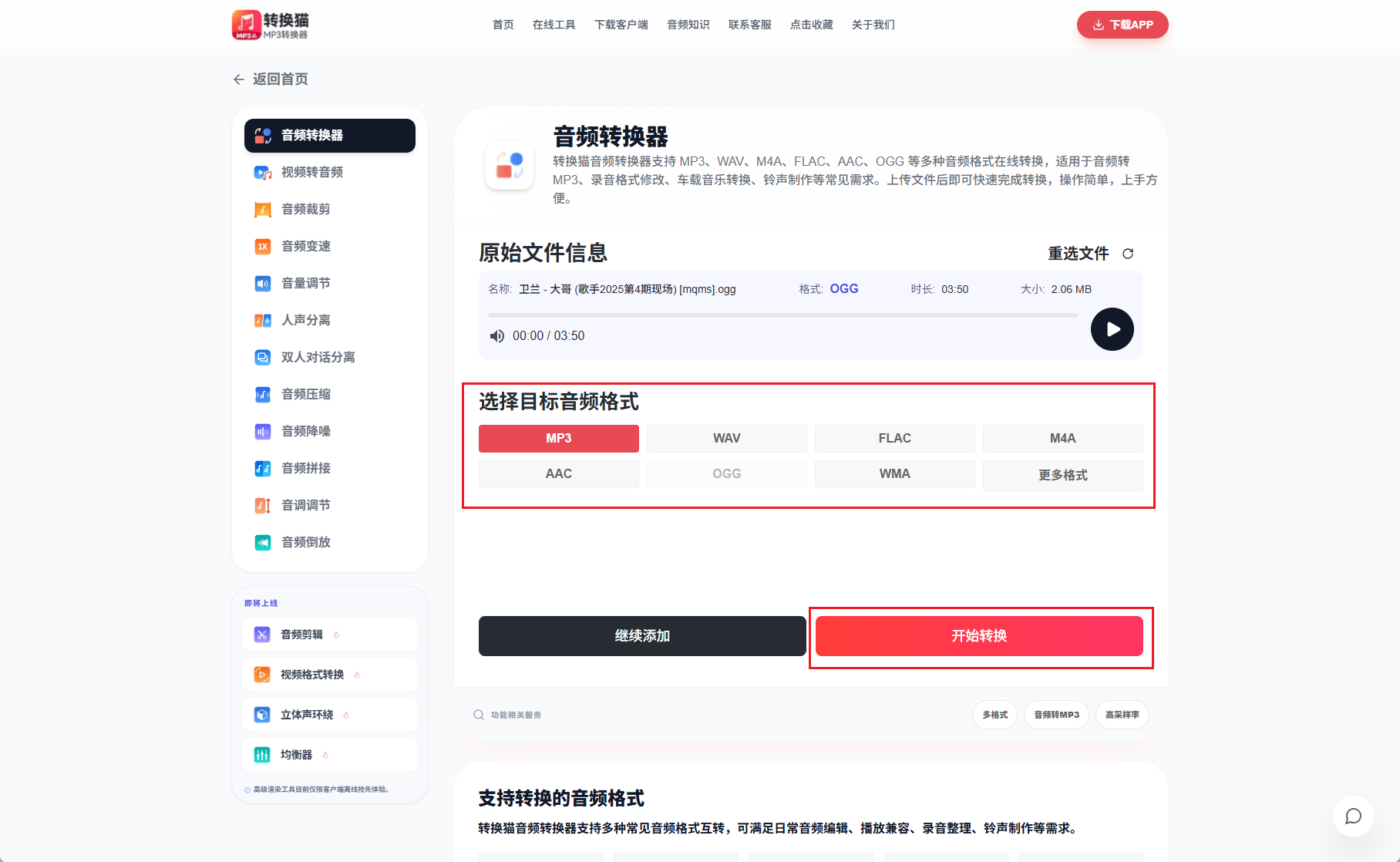
第二步:输出为MP3并设置音质。个人设备播放通常选择MP3即可。192kbps适合节省空间和车载播放,320kbps更适合保留音乐细节;如果源文件质量一般,提高码率也不会恢复不存在的音质。
第三步:下载后与原曲对比试听。转换完成后保留原文件,先听副歌、人声和低音段落。确认没有明显失真、断点或音量异常,再把MP3用于个人设备播放、素材整理或备份。
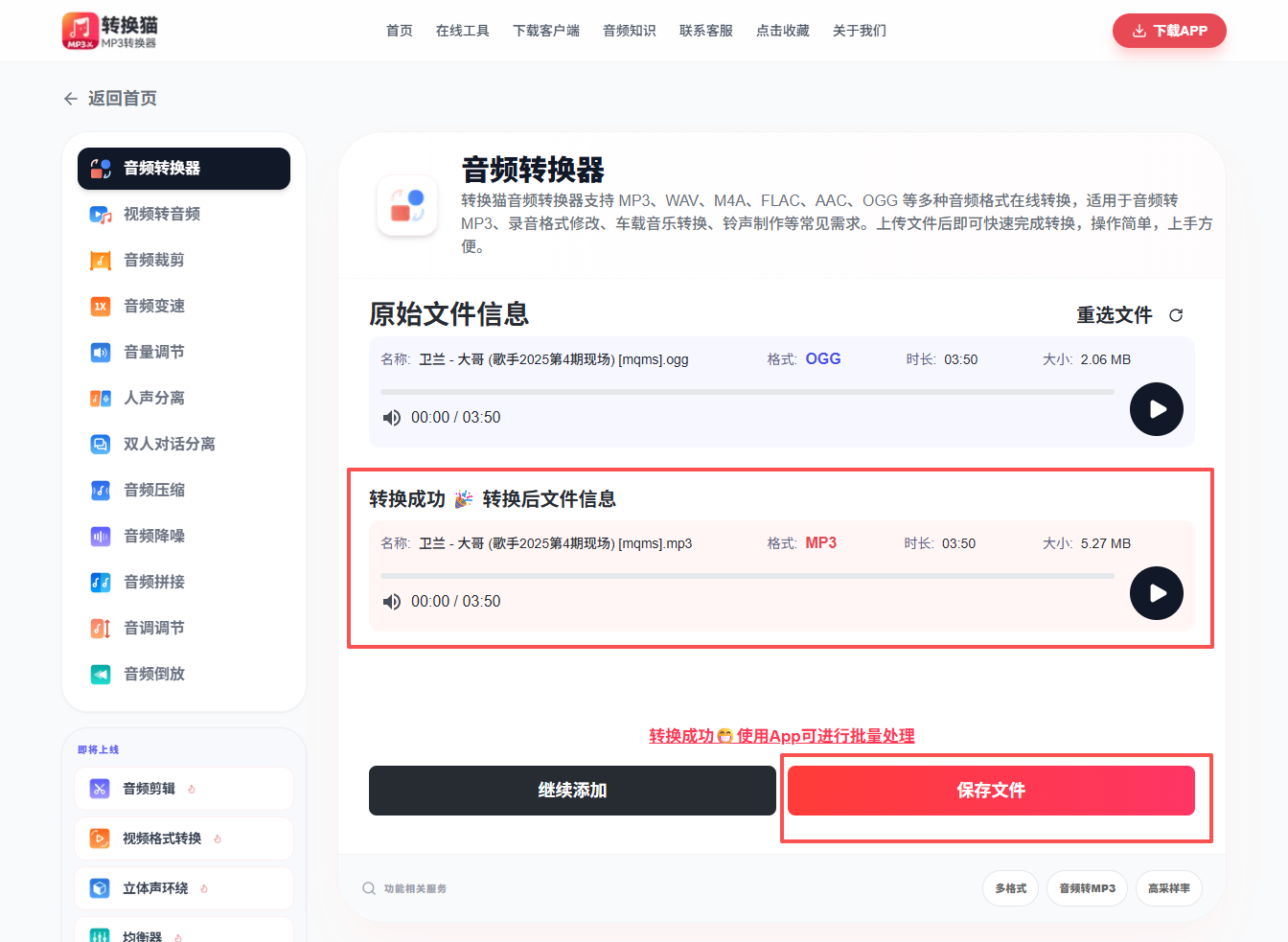
官网处理更适合批量备份,但前提始终是文件可合法导入。遇到加密缓存、专属格式或平台限制文件时,转换工具不能替代授权和导出能力。
方法二:转换猫App处理
手机端适合处理已经保存到文件管理器里的歌曲。若文件只出现在音乐App内部列表,而无法在系统文件中选择,通常不适合按普通音频转换流程处理。
第一步:从系统文件里选择音乐。进入音频转换后,查看能否从本地目录选中歌曲。若只能看到缓存名或无法导入,先停止操作,避免把不可用文件误认为转换失败。
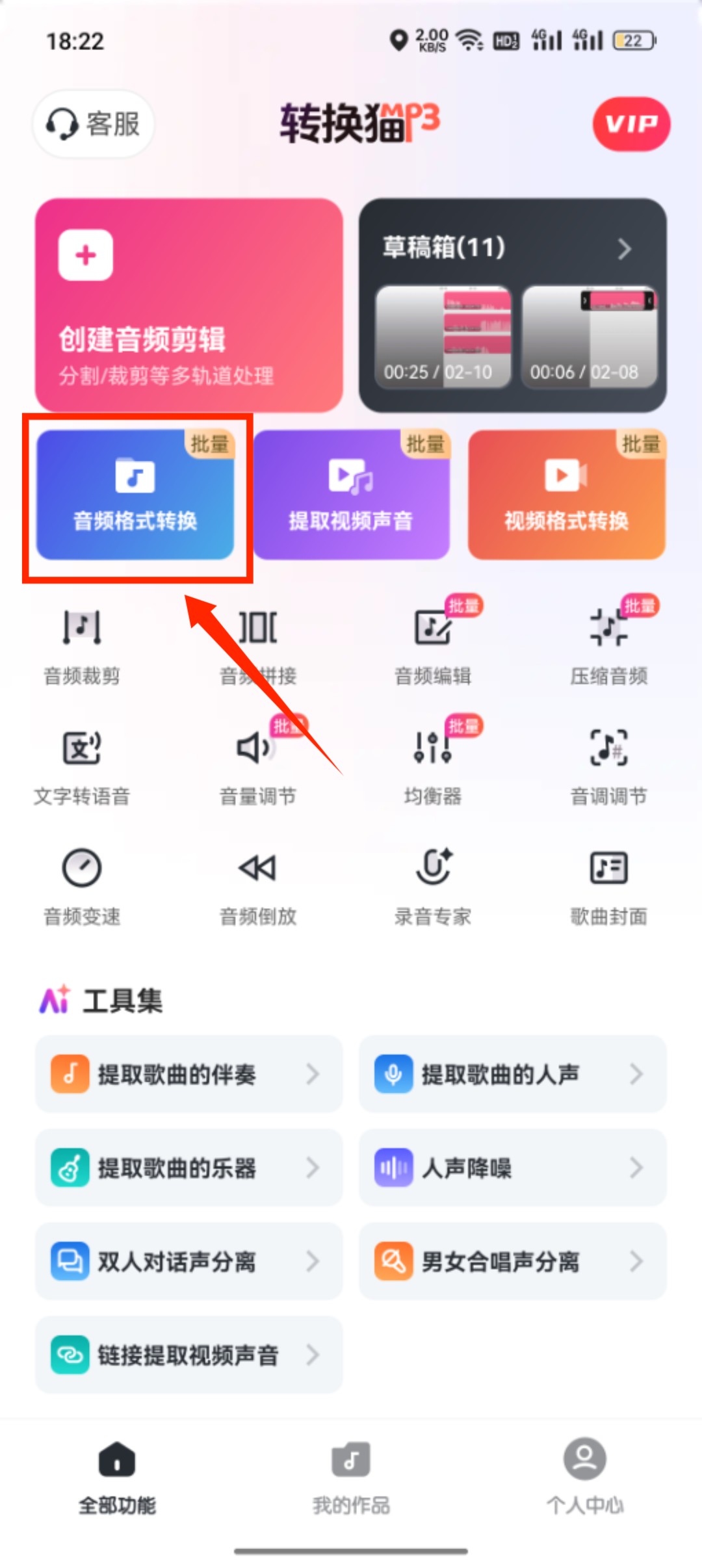
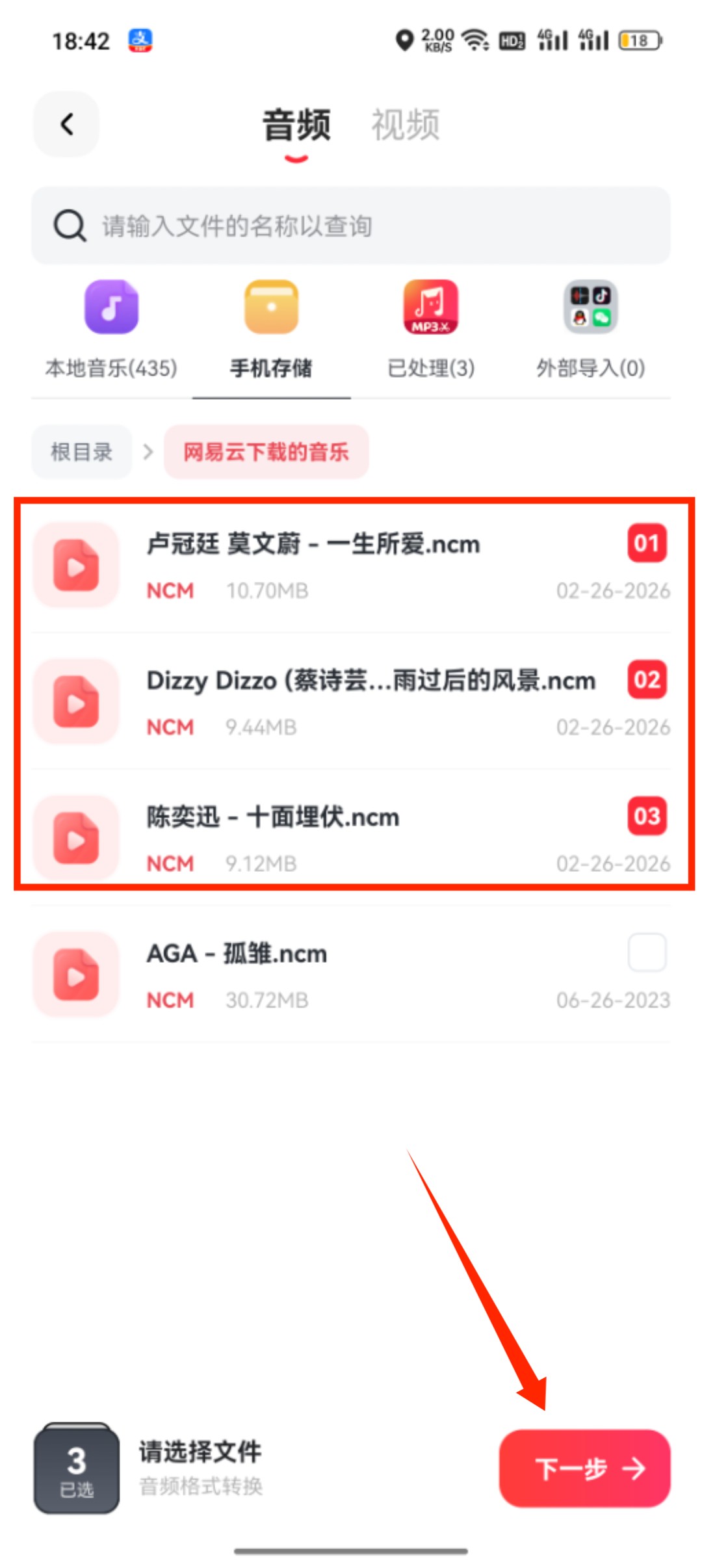
第二步:按使用场景选择码率。用于个人播放器或车载U盘时,MP3兼容性更好。想减小体积可选中等码率,想保留听感可选更高码率,并在转换后试听确认。
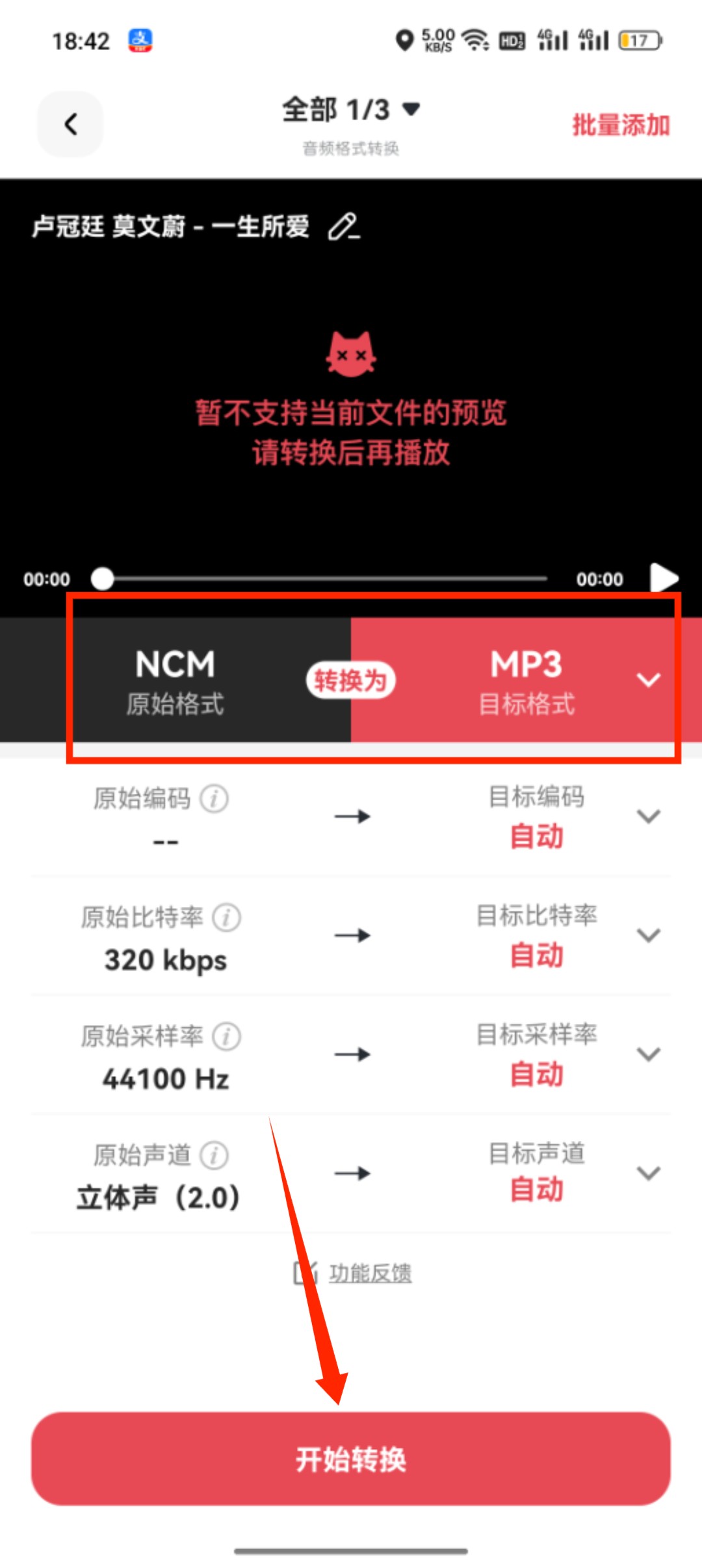
第三步:保存MP3到手机本地。导出结果后可以按歌手、歌单或用途命名,方便之后导入播放器或复制到U盘。保留原文件一段时间,确认MP3可用后再清理临时文件。
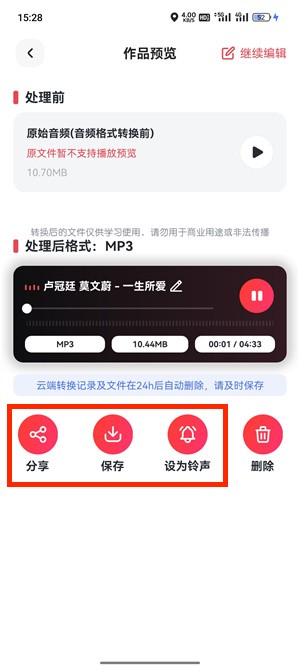
vip下载的歌曲怎么转换mp3,首先要判断文件权限和可导入性。能作为本地音频处理时,再用转换猫选择MP3、码率和保存位置;不能导入或受平台限制时,应回到合法下载和导出渠道解决。
