如何将音乐换成mp3格式?音乐格式转换教程

遇到车机不识别、剪辑软件导不进、平台上传提示格式异常时,问题往往不是歌曲坏了,而是输出格式不适合当前设备。将音乐换成mp3格式,转换前建议先保留原始音乐文件,再把要使用的版本单独转成MP3。这样做有两个好处:一是以后需要更高音质时还能回到源文件,二是可以按不同场景设置码率。
方法一:用转换猫网页版
先把待转换音乐放进单独文件夹,剔除试听片段和重复文件,再统一上传。
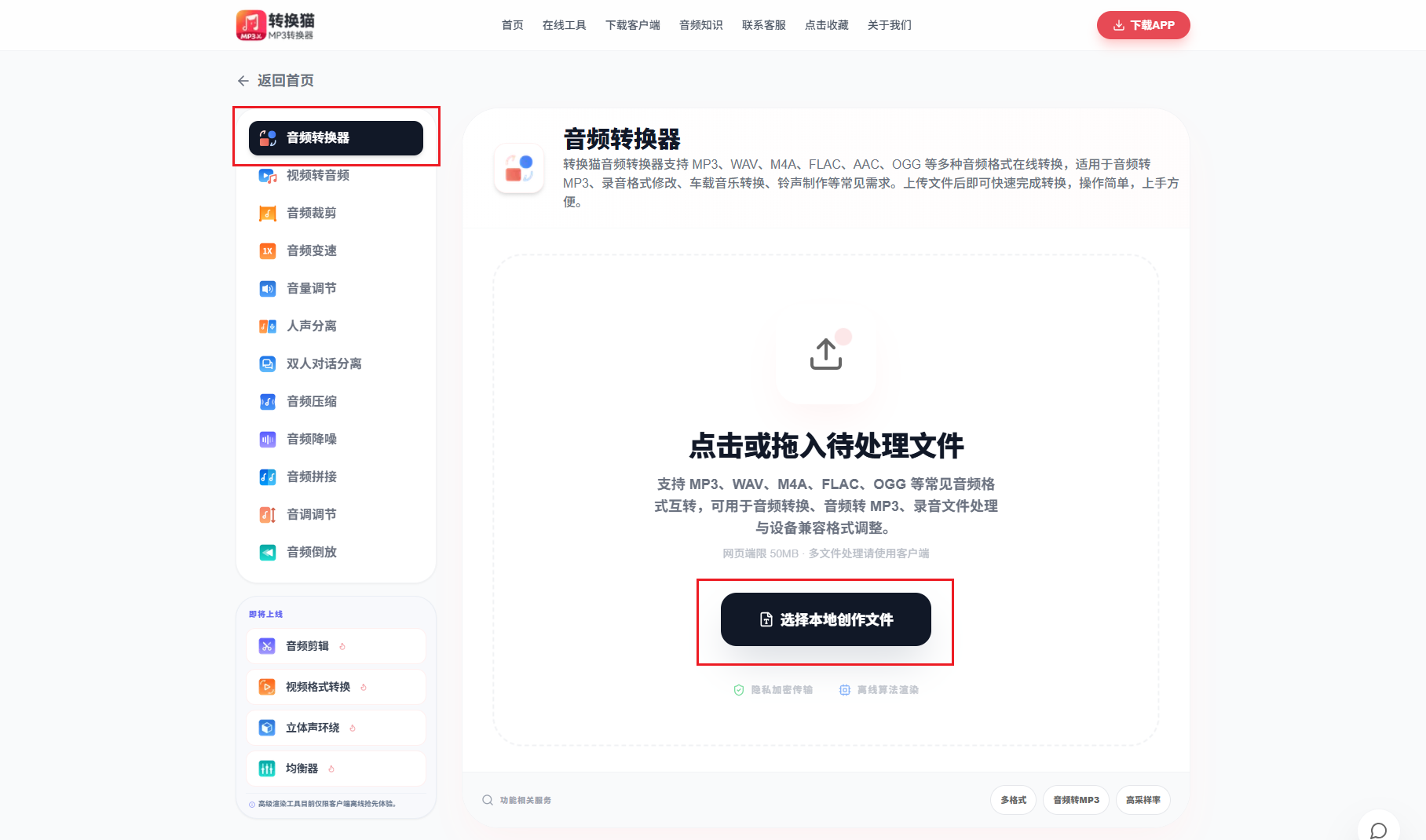
第一步:上传需要换格式的音乐文件。打开转换猫MP3转换器的音频转换功能,把本地音乐加入任务列表。上传前留意文件是否能正常播放,避免把损坏文件带进批量转换,后面还要反复排查。
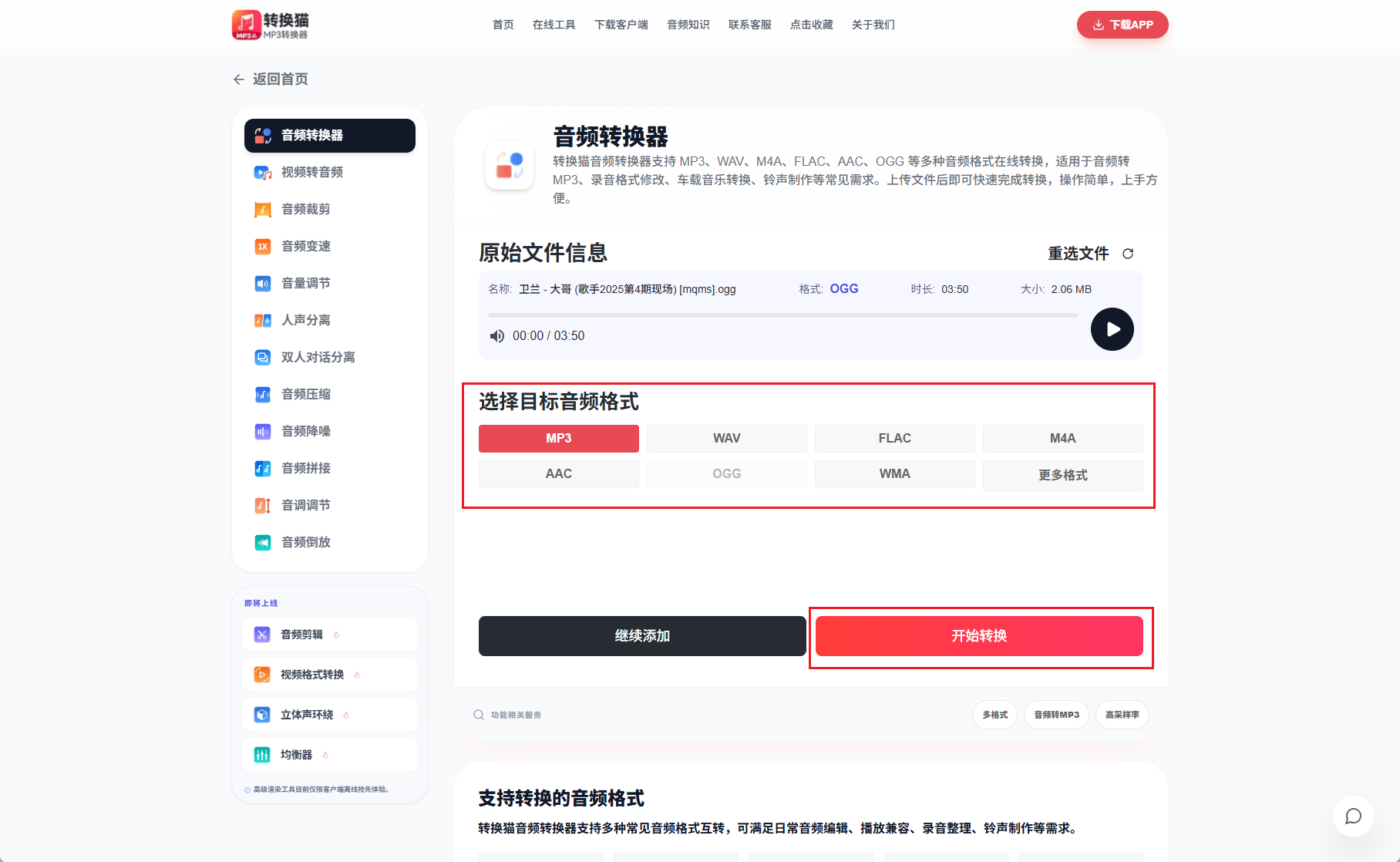
第二步:输出格式选择MP3并设置码率。如果主要用于车载、手机和普通播放器,中等码率通常更稳;如果音乐本身质量较高,想保留更多细节,可以适当提高码率。这里要记住,转成MP3是做兼容副本,不会让低质量源文件凭空变好。
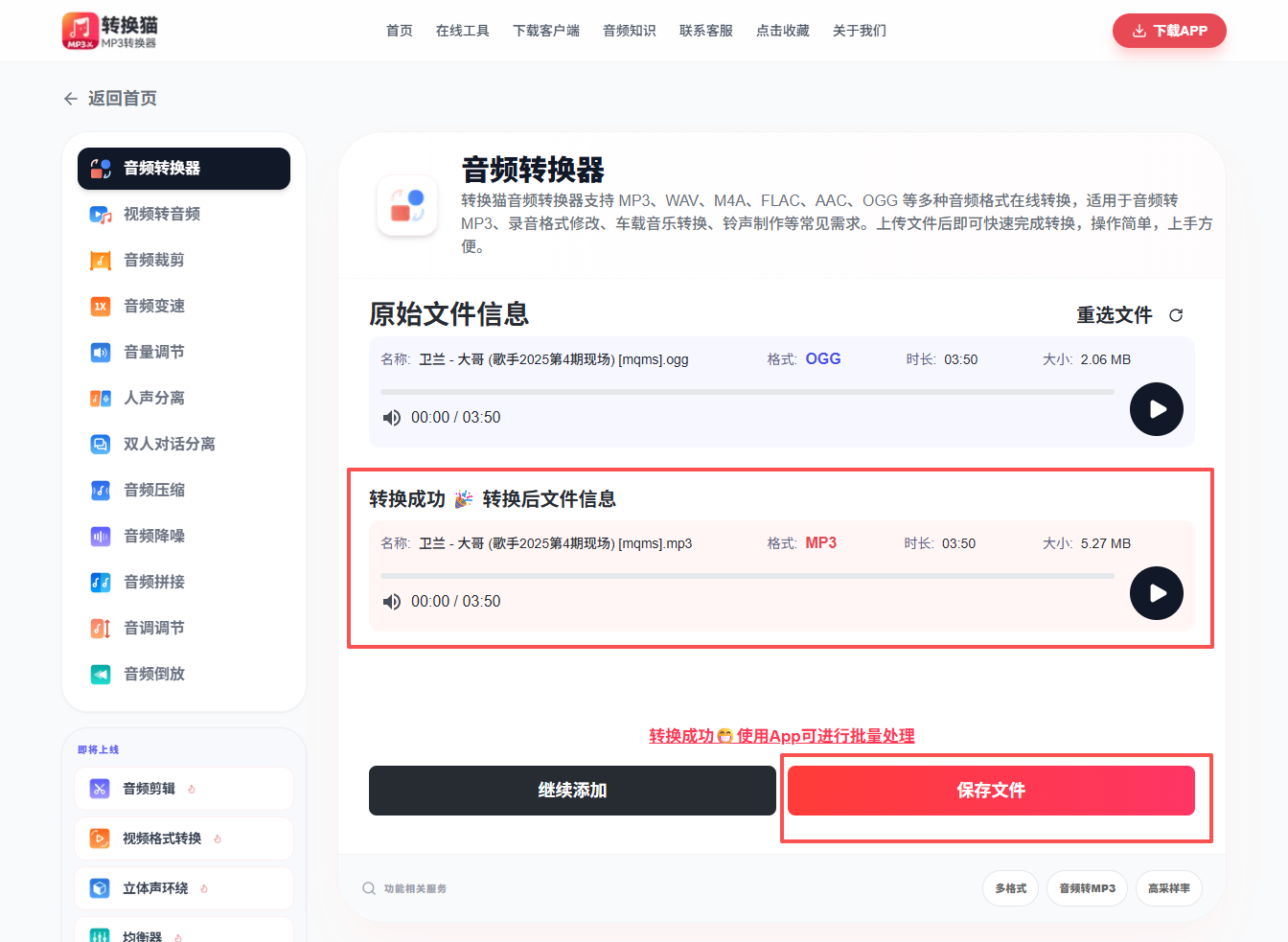
第三步:下载后并统一命名。转换完成后先抽听开头、高潮和结尾,确认没有截断、杂音或音量异常。文件名尽量保持歌名清楚,少用特殊符号,方便车机、剪辑软件和手机文件管理器识别。
方法二:转换猫App
如果音乐已经保存在手机里,App更适合临时处理。比如聊天里收到一段配乐、网盘下载了一首歌,或者想把手机音乐放到本地播放器里,就可以直接在手机端完成格式转换,再分享或转存。
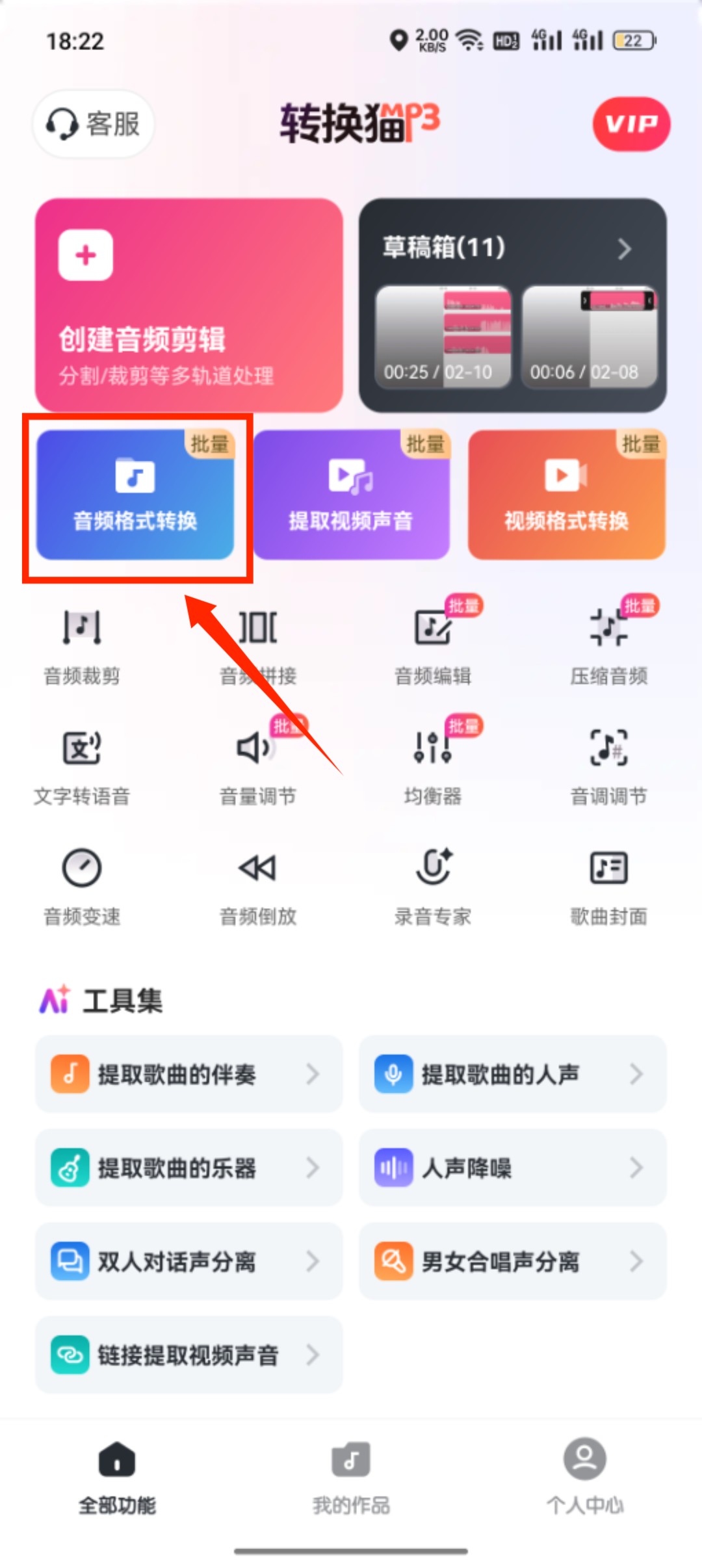
第一步:手机文件中选中音乐。进入音频转换后,定位到下载目录、聊天保存记录或本地音频列表。挑选时重点核对时长、后缀和最近修改时间,避免把临时试听片段、歌词文件或未下载完整的缓存当成正式音乐。
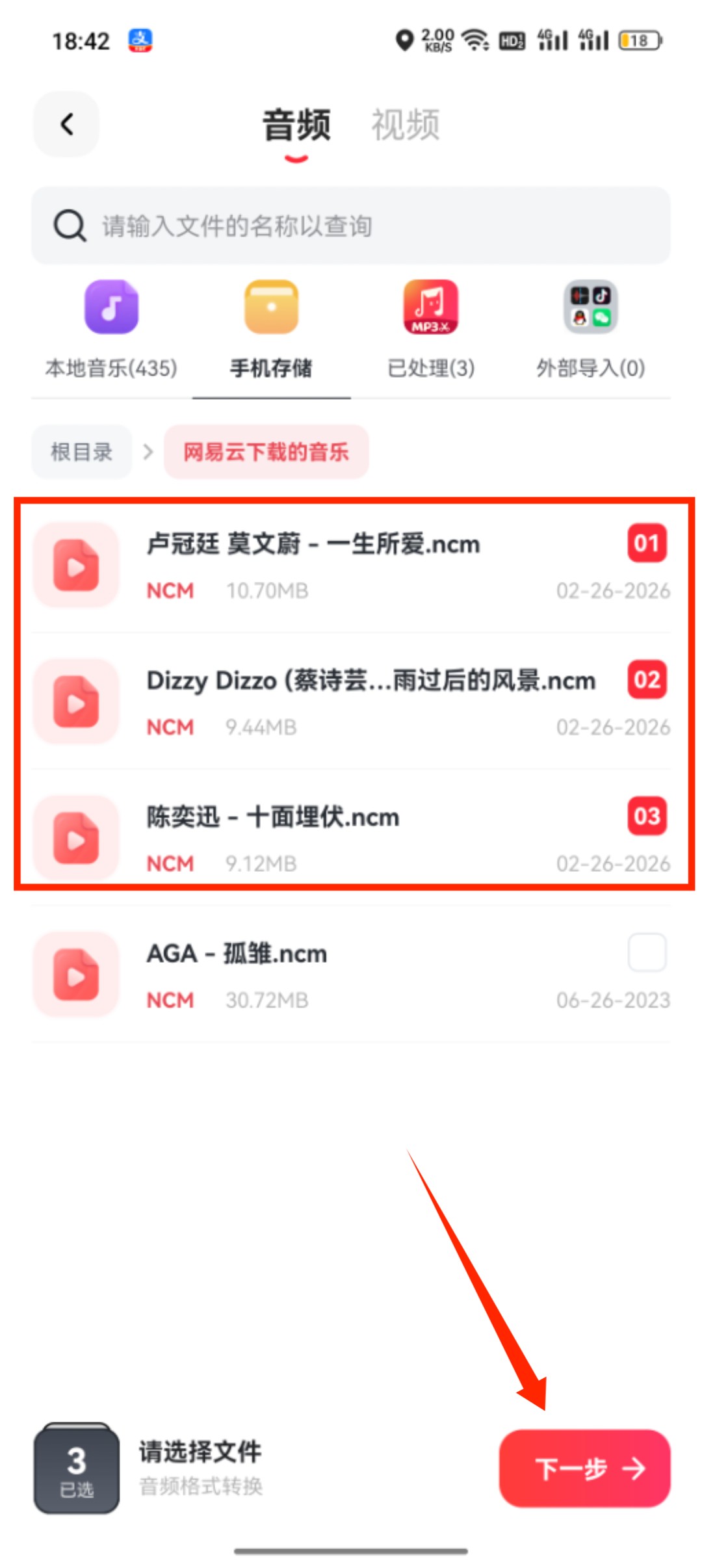
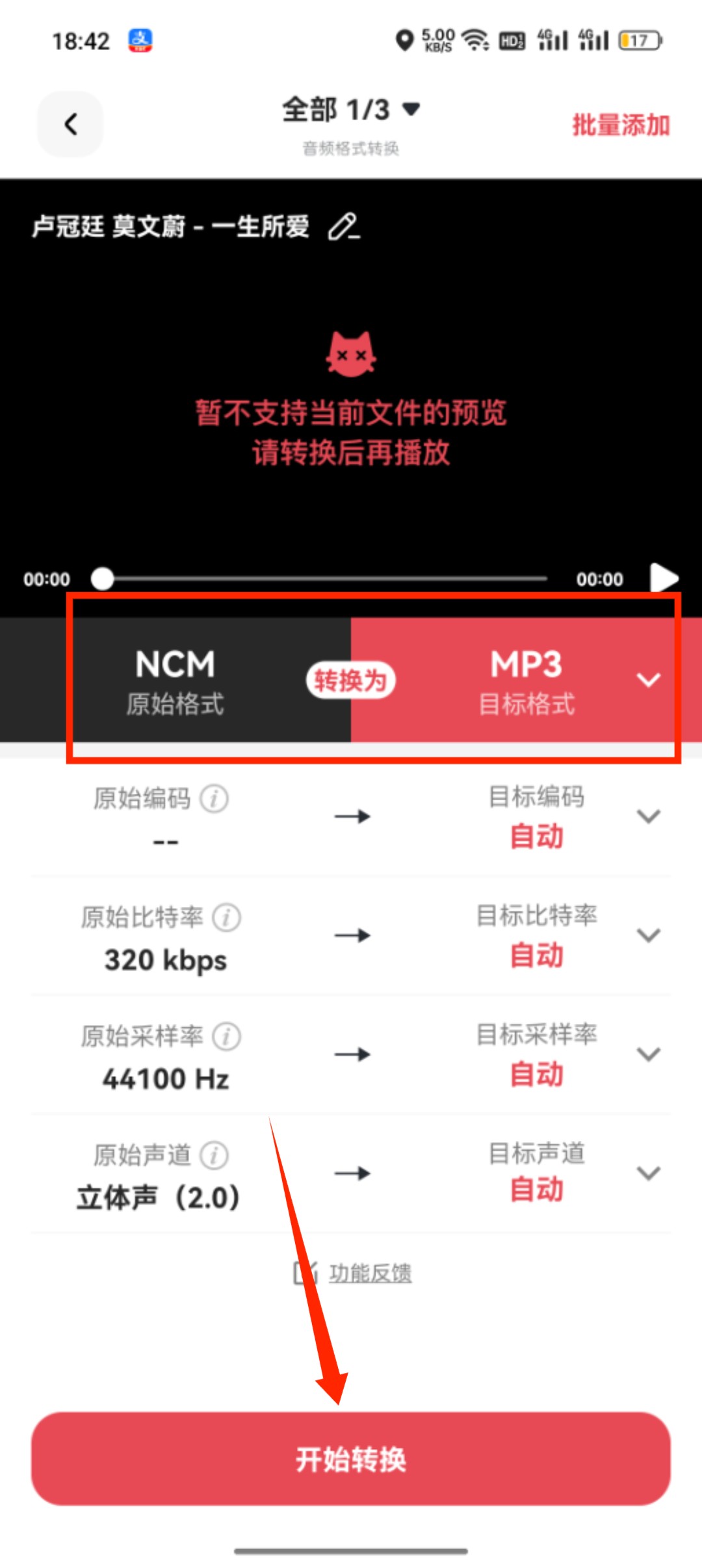
第二步:按用途设置MP3输出。只是日常收听,可以优先控制体积;需要导入剪辑软件或长期保存,则保留更稳的码率,并把原文件继续留在手机或网盘里一段时间。
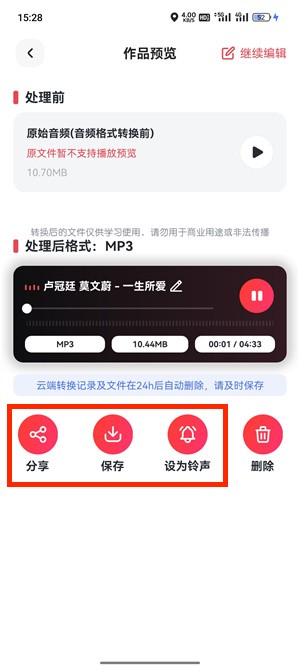
第三步:保存后先在手机里试播。导出的MP3不要立刻删除源文件,先用播放器打开,听一小段确认声音完整,再分享给同事、导入剪辑App或移动到离线歌单目录。
如何将音乐换成mp3格式,本质是给音乐准备一份更容易被设备识别的使用版。电脑端适合批量整理,App适合随手转换;每次转换后都做一次试听和命名检查,后续播放、剪辑和上传会稳定很多。

觉得攻略不错?
立即上手亲自试试
我们已经为你准备好了最专业的【音频转换器】云端工作区。点击下方按钮,30秒内即可获得高保真处理成品。
.png&w=3840&q=75)


