怎么下载音乐到u盘?U盘歌曲下载和转换方法

有人只想在车里随机播放,有人想给音箱准备儿童歌单,也有人把它当作临时随身备份。目标不同,整理方式也不同:车载要少目录,音箱要顺序清楚,备份则要保留来源和分类。
建议把U盘音乐当成一个小型资料库来做。第一层按场景分组,第二步统一成MP3,第三步做设备试播。转换猫MP3转换器用于格式统一,编号、目录和试播清单用于保证后面新增歌曲时不乱。
方法一:转换猫电脑端
电脑端适合做主库。先新建“U盘主库”,下面按通勤、长途、儿童、伴奏、临时新增等场景分组;每组里用数字前缀控制顺序。这样U盘即使重新复制,也能保持清晰结构。
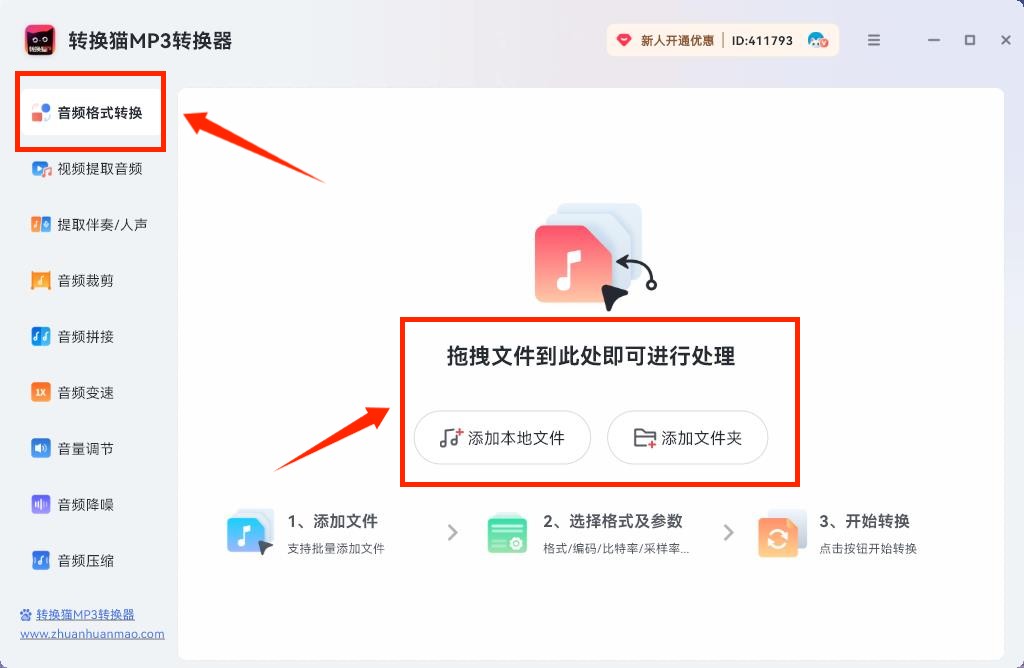
第一步:选择音频格式转换功能项。把不同来源的歌曲放进对应场景文件夹,先删掉重复曲目、试听片段和打不开的文件。主库确认后,再把需要统一格式的音乐加入转换任务。
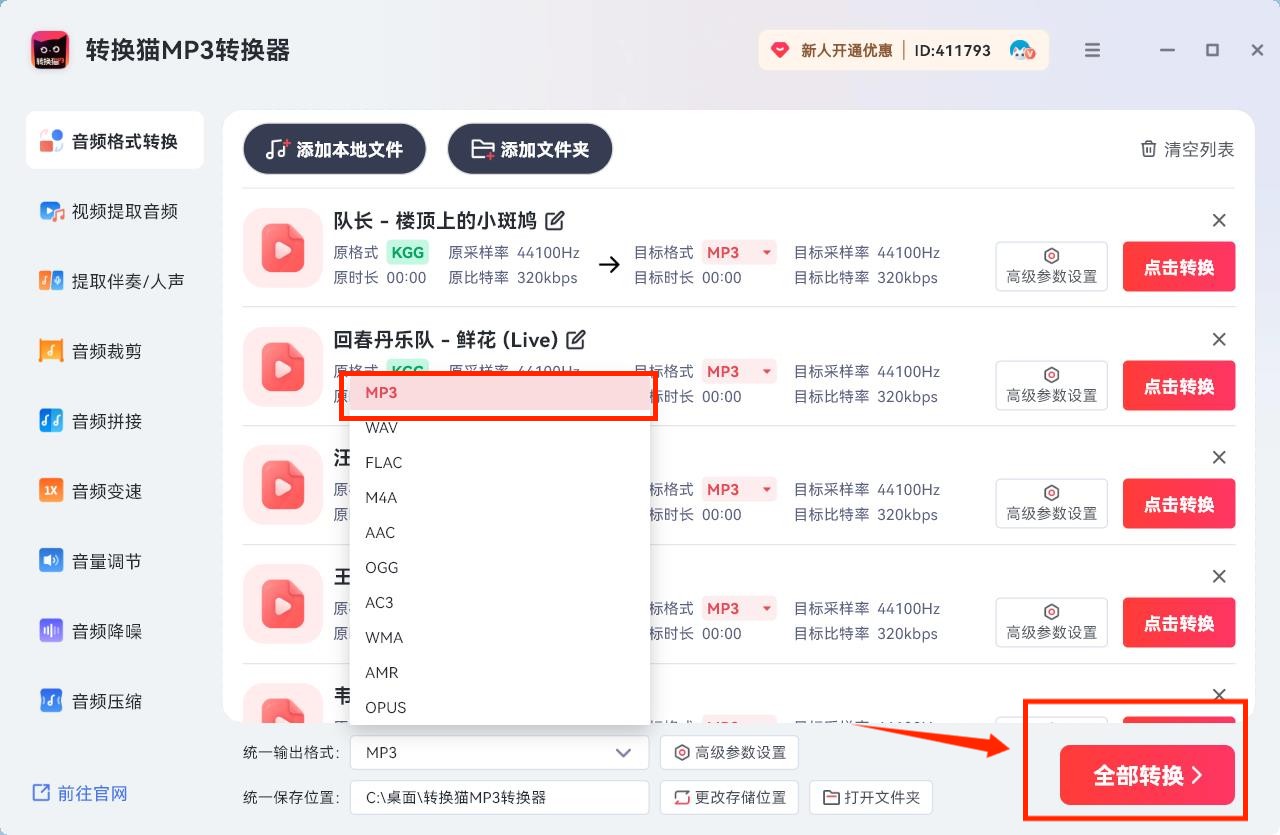
第二步:输出MP3格式。选择MP3后,用适中的参数生成播放版。这里不追求把每首歌做成最大文件,而是让车机、音箱和电脑都能快速扫描,减少某个设备不认格式的概率。
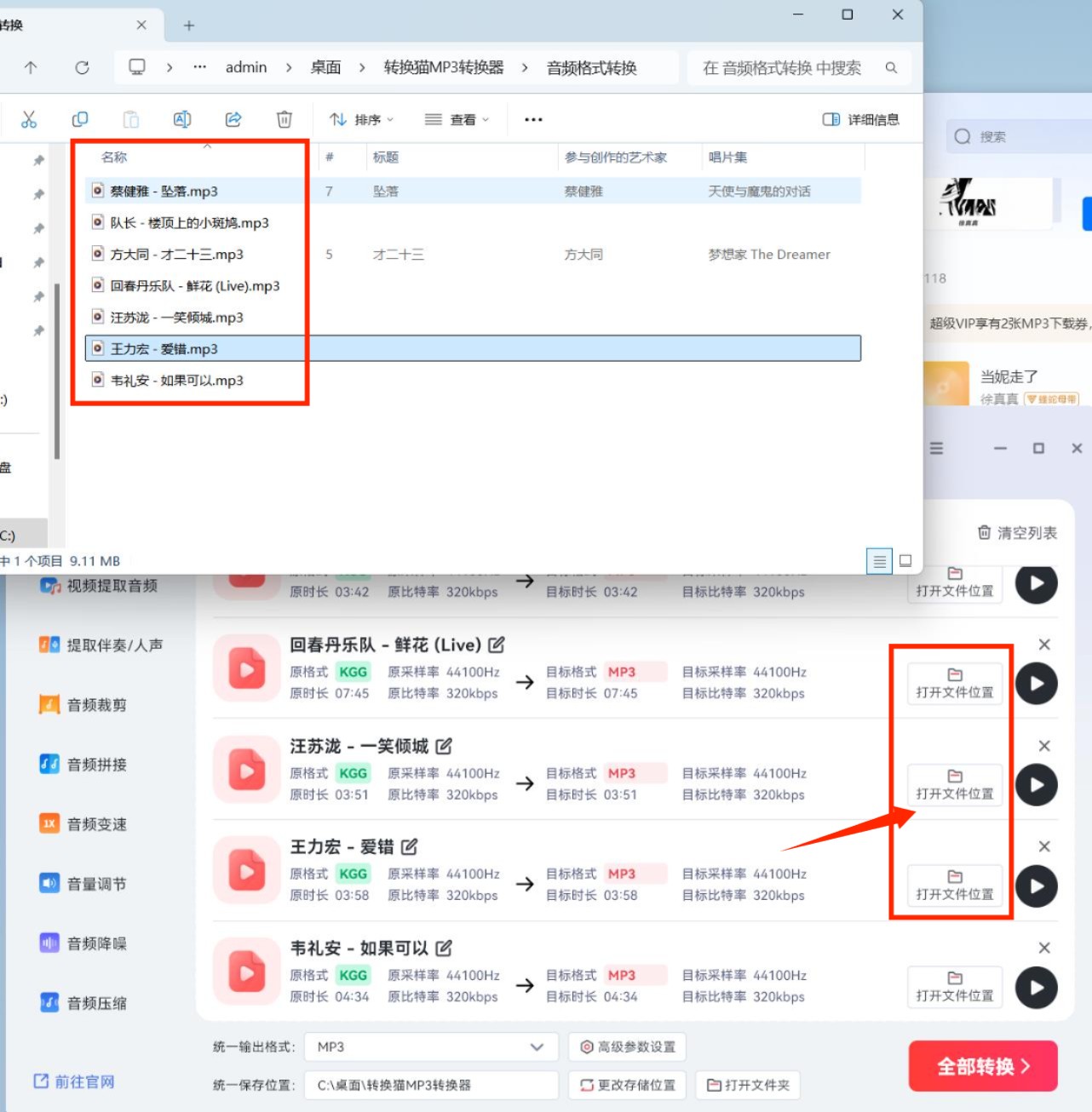
第三步:导出mp3文件。下载完成后,按场景放回主库,例如“01通勤常听”“02长途放松”。重点歌曲可用01、02、03排序,临时新增可放在90以后,后续维护更省心。
复制到U盘时,只复制“播放版”目录,不直接复制杂乱源文件。完成后先在目标设备上看目录是否显示完整,再试播每个场景里的第一首和最后一首。这个检查能发现目录过深、名称过长或某类格式未转换的问题。
方法二:转换猫App
手机端适合补充一两首临时歌曲,例如朋友发来的伴奏、网盘里刚下载的音乐,或者马上要放进车里听的一首歌。先在手机里转成MP3,再回到电脑主库归类,不要直接把手机文件塞进U盘。
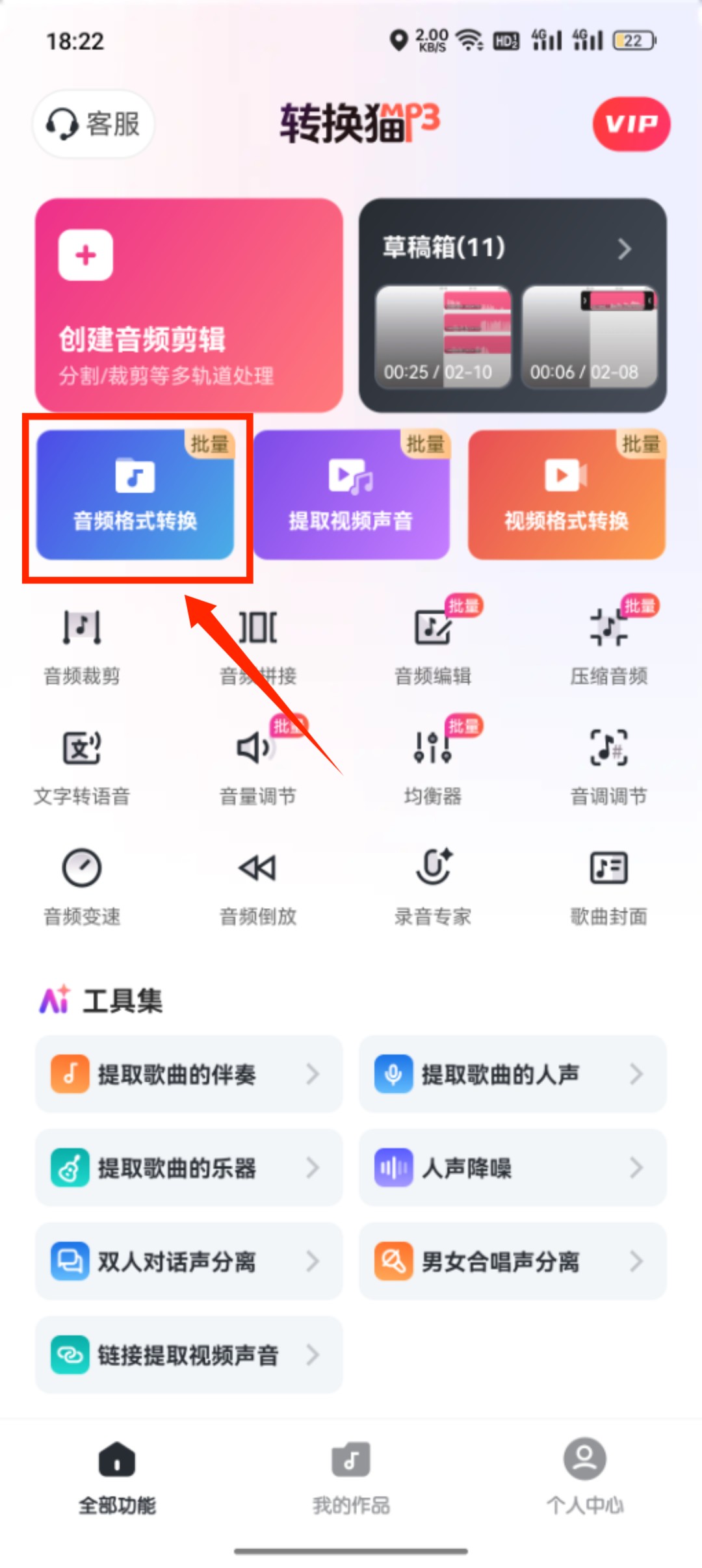
第一步:选择音频格式转换功能。打开音频转换,找到下载或接收目录里的音乐。先播放几秒,确认不是封面、歌词或未缓存完整的片段,再进入转换。
第二步:设置音频格式转换的参数。输出为MP3后,给文件名加上场景提示,例如“长途_新歌”或“伴奏_待排”。这样传回电脑后能迅速放入正确分组。
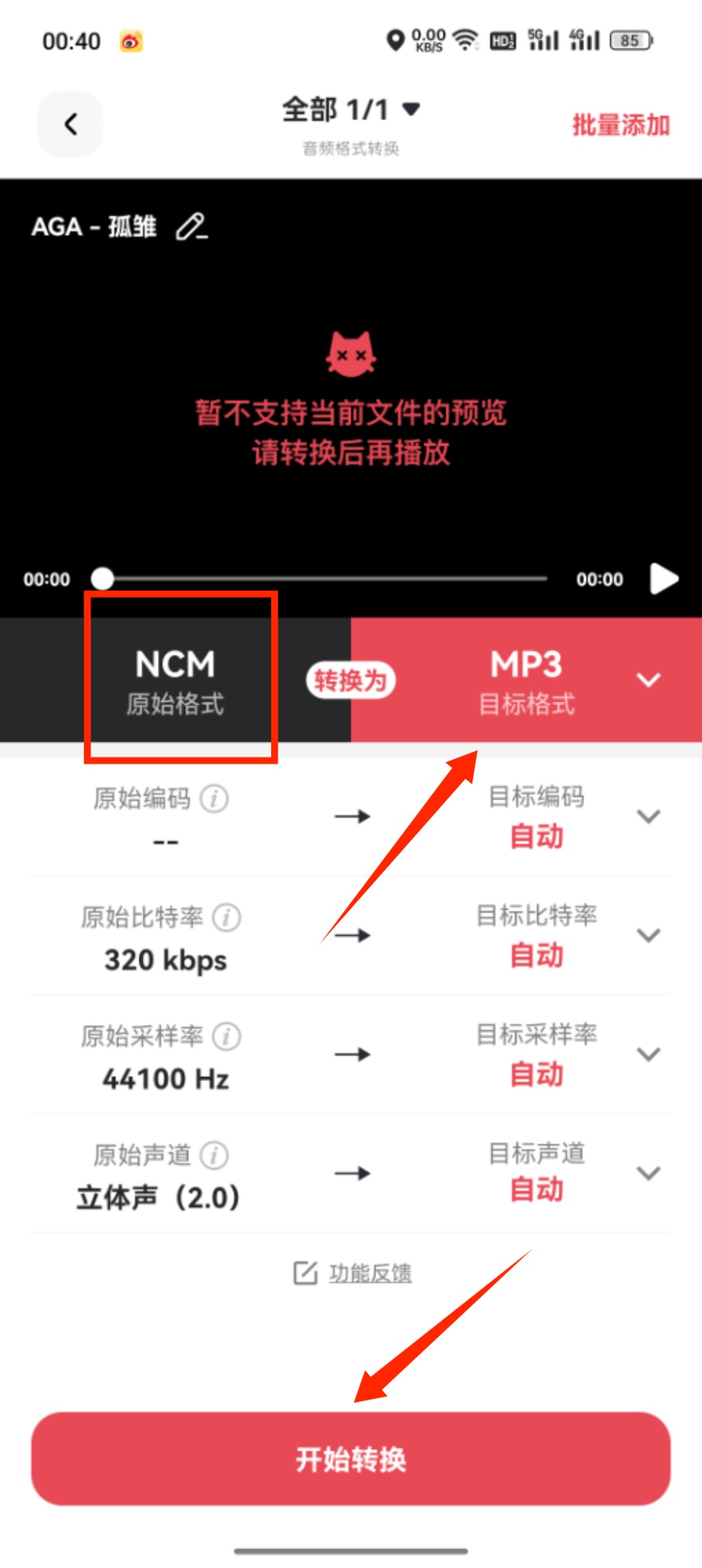
第三步:保存到本地再同步U盘。把手机导出的MP3传到电脑主库,放进对应场景目录,再复制到U盘。新增后只测试新增目录即可,不必每次重做整只U盘。
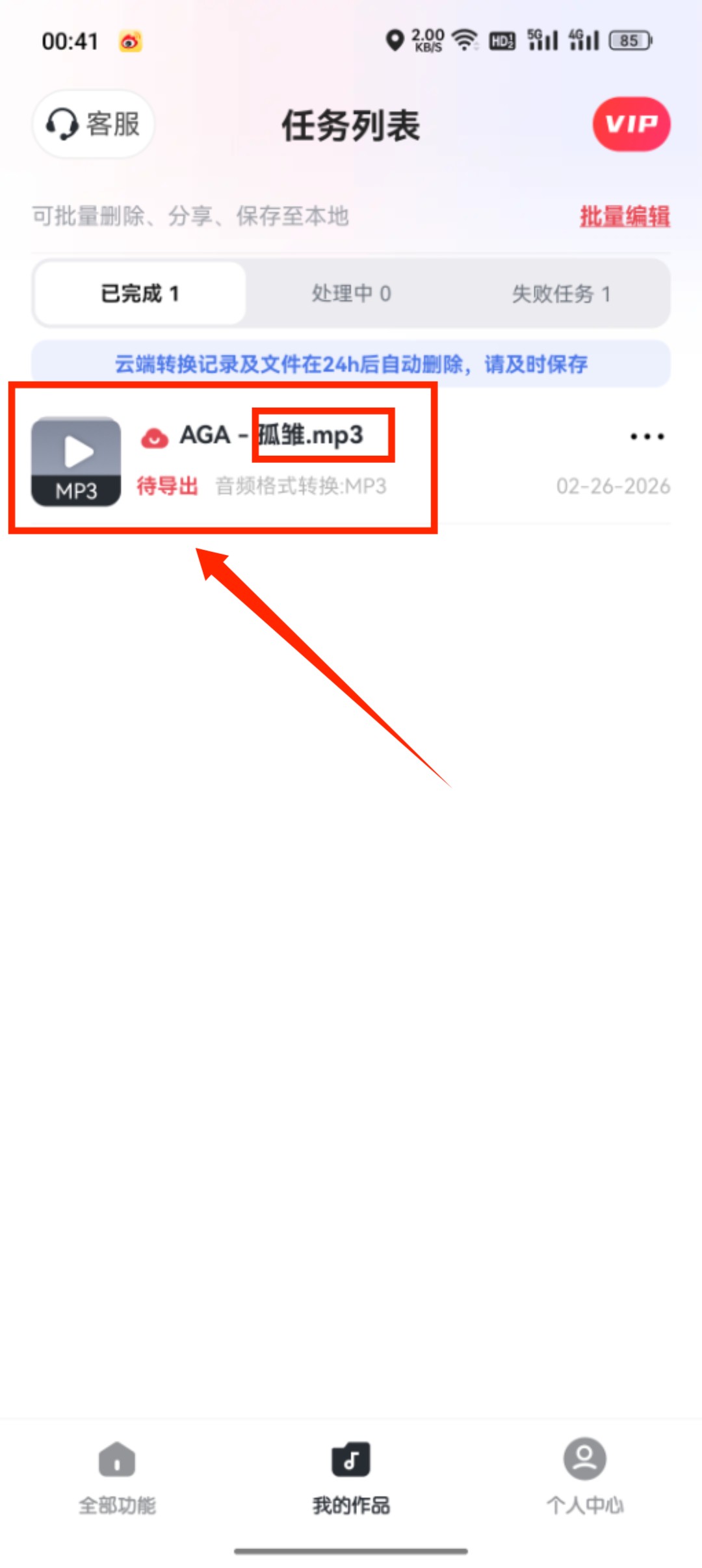
维护歌单时可以每次只做增量记录:新增了哪几首、放在哪个场景、是否已经试播。记录不用复杂,写在一个文本文件里也可以。等U盘内容越来越多时,这份小记录能帮你快速判断该删旧歌、补新歌,还是重新整理排序。
怎么下载音乐到u盘,重点是建立一套可维护的离线歌单规则。主库负责分类和排序,转换负责兼容,U盘负责播放;以后补歌时沿着同一套规则走,车载、音箱和电脑之间切换会更稳。

觉得攻略不错?
立即上手亲自试试
我们已经为你准备好了最专业的【音频转换器】云端工作区。点击下方按钮,30秒内即可获得高保真处理成品。


