怎样把视频转化为音频mp3?视频提取声音方法

课程视频一节几十分钟,会议回放动辄几个G,真正需要反复听的却只有声音。怎样把视频转化为音频mp3,核心就是把画面去掉,留下更轻、更容易播放的声音文件。
提取前先判断用途:课程复听重在清楚,会议纪要重在完整,MV或短视频素材则要留意音乐和人声是否被截断。转换猫MP3转换器可以把视频声音导出为MP3,小白直接按步骤操作就可以了。
方法一:转换猫网页版提取视频声音
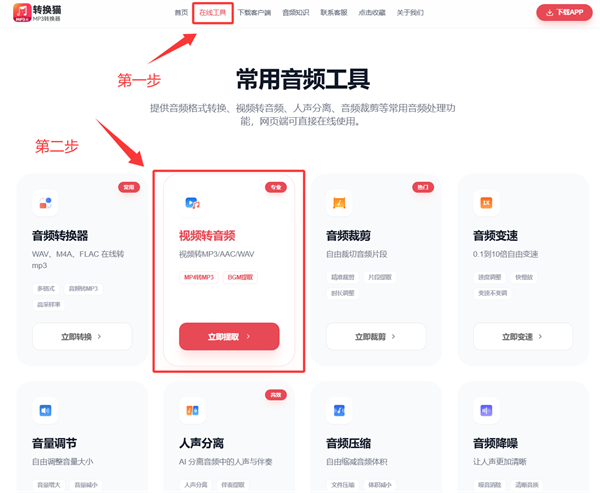
第一步:上传要提取声音的视频。进入视频转音频功能,把课程、会议或MV视频加入任务。上传前确认视频能正常播放到结尾,避免把下载不完整的文件带进提取流程。
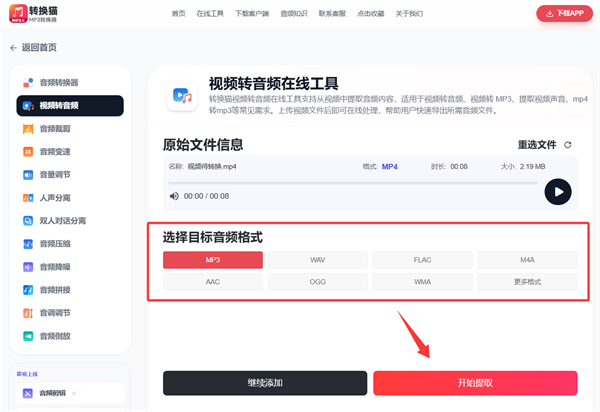
第二步:输出选择MP3。课程和会议以听清为主,可选择稳定的MP3参数;如果是音乐素材或MV声音,可以适当保留更高码率。参数不必盲目拉满,重点是兼顾清晰度和文件体积。
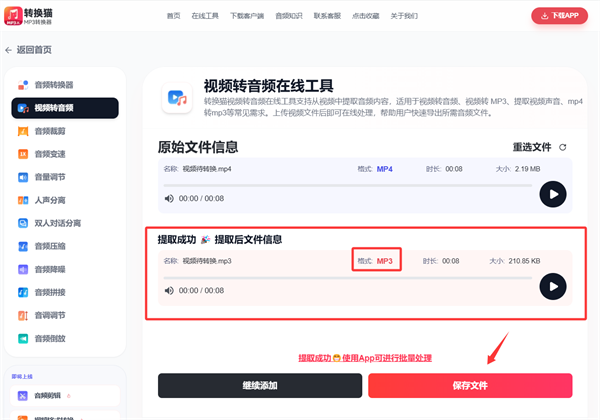
第三步:导出后按内容命名。下载MP3后先听开头、中段和结尾,确认声音完整,再用“课程名_章节”或“会议日期_主题”命名。命名清楚后,离线收听和后续转写都会更顺。
如果是课程或会议资料,可以额外做一张复听清单,记录视频来源、音频文件名和是否已经整理笔记。这样下次只要打开MP3清单,就能知道哪一节需要补听,哪一场会议已经完成纪要。
方法二:转换猫App处理相册视频
如果视频在手机相册、聊天文件或网盘下载目录里,App更适合快速提取。
第一步:从手机中选择目标视频。打开视频提取音频功能,定位到相册或文件目录。选择前看清时长和日期,避免把剪错的片段或无声录屏转出去。
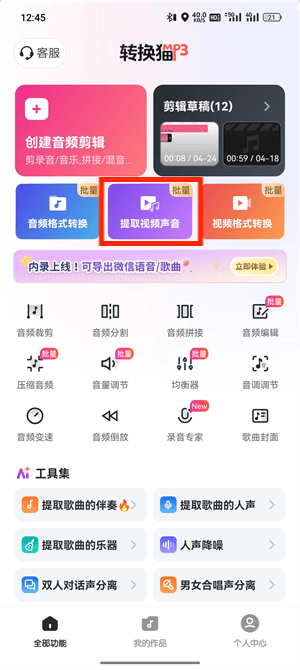
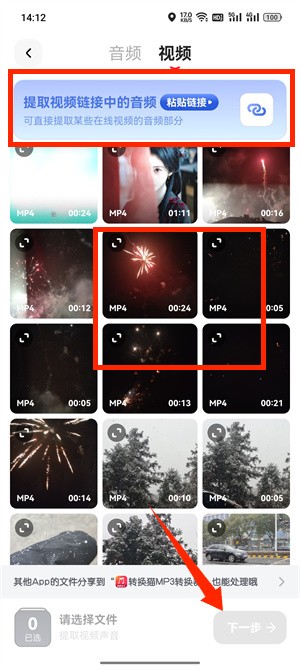
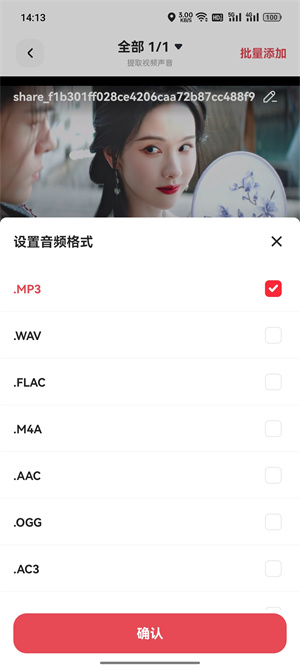
第二步:设置音频格式MP3。如果只是通勤复听,可以优先控制体积;如果后续还要剪辑或转写,建议保留更稳的音质。转换完成前不要切走任务,避免保存中断。
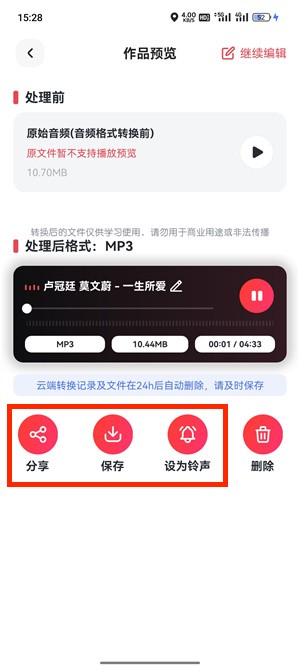
第三步:提取音频完成后马上试听。导出的MP3先在手机里播放一小段,确认声音没有缺口,再发给同事、存到网盘或放进离线播放列表。
怎样把视频转化为音频mp3,关键是按用途选流程:大文件和批量资料用电脑端,手机相册和临时视频用App。只要保留原视频、检查声音完整,再按主题命名,就能把视频内容变成更方便复听的音频资料。

觉得攻略不错?
立即上手亲自试试
我们已经为你准备好了最专业的【视频转音频】云端工作区。点击下方按钮,30秒内即可获得高保真处理成品。
.png&w=3840&q=75)


