mp4转换成mp3怎么做?视频声音提取方法

MP4是常见视频格式,课程录像、会议回放、演讲录屏和MV都可能是MP4。问题是很多时候我们并不需要画面,只想把其中的讲解、发言或音乐保存下来。mp4转换成mp3并不是把后缀改一下,而是从视频里提取音轨,再生成更容易播放的音频文件。
方法一:转换猫网页版提取音频
电脑端适合处理网课、会议和演讲这类较长MP4。先把文件放到“原始MP4”目录,再把导出的音频放入“MP3声音版”目录。
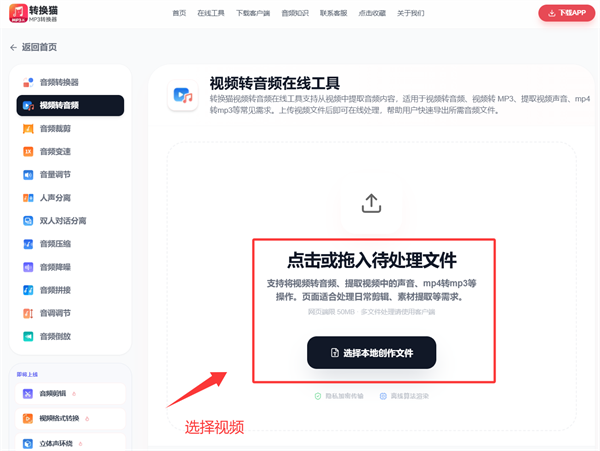
第一步:上传目标MP4文件。打开视频转音频功能,选择需要提取声音的MP4。上传前先确认视频没有损坏,尤其是会议录屏和下载课程,最好能正常播放到结尾。
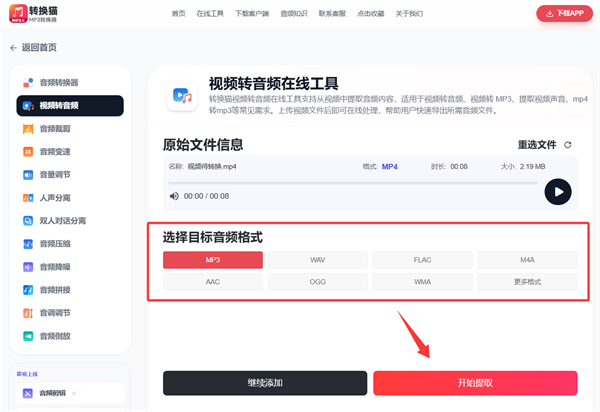
第二步:输出格式设置为MP3。如果是讲话类内容,普通音质即可满足复听;如果是MV或音乐片段,可以保留更高码率。转换时不要改变源MP4,只导出一份MP3工作版。
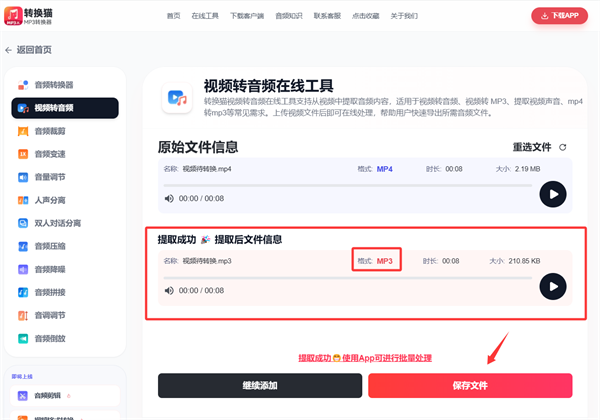
第三步:下载后检查mp3音频文件。导出的MP3要听开头和结尾,确认没有漏掉片头、片尾或中间静音异常。若要转写文字,再抽听发言密集的位置。任务完成后再统一命名,例如“项目会议_音频版”或“课程第03节_MP3”,这样出错时容易回到源MP4重新处理。
方法二:转换猫App提取音频
手机拍摄、录屏或聊天保存的视频也多是MP4。若只是要把声音发给同事、放进播放器或做文字整理,可以用App直接提取,不必先把视频传到电脑。
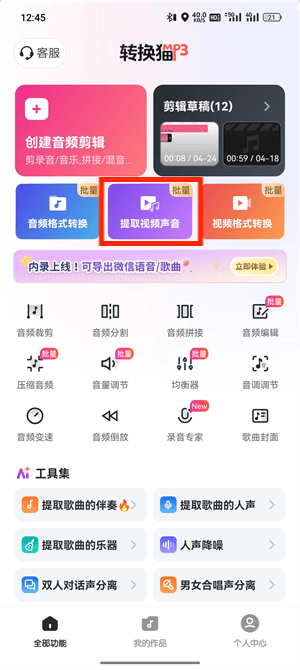
第一步:从相册或文件里选择MP4。进入视频提取音频后,找到目标MP4。选择时看清时长、缩略图和日期,避免把相似视频选错。
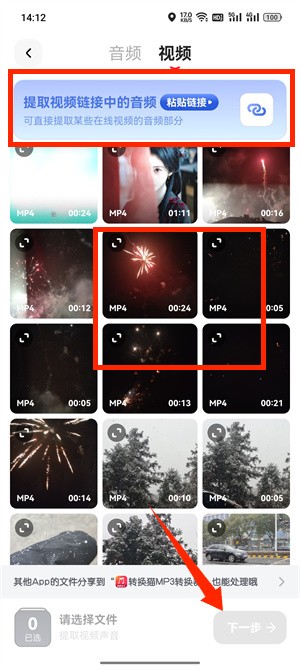
第二步:生成MP3声音版。输出MP3后等待任务完成。手机拍摄的现场视频如果环境噪声较大,转换不能自动修复录音质量,后续可以再考虑音量调节或降噪。
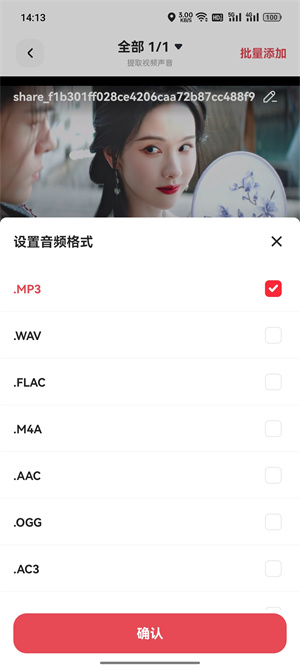
第三步:保存音频mp3到手机本地。保存后先试听,确认声音完整,再把文件名写成“录屏说明_MP3”或“采访声音版”,方便在聊天、网盘或剪辑项目里识别。
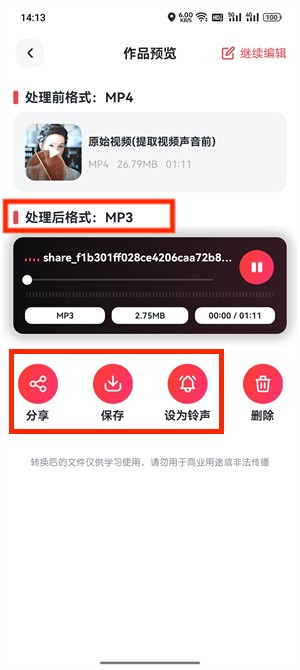
mp4转换成mp3适合只保留声音的需求。长视频、大文件优先用电脑端,手机拍摄和临时录屏用App;保留源MP4、试听MP3、按用途命名,是避免后面重找素材的关键。
