视频转音频
2026-06-14
阅读约 1分钟
如何提取视频中的音频?视频转音频的两种方法

做课程笔记时,老师讲解想要反复听;剪短视频时,可能只需要原视频里的一段环境声或配乐。如何提取视频中的音频,先要明确声音的用途,是整理文字、复听内容,还是作为二次创作素材。
转换猫MP3转换器更适合直接从视频中提取声音,再导出为MP3,后续可放入笔记、播放器或剪辑项目。
方法一:转换猫网页端提取音频
电脑端适合处理课程资料、会议视频和创作素材。建议先按项目建文件夹,例如“课程笔记”“会议转写”“短视频素材”,再把提取出的音频放到对应目录,避免声音文件和原视频混在一起。
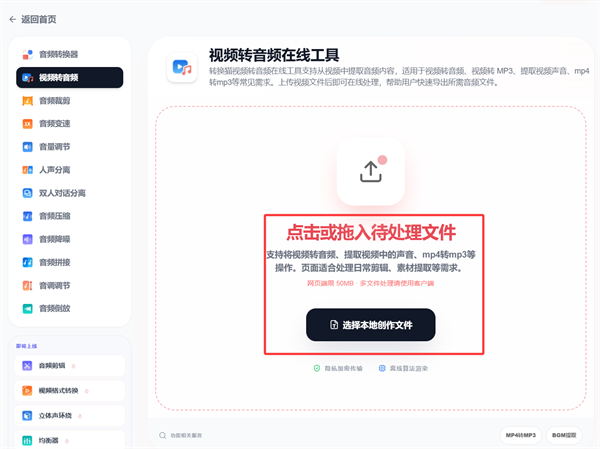
第一步:上传需要拆出声音的视频。进入视频转音频功能后,选择目标文件。若是二次创作素材,先确认这段视频是否有可用声音,不要把无声片段加入任务。
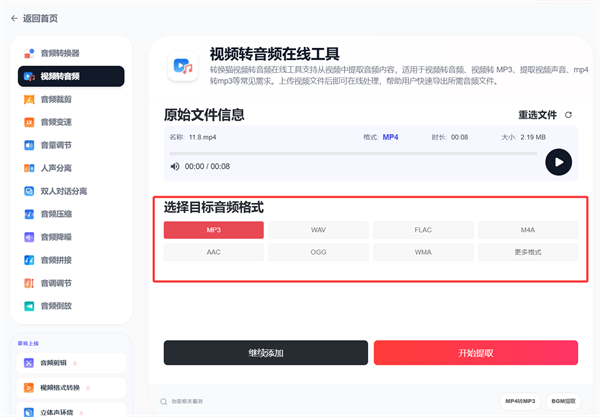
第二步:选择MP3输出。课程笔记和会议整理以讲话清楚为主;素材创作则要注意音乐、环境声和人声是否完整。选择MP3后,根据用途设置合适音质。
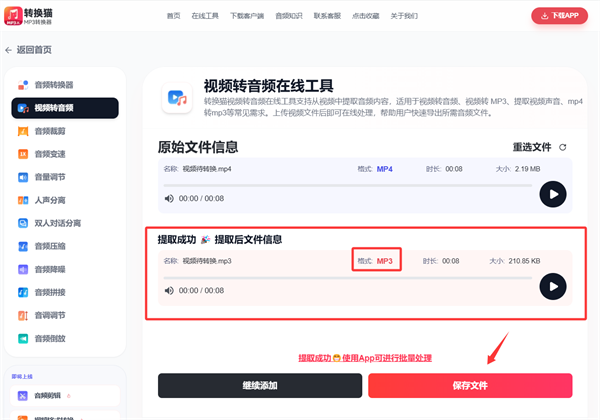
第三步:导出音频mp3到本地。下载音频后先试听关键段落,再用“项目_来源_用途”命名,例如“会议A_发言音频”或“素材B_环境声”。
方法二:转换猫App提取视频声音
手机相册里常有现场录像、课堂片段或短视频素材。若要马上整理笔记、发给同事或放到剪辑App里,用App提取声音更方便。
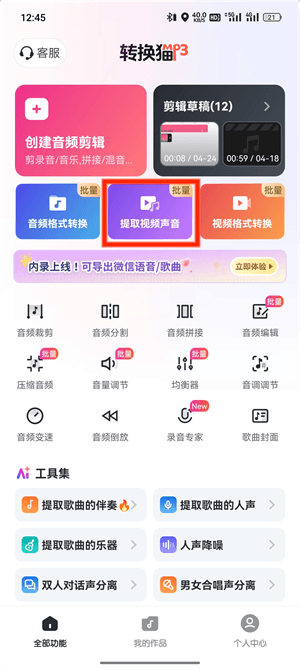
第一步:选中相册视频。打开视频提取音频功能,从相册或文件目录中选择目标素材。选择前确认画面对应的声音就是你需要的那一段。
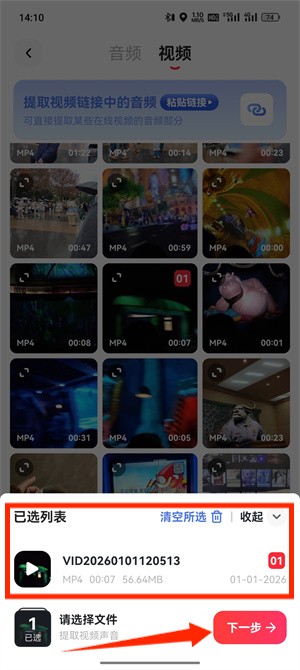
第二步:提取并保存为MP3。提取时关注输出格式和文件体积。只用于听内容,可控制体积;用于二次创作,则建议保留更清楚的声音版本。
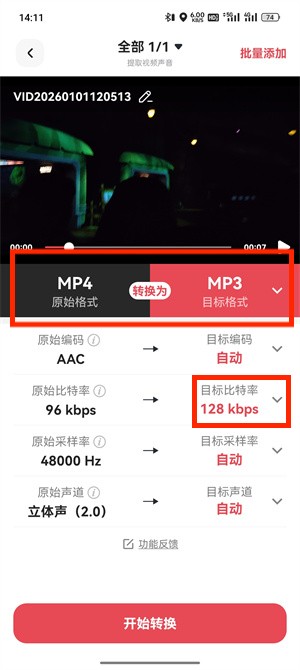
第三步:试听后再保存到本地。保存后先听一遍关键位置,确认没有选错视频或缺失声音,再导入笔记、剪辑App或分享给别人。
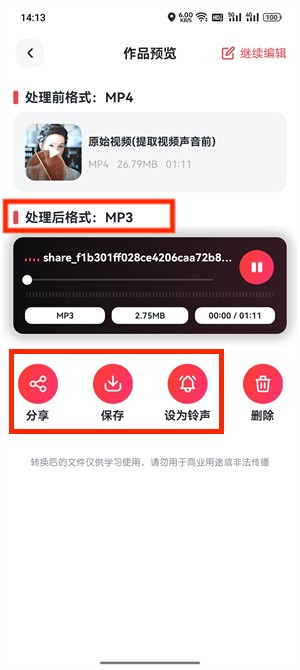
如何提取视频中的音频,关键不是把所有视频都转一遍,而是先确认声音用途。电脑端适合项目化整理,App适合相册素材快处理;输出后试听和命名,能让音频真正进入后续工作流。

#如何提取视频中的音频#视频提取音频#视频转音频#视频转MP3#转换猫MP3转换器#视频声音提取