怎么把相册中的视频转为音频?手机视频提取音频方法

相册里录下来的演讲、采访、课堂片段,很多时候画面只是记录,真正要复习或分享的是里面的声音。怎么把相册中的视频转为音频,重点不在复杂剪辑,而在从手机里准确选中素材并导出可播放文件。
转换猫适合这类轻量处理:App可以直接从相册添加视频,网页端则适合处理长视频或多个相册备份文件。导出时优先考虑MP3、文件大小和发送场景,别等到分享时才发现音频找不到。
方法一:手机相册直接提取音频
视频仍在相册中时,手机端最省步骤。减少了上传电脑、找线、转目录这些动作,适合当天拍摄当天整理。
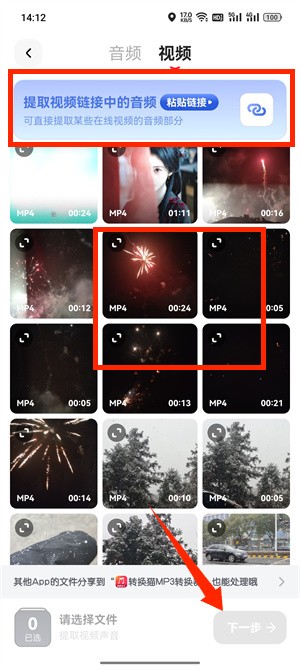
进入转换猫App的提取视频声音功能后,先回到相册确认目标视频。相册缩略图相近时,可以按拍摄时间、场景人物或文件时长来判断,减少选错素材的概率。
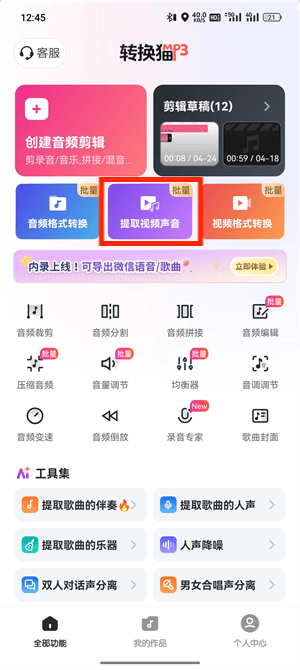
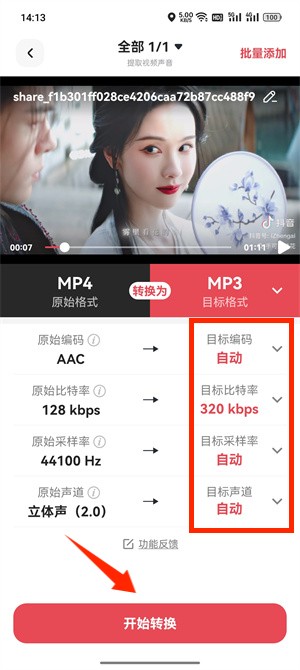
添加视频后,先观察文件是否正常读取。设置输出时选择MP3更便于微信、网盘和播放器识别。采访和录课保留192kbps即可,若是音乐表演或环境声素材,再考虑更高码率。
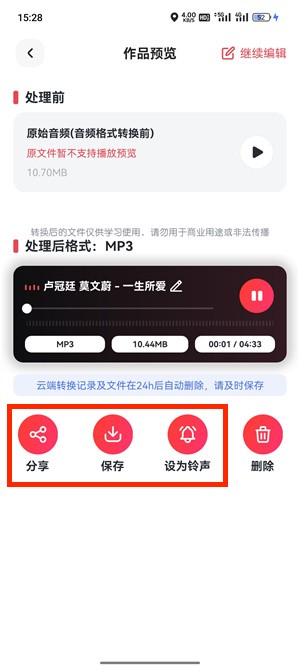
转换结束后保存到手机本地,马上播放检查声音是否完整。文件名可以写成“采访对象+日期”或“课程章节”,避免后面只看到一串默认名称。
方法二:把相册视频备份到电脑提取视频声音
如果相册视频很长,或者一次要整理多段素材,先传到电脑再用网页端处理会更稳。
打开转换猫官网的视频转音频工具前,先把相册导出的视频按日期放好。这样上传时能快速定位,也方便回头核对原片。点击或者拖入待处理的文件。
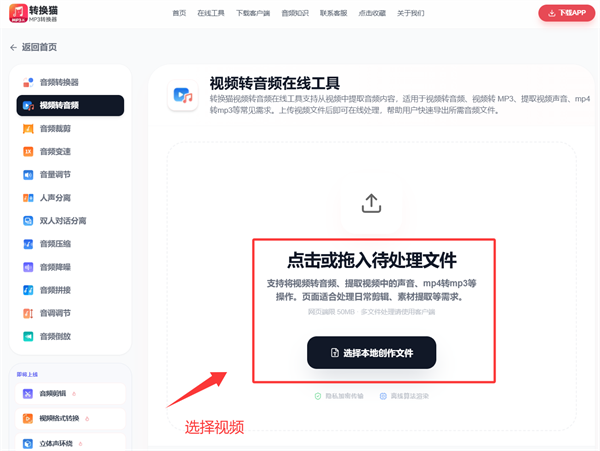
在网页中选择对应视频并等待上传完成。长视频不要同时开太多任务,先完成一条并检查结果,再继续下一条会更稳。上传完成后会显示原始文件信息。
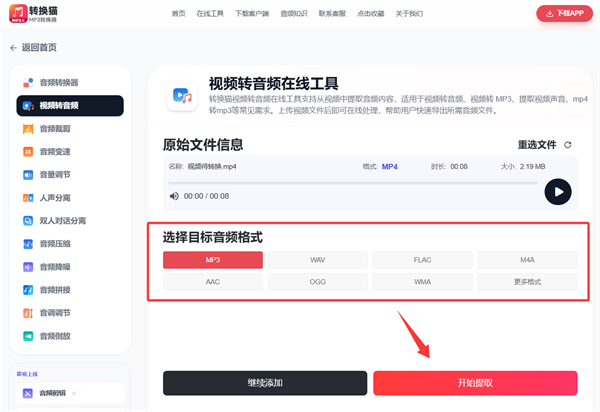
输出格式默认选择MP3,重点看导出文件能否在手机和电脑上都打开。若后续只做听写或复习,没必要为了超高码率增加体积。
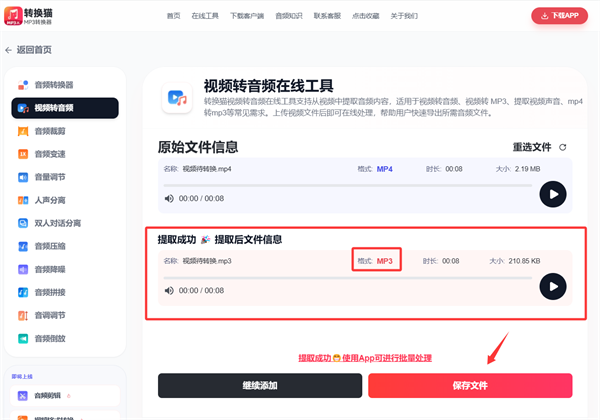
试听后直接保存音频结果文件,可以根据需求把音频放进“待转写”“待剪辑”或“已发送”文件夹。这样相册视频转音频后的用途一眼就能看清。
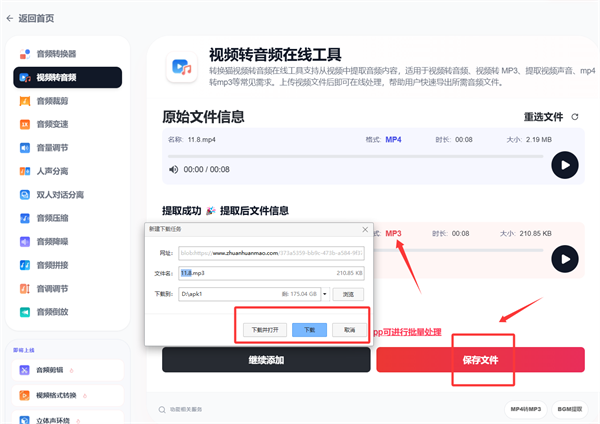
网页端适合把手机素材变成有秩序的资料库。对采访、课堂和活动视频来说,清楚的目录比一次性全导出更重要。
怎么把相册中的视频转为音频,可以先用App解决手机里的单个视频,再用网页端整理长视频和多文件。导出MP3后试听、改名、分类保存,后续发送和复习都会顺很多。
