视频转音频
2026-06-16
阅读约 1分钟
录屏怎么提取音频?课程录屏转mp3方法

录屏怎么提取音频,核心是把讲解声变成更轻的MP3,方便倍速听、转写或整理笔记。这类素材要先保留原录屏,再从中提取声音。转换猫可以在手机App或网页端完成视频转音频,处理时重点检查人声是否清楚、开头是否被截掉,以及保存后的文件名是否便于归档。
方法一:用转换猫App处理手机录屏
组件:下载胶囊
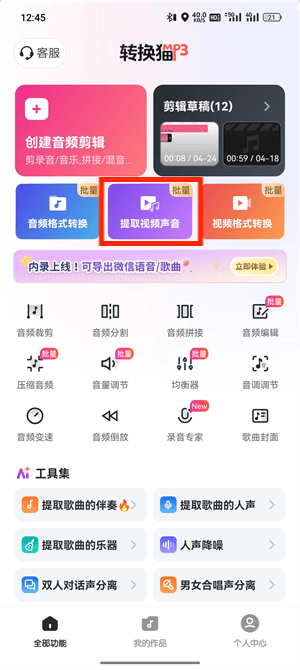
手机录屏通常就在相册或文件列表里,App适合先做快速提取。尤其是临时复习或发给同学时,不必先把大视频传到电脑。打开App的视频提取入口后,找到目标文件。
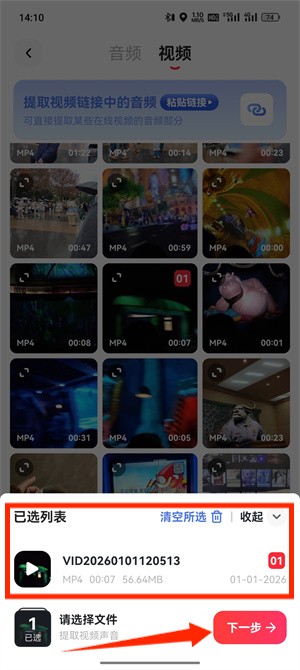
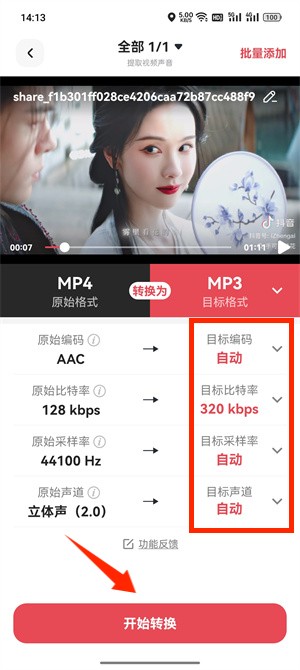
输出建议选择MP3,人声类内容用192kbps通常够清晰。录屏声音偏小的情况下,不要用转换格式替代音量处理,先导出再视情况做音量调整。
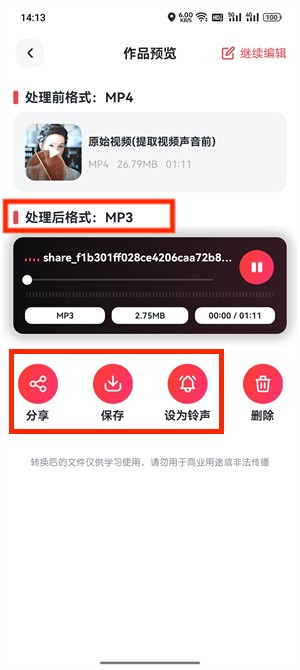
转换完成后,试听老师开场、重点讲解和结尾几处。确认没有静音或断句,再把文件保存为课程名、日期或会议主题。
方法二:在网页端整理课程录屏音频
课程合集、会议回放和培训资料更适合放到电脑上处理。网页端能帮助你把不同章节导出成统一命名的MP3。
进入转换猫官网的视频转音频页面后,先准备一个课程或会议文件夹。把原录屏和导出音频分开放,方便以后追溯来源。
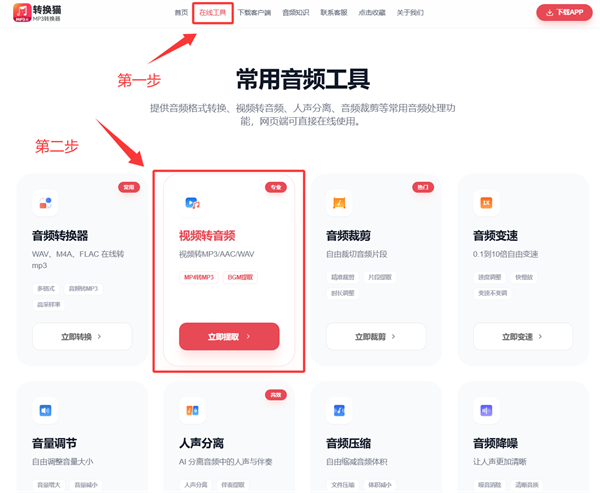
上传录屏文件时,注意不要关闭网页。若文件较大,等页面完成读取后再点下一步,避免生成一半中断。默认目标音频格式为mp3,设置完成后点击下面的开始提取按钮。
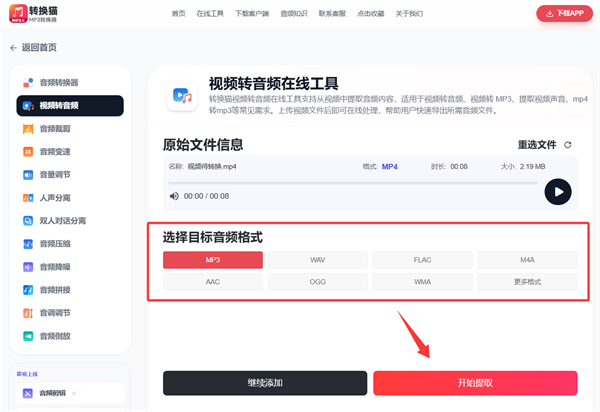
选择MP3输出。点击播放按钮可以试听音频质量,最后点击界面上的保存文件按钮即可下载音频到电脑本地。
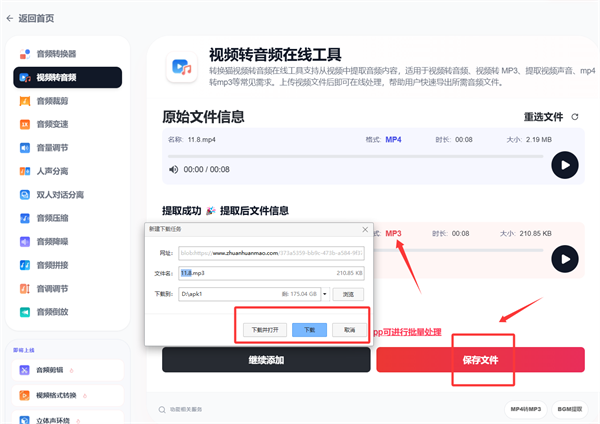
电脑端能把录屏音频整理得更像资料库。按章节命名后,后面复习、转写和分享都不用再打开笨重的视频。
录屏怎么提取音频,重点是从大视频里取出可复听的人声。手机里临时处理用App,课程合集和会议资料用网页端;提取后先试听,再决定是否删除或压缩原录屏。

#录屏怎么提取音频#视频提取音频#视频转mp3#转换猫#音频提取