mp4转换mp3怎么操作?视频转音频两种方法

MP4视频想放进手机播放器、课程资料夹或剪辑工程时,经常会因为文件太大、画面多余而不方便使用。用户真正需要的是里面那段声音,而不是继续带着视频画面反复播放。mp4转换mp3可以把视频中的音轨导成单独音频。操作时要关注三件事:能不能准确导入MP4、输出是不是MP3、导出的音频是否完整可播放。
方法一:手机端完成mp4转换mp3
手机里的单个MP4、聊天软件保存的视频、相册录课片段,都可以先用App转一份MP3,马上确认能不能听。
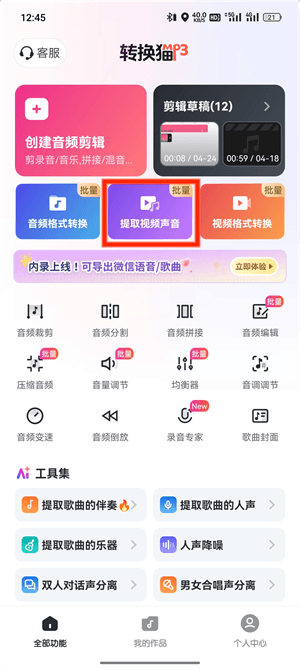
选择功能。进入转换猫App的视频提取功能(软件名称为提取视频声音)后,按提前列好的清单选择待转MP4。名称相近时,用编号、时长和封面一起核对,减少选错文件。
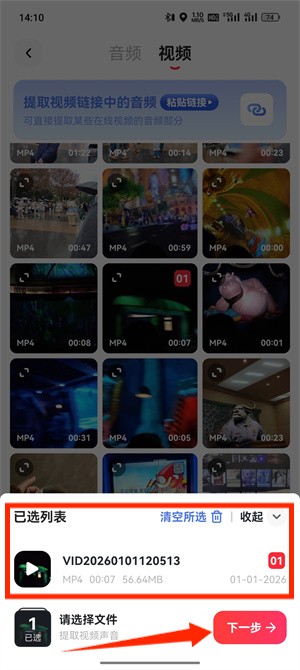
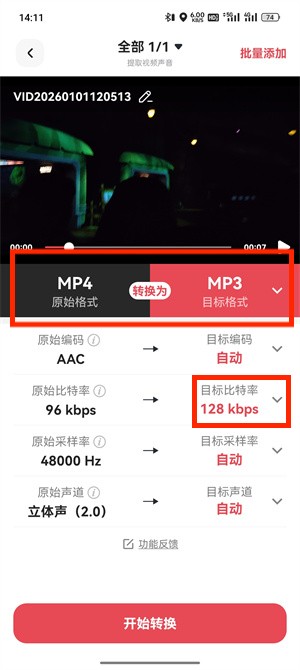
设置输出参数。输出选择MP3,并尽量沿用统一参数。批量资料更怕结果不一致,课程复听和普通播放不需要每条都单独调很高音质。
试听音频状态。处理完成后给清单标记已下载、已试听。确认文件能打开、时长合理,再移动到共享盘、学习资料夹或项目目录。
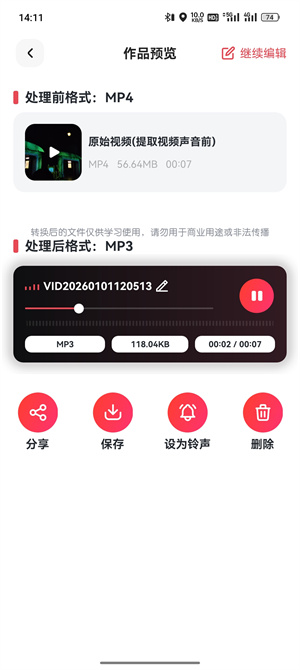
手机端适合快速处理和即时分享。它解决的是先拿到可播放MP3,再根据需要继续整理。
方法二:电脑网页端转换MP4视频
需要处理大文件、多条课程视频或正式素材时,电脑网页端更稳。
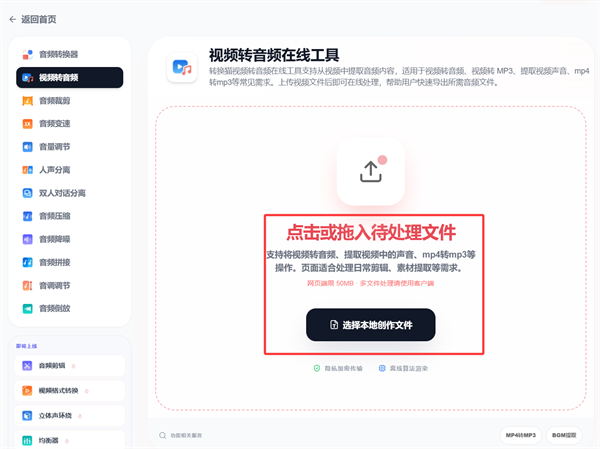
选择视频转音频功能。先在电脑上建立转换表,记录源文件名、用途、目标设备和处理状态。打开转换猫网页端后按批次上传MP4。每批完成后再处理下一批,避免同时开太多任务导致结果文件不好对应。
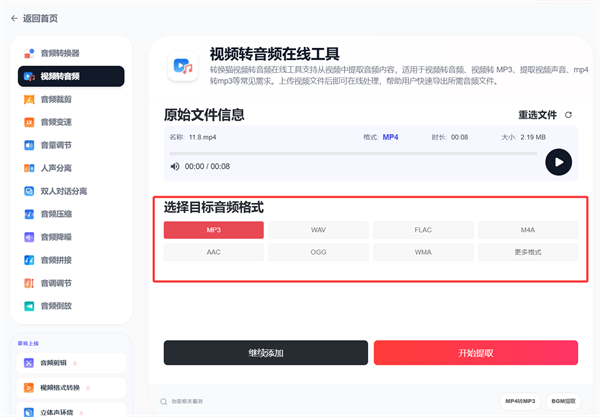
设置目标音频格式。确认输出为MP3后,先拿一两个样本放到目标设备里测试,例如手机播放器、车机或学习机。确认可播,再批量沿用参数。
下载转换后的音频mp3到本地。下载后把结果文件名、保存位置和试听状态回填到清单。后续有人要复听或复核时,可以直接按表定位,不必重新筛视频。
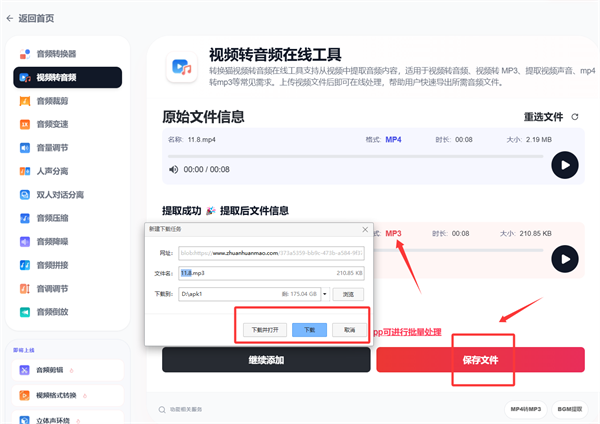
网页端适合把一批MP4系统地转成音频。只要目录清楚、参数稳定,后续播放、上传和二次加工都会顺很多。
mp4转换mp3并不复杂,真正要注意的是输出格式、音质取舍和保存位置。先按设备选择App或网页端,再用试听和文件名完成最后检查。
