音频怎么拼接?多段录音合成一个文件方法

多段录音分散在手机和电脑里时,分享给别人很容易漏掉一段,自己回听也要不断切换文件。想知道音频怎么拼接,先要解决顺序、音量和连接点这三个问题。
转换猫的音频拼接功能适合把录音、语音、音乐片段合成一个文件。处理前先把素材按播放顺序排好,再考虑是否需要留停顿、是否导出MP3,以及合并后要发给谁。
方法一:用转换猫App拼接多段音频
素材在手机里时,用App可以直接添加录音和音乐文件,适合会议后马上整理、采访结束后合并,或把几段语音拼成一个文件。
进入音频拼接功能。打开转换猫App后选择音频拼接入口。先确认要合并的是录音、语音还是音乐片段,不同类型建议分开处理,避免文件太多时看不清。
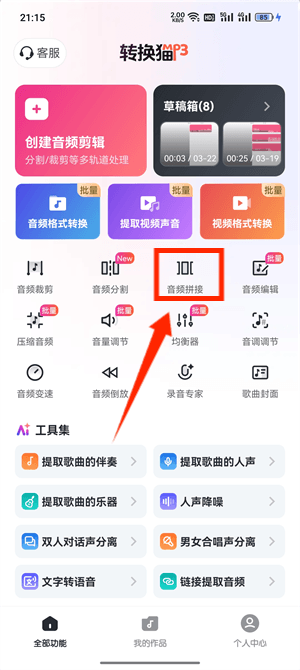
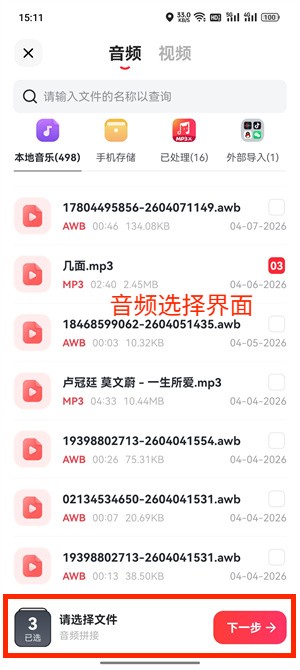
按播放顺序添加文件。添加音频时按最终播放顺序选择文件。如果不确定顺序,可以先看录制时间和文件名,必要时回到手机录音列表里重新编号。
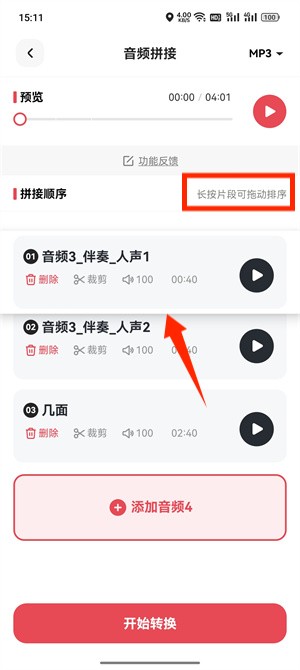
拖动调整片段位置。进入编辑页面后检查排列顺序,必要时拖动片段位置。连接处如果需要自然一点,可以在预览时重点听每两段交界的位置。
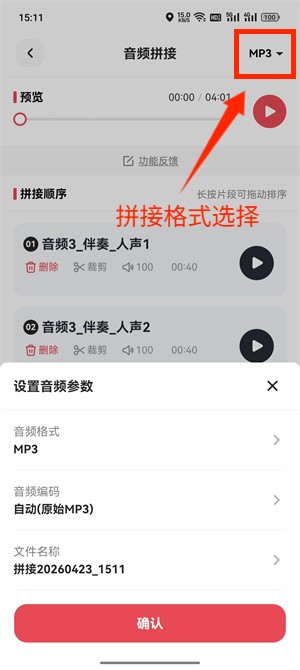
合成后保存完整音频。确认无误后开始合成,完成后保存到手机本地。建议马上播放完整文件,检查是否漏段、顺序是否正确、音量是否突然变化。
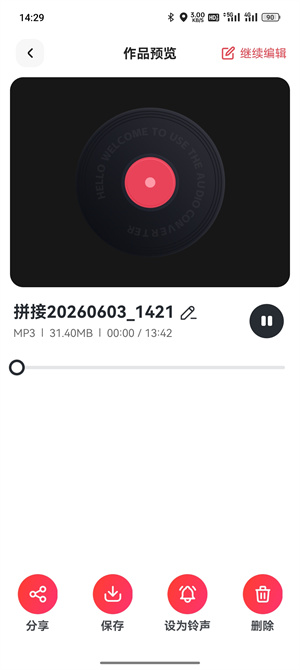
App端适合把零散素材快速整理成一个可分享文件。特别是会议、采访和语音资料,处理完就能直接发给别人。
方法二:用网页端整理电脑里的音频片段
如果音频素材已经传到电脑,网页端更方便管理。多个片段合并前,可以先在文件夹里做一次排序。
建立拼接素材文件夹。在电脑上建立独立文件夹,把本次要拼接的录音或音乐片段放进去。建议用数字前缀标记顺序,例如01、02、03。
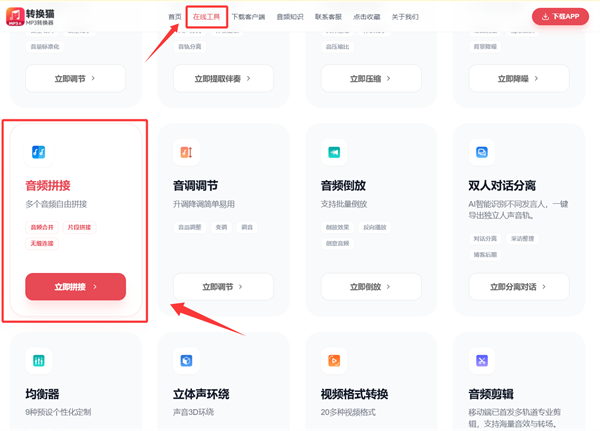
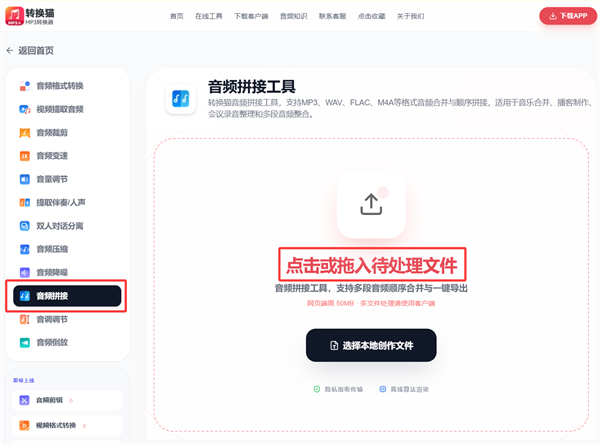
上传并核对文件数量。打开转换猫网页端音频拼接页面,上传全部目标文件。上传后先核对数量,避免少传一段或把无关素材带进去。
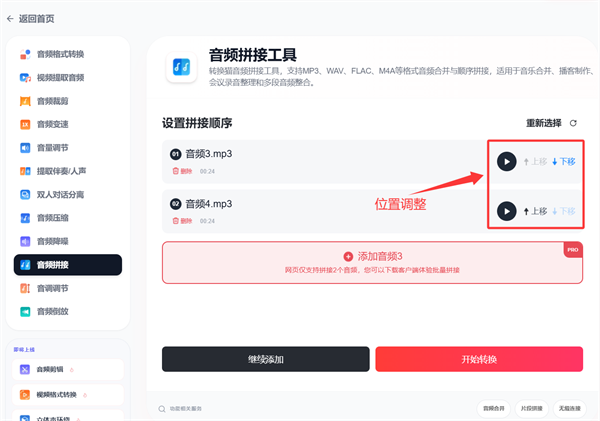
在编辑区调整顺序。在编辑区按播放顺序排列文件,调整后进行预览。会议记录要听议题衔接,音乐串烧要听节奏是否突然断开。
下载后归档和备份。导出MP3后下载到本地,放进“已合并”目录,并保留原始片段一段时间。确认无误后再分享或归档。
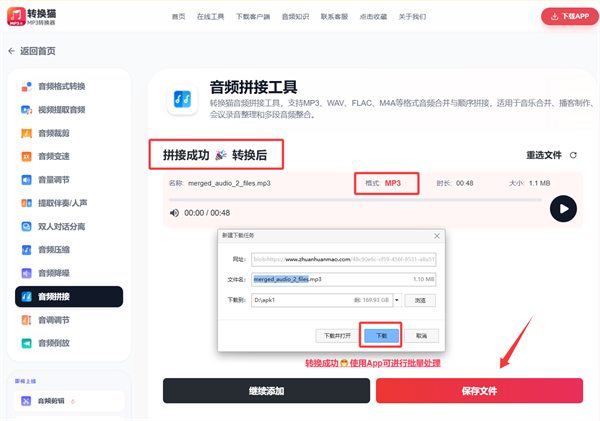
网页端适合做正式归档,尤其是素材数量多、需要命名管理或要交付给同事时。目录清楚,后续追溯更方便。
音频怎么拼接,关键是先管理好顺序,再处理连接和导出。手机素材用App更快,电脑资料用网页端更清楚;导出后完整听一遍,才能放心分享。

觉得攻略不错?
立即上手亲自试试
我们已经为你准备好了最专业的【音频拼接】云端工作区。点击下方按钮,30秒内即可获得高保真处理成品。


