手机录音怎么拼接在一起?多段录音合并方法

手机录会议、采访或课程时,经常因为中途暂停、换场地或存储限制,最后留下好几段录音。手机录音怎么拼接在一起,重点是把这些零散文件整理成一份连续、好找、方便发送的音频。转换猫App适合直接处理手机里的录音文件。拼接前先按时间和主题排好,拼接后再检查连接处、音量变化和导出格式。
方法一:在转换猫App里合并手机录音
录音都在手机里时,不必先传到电脑。用App按顺序添加文件,适合会议结束后马上整理纪要,或采访后准备转写材料。
从录音列表挑出目标段。打开转换猫App并进入音频拼接功能,从手机录音或文件管理中挑出本次要合并的录音。先排除测试录音、空白录音和无关片段。
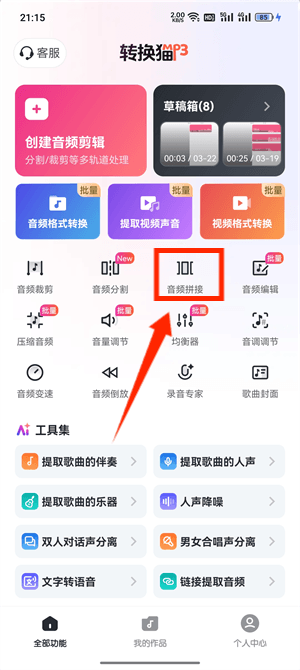
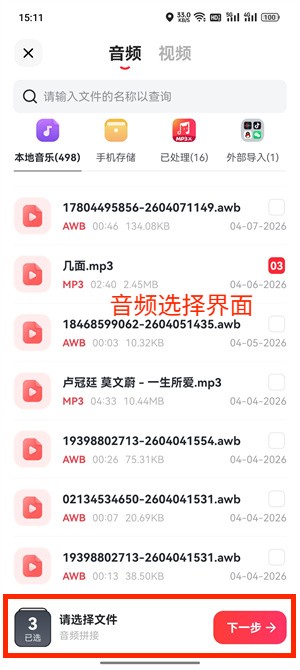
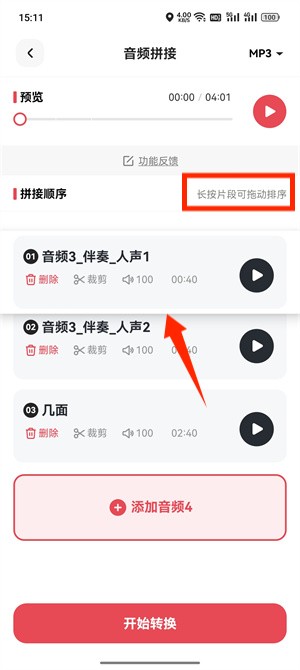
按时间顺序添加。添加文件时尽量按录制时间顺序操作。如果采访或会议中途分段,建议先在文件名里标注“上半场”“下半场”或问题编号。
导出后直接手机分享。合并完成后导出MP3,保存到手机本地。发送前用播放器打开一次,确认完整文件能正常播放,再分享给同事、老师或采访对象。
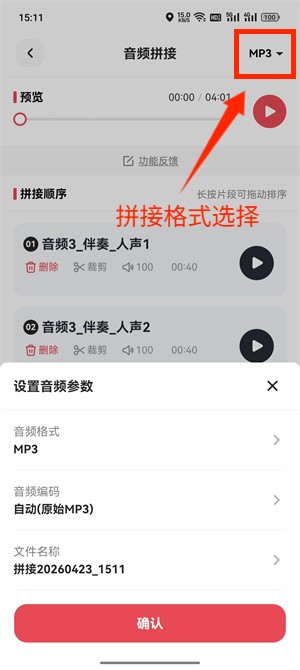
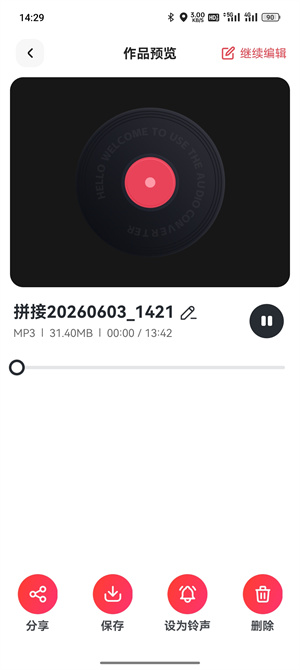
App端最适合处理手机录音这种本地素材。减少了传文件步骤,也方便马上试听和发送。
方法二:Web网页端拼接录音
导出手机录音到电脑。先把手机录音导出到电脑,按会议、采访或课程建立文件夹。保留原始录音,不要在合并前就删除手机里的源文件。
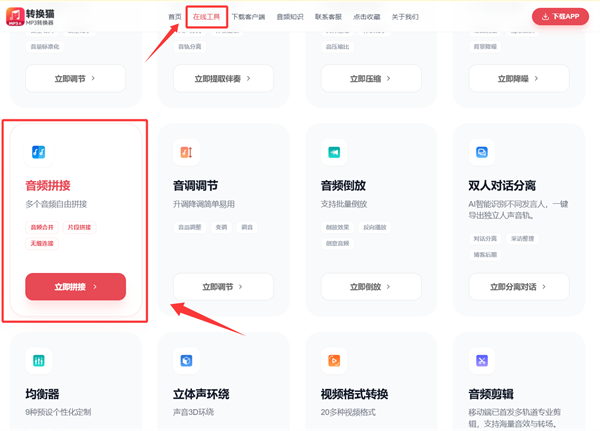
按主题建立文件夹。在文件夹中按时间和内容重命名,例如01开场、02采访问题、03总结。点击网页上的上传按钮,将文件添加到网页端。
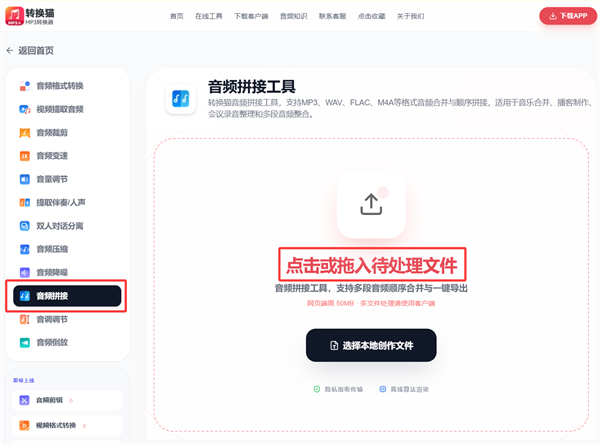
网页端上传合并。打开转换猫网页端音频拼接工具,上传这些录音文件并按编号排列。合并前预览连接处,确认没有漏掉关键段落。
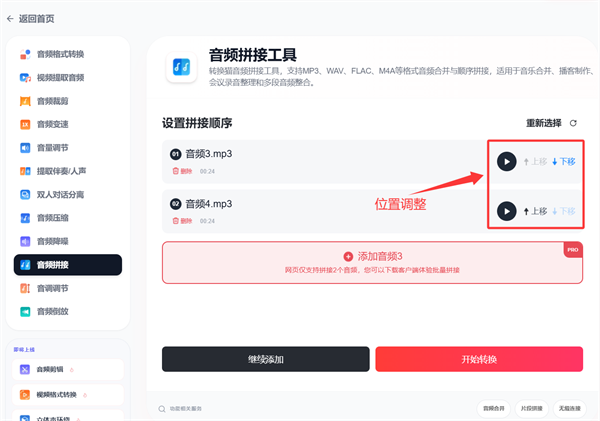
保存合并版音频到电脑本地。导出后保存一份完整MP3,同时保留原始分段文件。后续转写、剪辑或审核时,可以回到源文件核对细节。
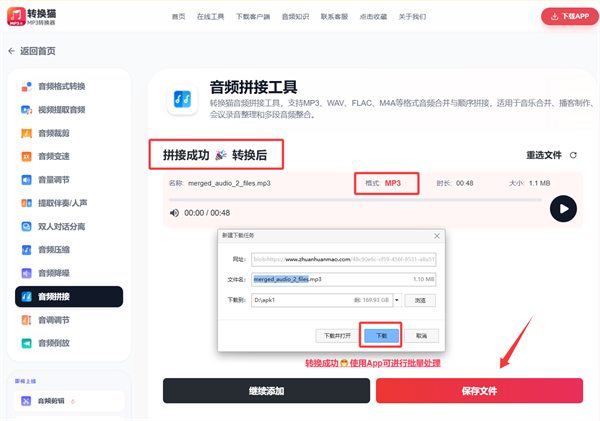
电脑网页端适合做长期归档和正式交付。尤其是采访、课程和会议资料,原始文件与合并文件分开放,查找会更清楚。
手机录音怎么拼接在一起,先看素材是否都在手机里。少量录音直接用App合并,多段资料可传到电脑整理;无论哪种方式,最后都要试听完整度和分享兼容性。
