flac格式如何转mp3?音频格式转换方法

下载到电脑里的无损歌单,有时在耳机软件里听着很舒服,换到车机、老播放器或剪辑软件里却打不开。遇到这种情况,用户关心的不是把文件名后缀改掉,而是flac格式如何转mp3,并且尽量保留原曲的层次和人声细节。FLAC本身适合收藏,MP3更适合跨设备播放。下面分享两种方法。
方法一:转换猫App把FLAC转成MP3
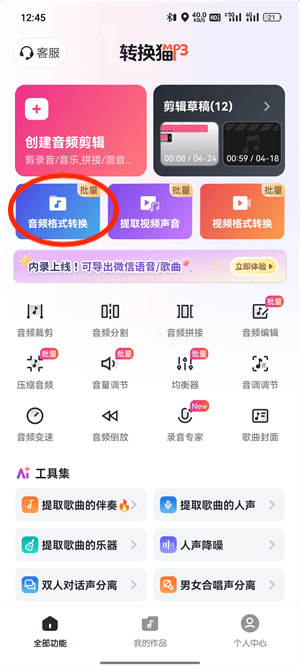
第一步:选择音频格式转换。打开转换猫App的音频格式转换入口,先选择一首自己听过很多遍的FLAC文件。熟悉的曲目更容易判断转换后人声是否变薄、鼓点是否松散,高频有没有发毛。
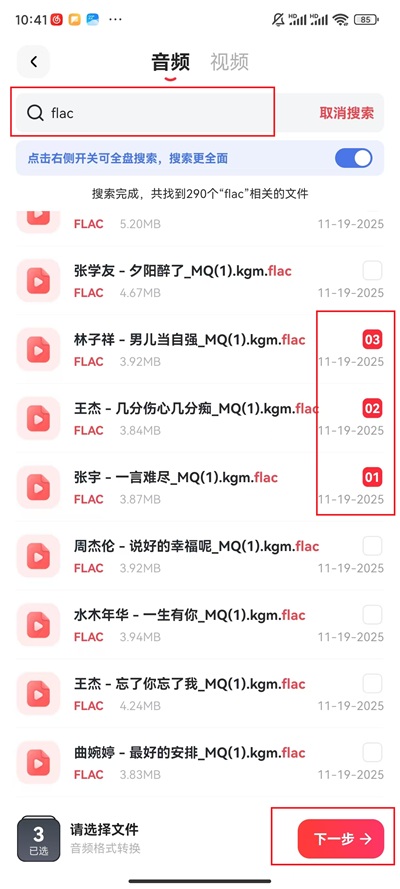
第二步:选择音频文件后点击下一步。输出格式选MP3后,根据用途决定码率。只是车载和日常播放,可以优先兼顾体积;如果是音乐收藏的使用副本,建议选择较高质量,再用耳机听一遍副歌和乐器密集段。
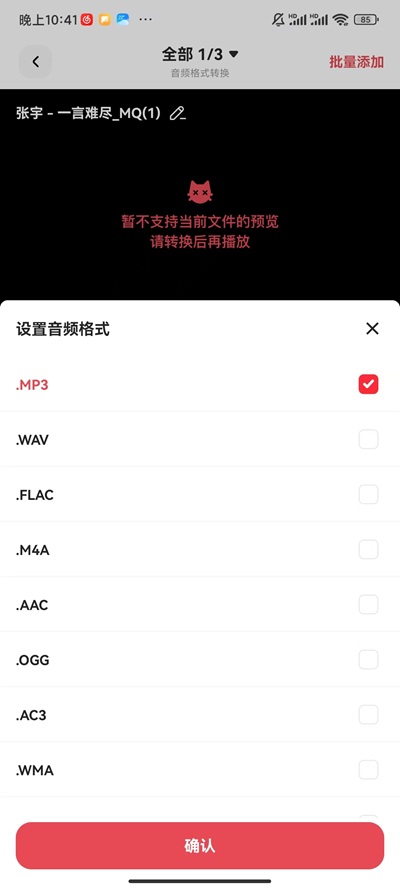
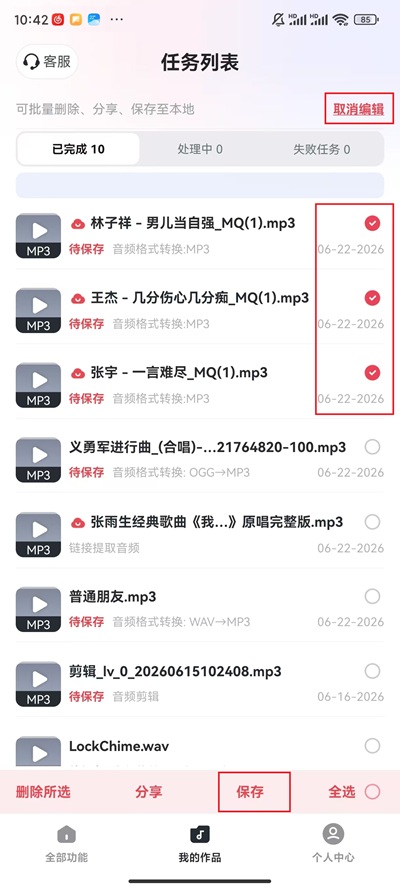
第三步:确认参数没有问题后导出音频文件。处理完成后,把MP3保存到单独文件夹,不要覆盖FLAC原件。文件名可以加上“车载版”或“播放版”,后续想重新转更高质量时仍能找到源文件。
方法二:用转换猫网页版整理flac格式音乐
电脑端更适合处理整张专辑或多个文件夹。比如从CD抓取了一批FLAC,想放进U盘、车机或剪辑软件,先在电脑上建好“原始FLAC”和“导出MP3”两个目录,批量处理后更容易核对。
第一步:整理待转换的FLAC清单。打开转换猫网页版音频转换页面,把同一来源的FLAC放在一起上传。点击界面上的音频转换器进入上传界面。

第二步:按播放设备选择输出参数。输出选择MP3后,结合设备能力设置质量。车机和老播放器更看重兼容性,剪辑软件更看重稳定读取;如果需要保留更多音乐细节,可以先用较高质量导出一小批。
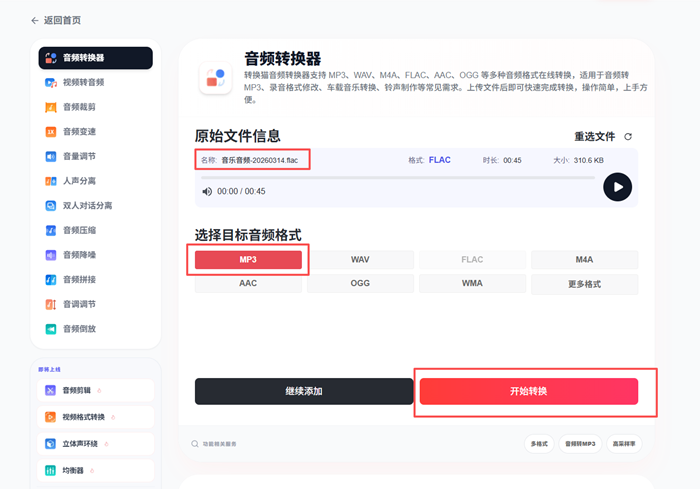
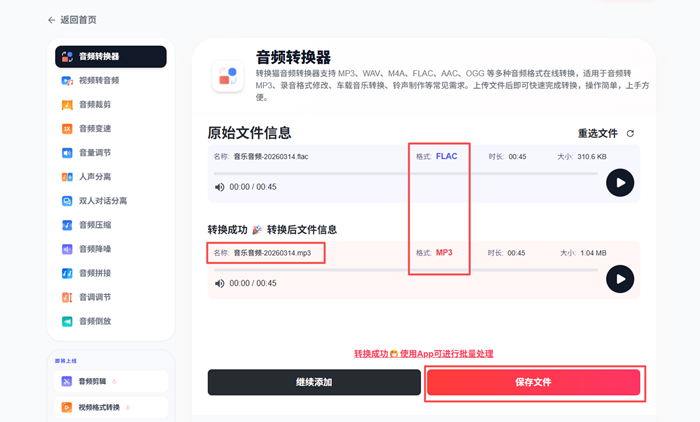
第三步:下载后导入设备试听。下载完成后不要只看后缀,建议把MP3放到目标设备里播放一次。车机能识别、手机能锁屏播放、剪辑软件能导入,才说明这批转换结果适合继续使用。
转换参数怎么选更稳
如果只是为了车载或普通播放器,MP3的优势是兼容范围广,文件也更容易传输;如果后续要继续剪辑或做音乐素材管理,就不要把质量压得太低。
总的来说,FLAC适合保留原始收藏,MP3适合拿去播放、发送、上传和剪辑。弄清flac格式如何转mp3之后,建议保留源文件,给不同设备准备不同播放副本,再用试听和目标设备检查来决定最终参数。
