m4a是什么格式?音频文件兼容处理

收到一段手机录音或苹果设备导出的语音文件,后缀是.m4a,有些人第一反应是文件坏了。其实先弄清楚m4a是什么格式,比直接批量转换更重要。
M4A常见于手机录音、音乐软件导出和语音备忘录,文件本身通常可以正常保存音频。真正的问题在接收方:有的车机、老播放器、转写平台或剪辑软件不支持M4A,这时才需要把它转成MP3。
先判断它是不是必须转换
如果文件只在自己的手机或电脑里播放,M4A通常可以继续保留,不必为了后缀统一额外处理。
如果要发给使用旧设备的人、导入在线转写平台,或者放进剪辑项目里,先用目标平台试一次。打不开、无法上传或导入报错时,再转成MP3。
如果是音乐素材,还要留意音质来源。原始M4A可以作为母版保存,MP3作为兼容副本使用,这样后续需要重做时不会只剩压缩后的版本。
方法一:用转换猫App处理m4a是什么格式
如果M4A在手机里,先用目标设备或常用App试播一次。确认对方打不开、平台不识别或需要统一交付格式后,再用转换猫App处理。
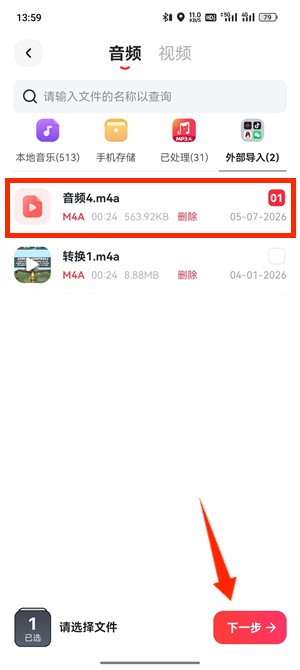
第一步:在App里选择音频转换。打开转换猫App进入音频转换入口,选择本地M4A文件。导入前先确认这不是空录音,也不是聊天软件里的临时缓存。
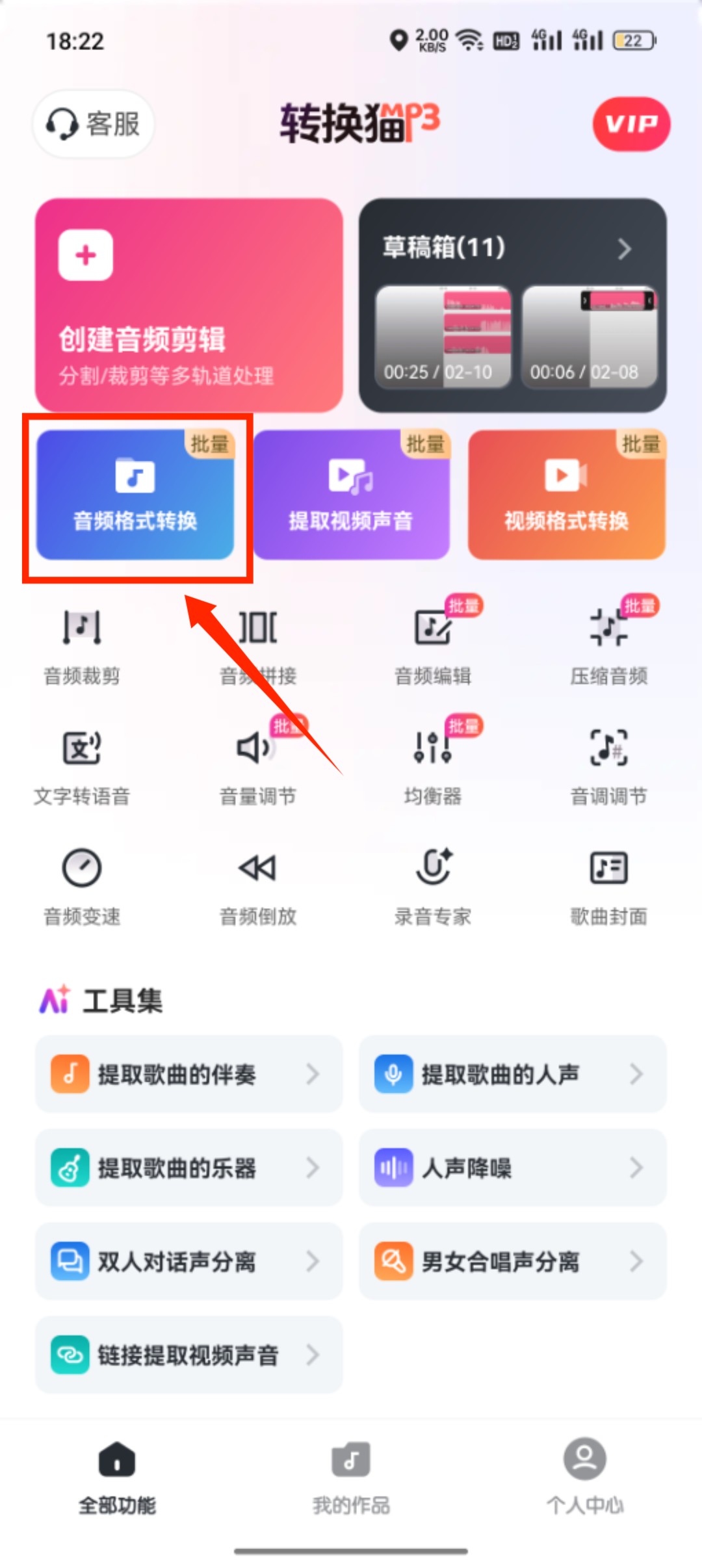
第二步:保留原始M4A作为备份。M4A并不一定需要删除或替换。先保留原件,再生成MP3副本,后续如果发现音质、时长或内容不对,还能回到源文件重做。
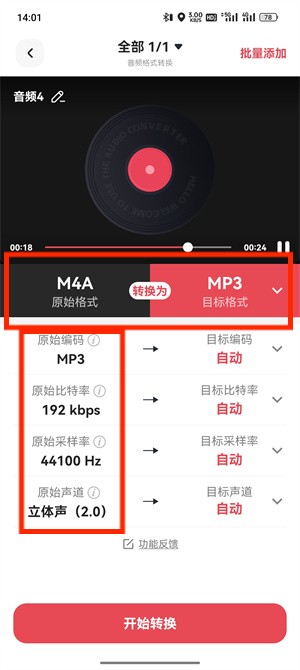
第三步:把目标格式设为MP3。MP3的兼容性更好,适合发给同事、上传转写平台或放进常见剪辑软件。若是音乐素材,可选择更高质量参数。
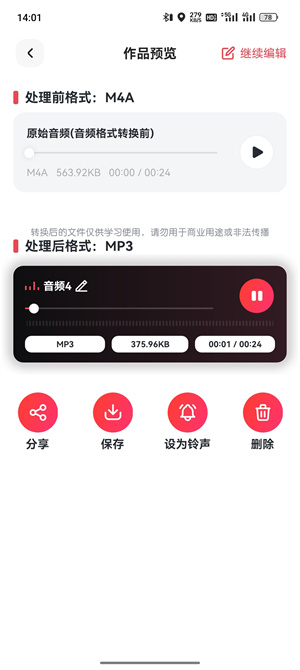
第四步:用接收方场景验收。转换后不要只在自己手机里试听,最好按实际用途测试,比如导入剪辑软件、发送给对方电脑,或放到目标播放设备里打开。
方法二:用转换猫网页版转换M4A
电脑端适合做格式判断和文件归档。尤其是课程、会议、素材包里混着多个M4A时,先分类再转换,比一股脑上传更稳。
第一步:进入网页版音频转换。在浏览器打开转换猫官网音频转换页面,把需要兼容处理的M4A放到单独文件夹,不需要转换的文件先不要混入。
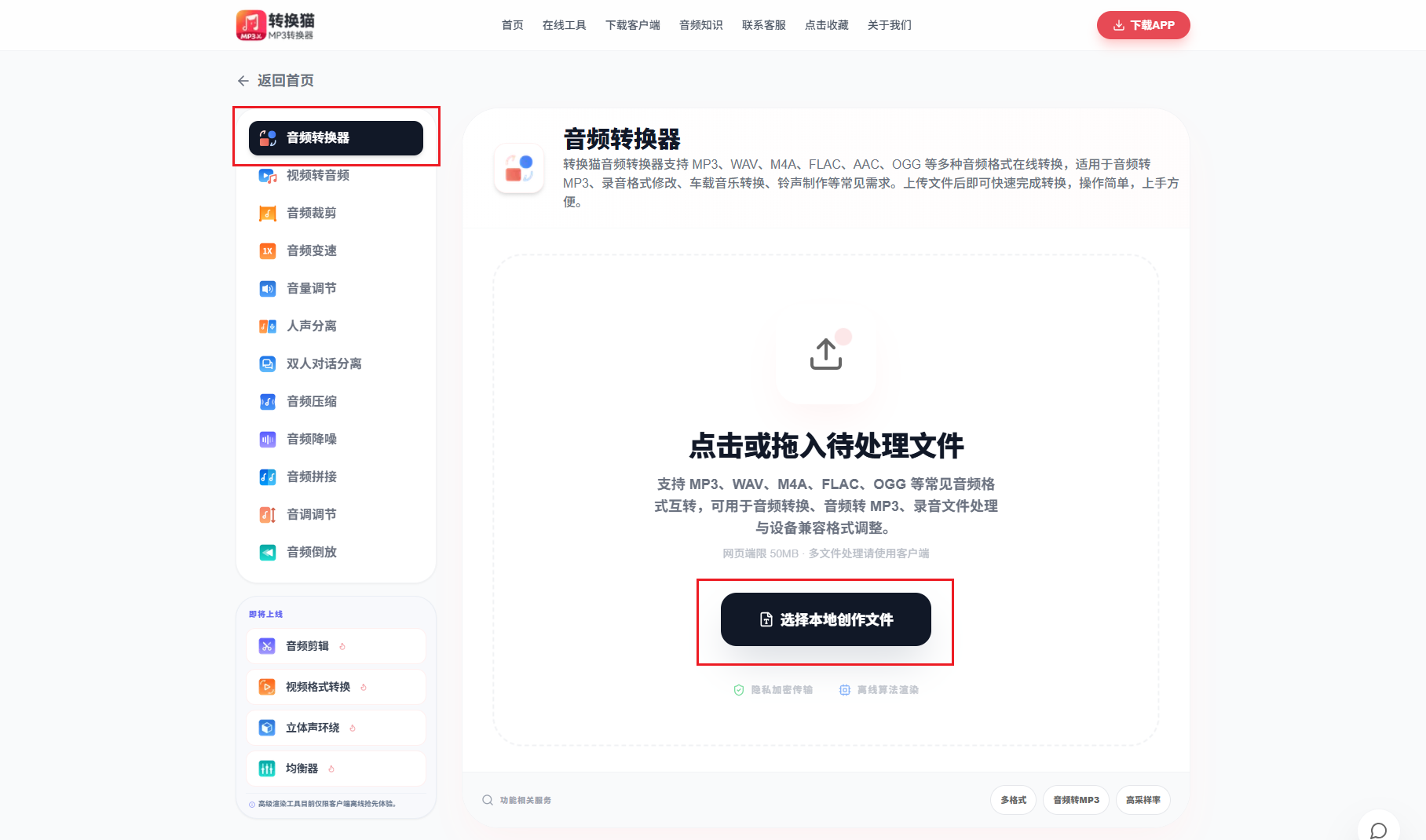
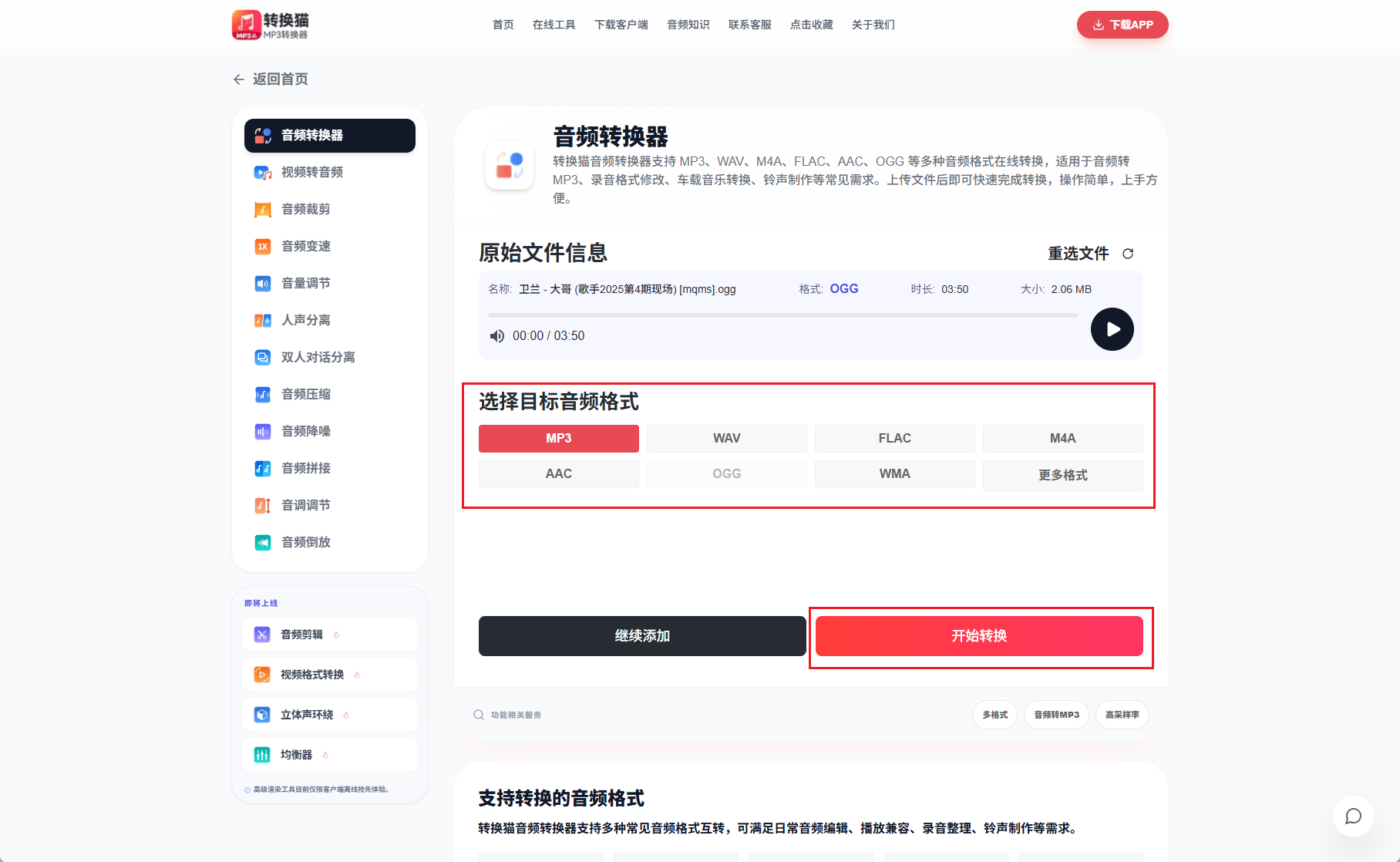
第二步:上传样本并选择MP3。先上传一条代表性文件转成MP3,确认网页版能正常读取时长和内容,再继续处理同一批文件。
第三步:下载后标注来源和用途。结果文件建议写清来源、日期和使用平台,例如会议转写、车机播放或剪辑导入,避免后面不知道为什么转过这一版。
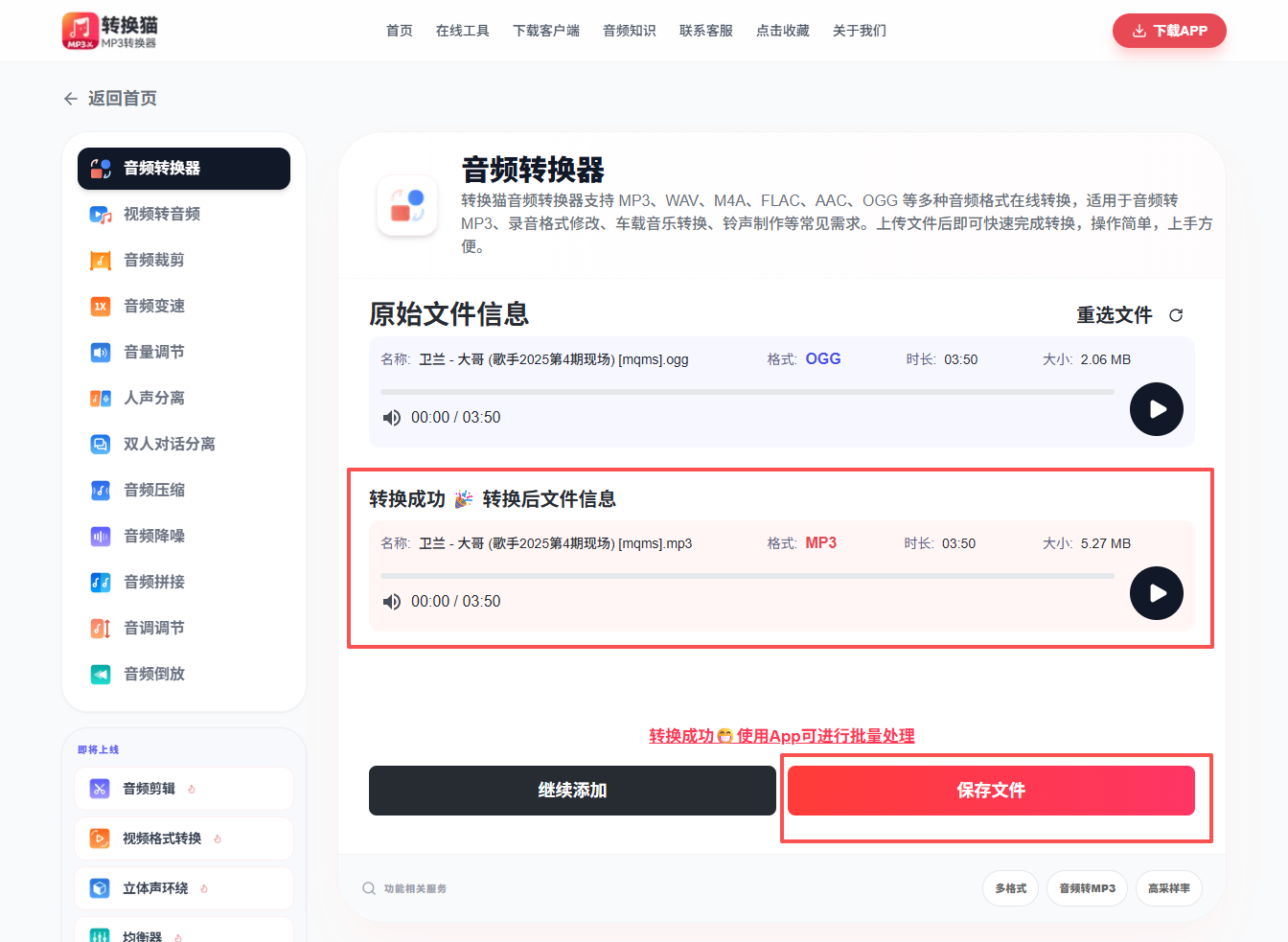
转换前后要检查哪些细节
判断m4a是什么格式时,可以把问题拆成两步:文件能不能正常播放,目标平台能不能识别。只要目标平台支持,就不必为了统一后缀反复转换。
如果要跨设备分享、转写或剪辑,转成MP3会更稳;如果是原始录音存档,M4A也可以继续保留。

觉得攻略不错?
立即上手亲自试试
我们已经为你准备好了最专业的【音频转换器】云端工作区。点击下方按钮,30秒内即可获得高保真处理成品。


